
Rally - Система відеоконференцій LOGITECH - Безкоштовний посібник користувача
Знайдіть посібник до пристрою безкоштовно Rally LOGITECH у форматі PDF.
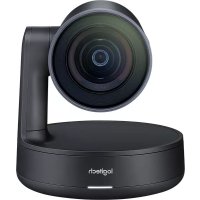



| Тип продукту | Система відеоконференцій |
| Бренд | Logitech |
| Модель | Rally |
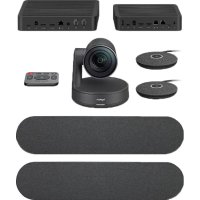
| Основні компоненти | Камера, Хаб для екрану, Хаб для столу, Пульт, Динаміки |
| Роздільна здатність камери | 4K Ultra HD |
| Поле зору | 90° діагональ |
| Zoom | Цифровий 15x |
| Мікрофони | Аудіомодулі до 7 (опціонально) |
| Динаміки | Вбудовані |
| Підключення | Bluetooth, HDMI, USB |
| Живлення | 100-240V AC через хаб |
| Розміри камери (прибл.) | 19.8 x 18.4 x 11.8 cm |
| Вага камери (прибл.) | 1.5 kg |
| Функції пульта | Pan/Tilt, зум, гучність, відключення звуку, пресети, Bluetooth |
| Додатки | Logitech Camera Settings, діагностичний додаток |
| Опціональні аксесуари | Кріплення на стіну, підставка для ТБ, хаби для аудіомодулів |
| Максимальна кількість пультів | 5 |
| Мови інструкції | FR, EN, DE, ES, IT, etc. |
Часті запитання - Rally LOGITECH
Питання користувачів про Rally LOGITECH
0 питання про цей пристрій. Дайте відповідь на ті, що знаєте, або поставте власне.
Поставити нове питання про цей пристрій
Завантажте інструкції для вашого Система відеоконференцій у форматі PDF безкоштовно! Знайдіть свій посібник Rally - LOGITECH і поверніть собі контроль над електронним пристроєм. На цій сторінці опубліковані всі документи, необхідні для використання вашого пристрою. Rally бренду LOGITECH.
ПОСІБНИК КОРИСТУВАЧА Rally LOGITECH
Українська ..... 122
Eesti 129
Latviski. 136
Lietuvių. 143
Български. 150
Hrvatski ..... 157
Srpski. 164
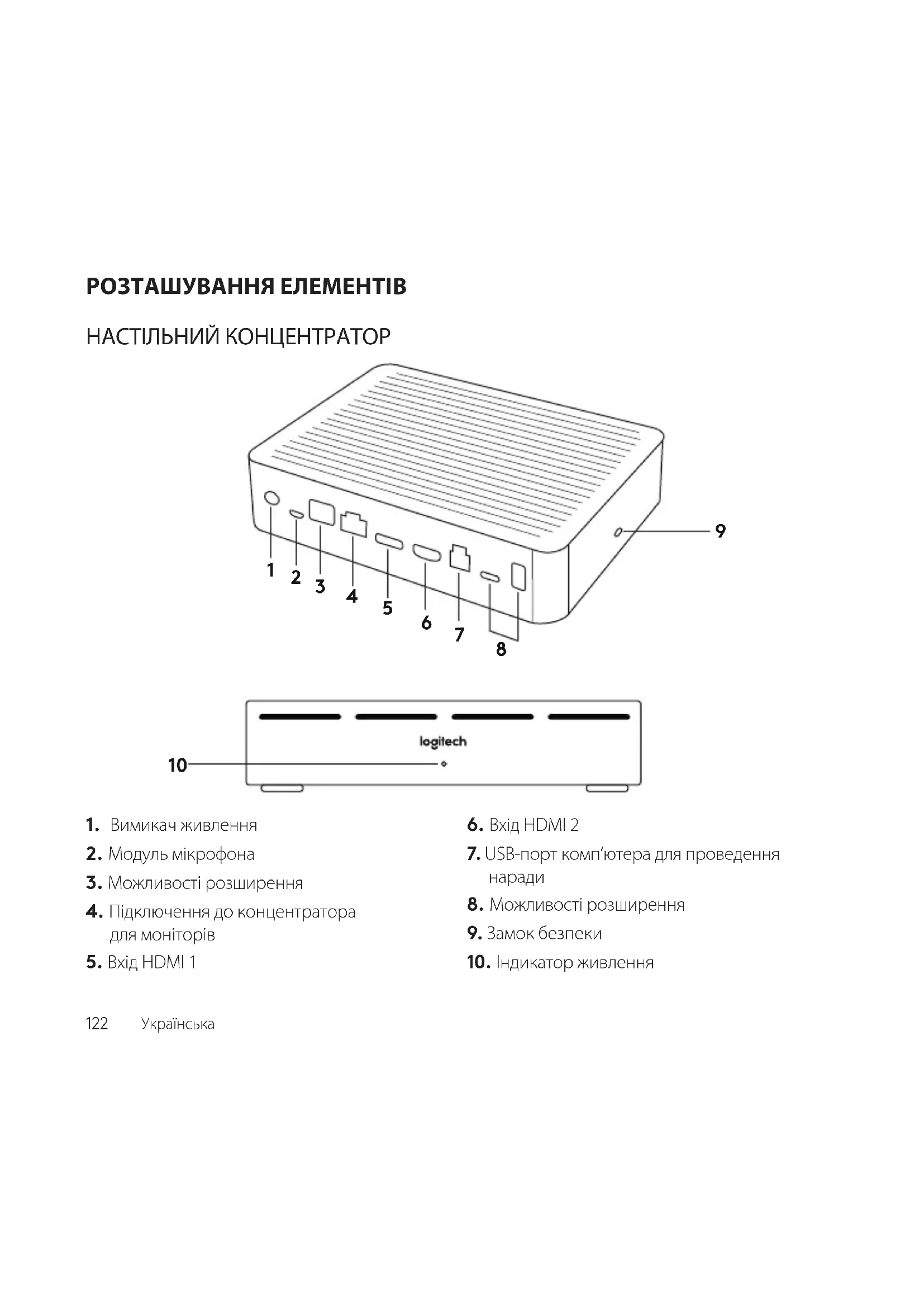
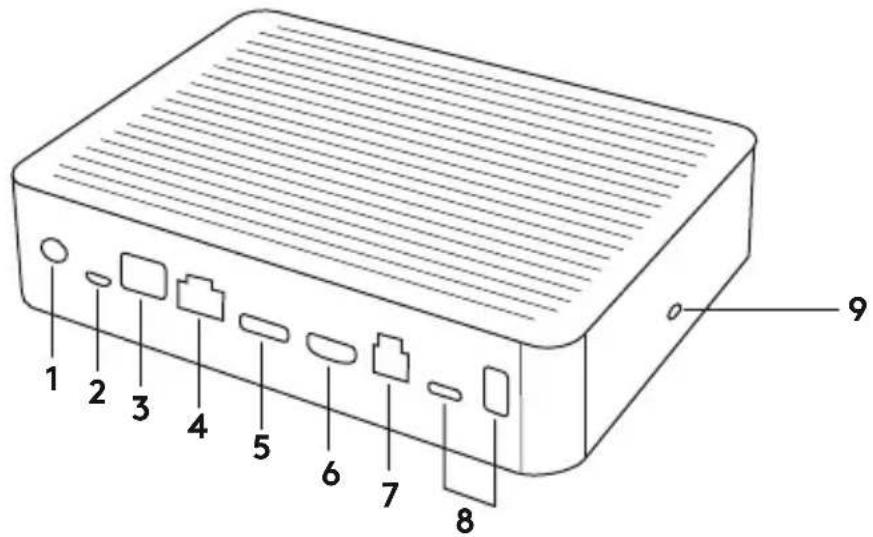
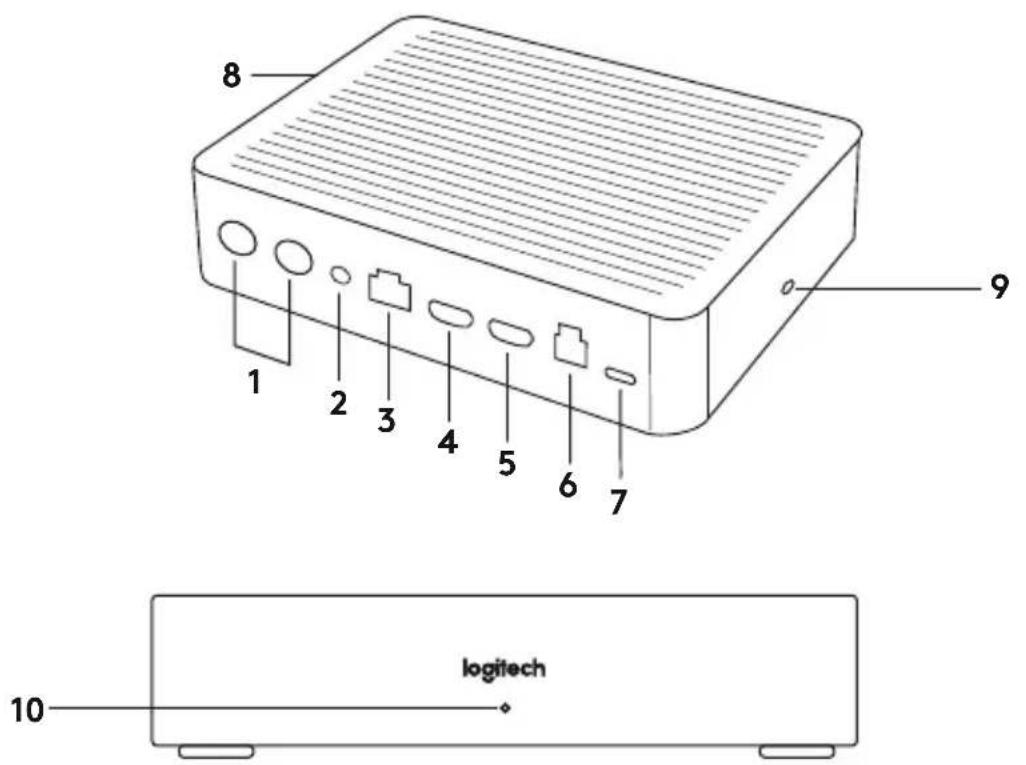
РОЗТАШУВАННЯ ЕЛЕМЕНТІВ
- Вимикач живлення
- Модуль мікрофона
- Можливості розширення
- Підключення до концентратора для моніторів
- Вхід HDMI 1
- Вхід HDMI 2
- USB-порт комп'ютера для проведення наради
- Можливості розширення
- Замок безпеки
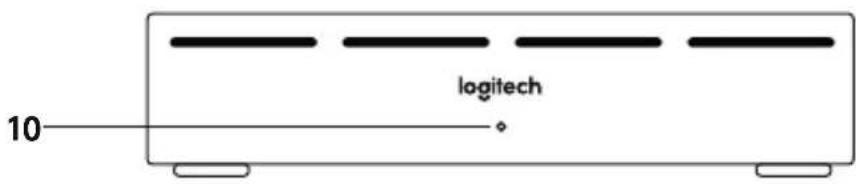
- Індикатор живлення
- Динамік
- Вимикач живлення
- Підключення до настільного концентратора
- Вихід HDMI 1
- Вихід HDMI 2
- USB-порт комп'ютера для проведення наради
- Камера
- Замок безпеки
- Сполучення пульта дистанційного керування
- Індикатор живлення
КАМЕРА
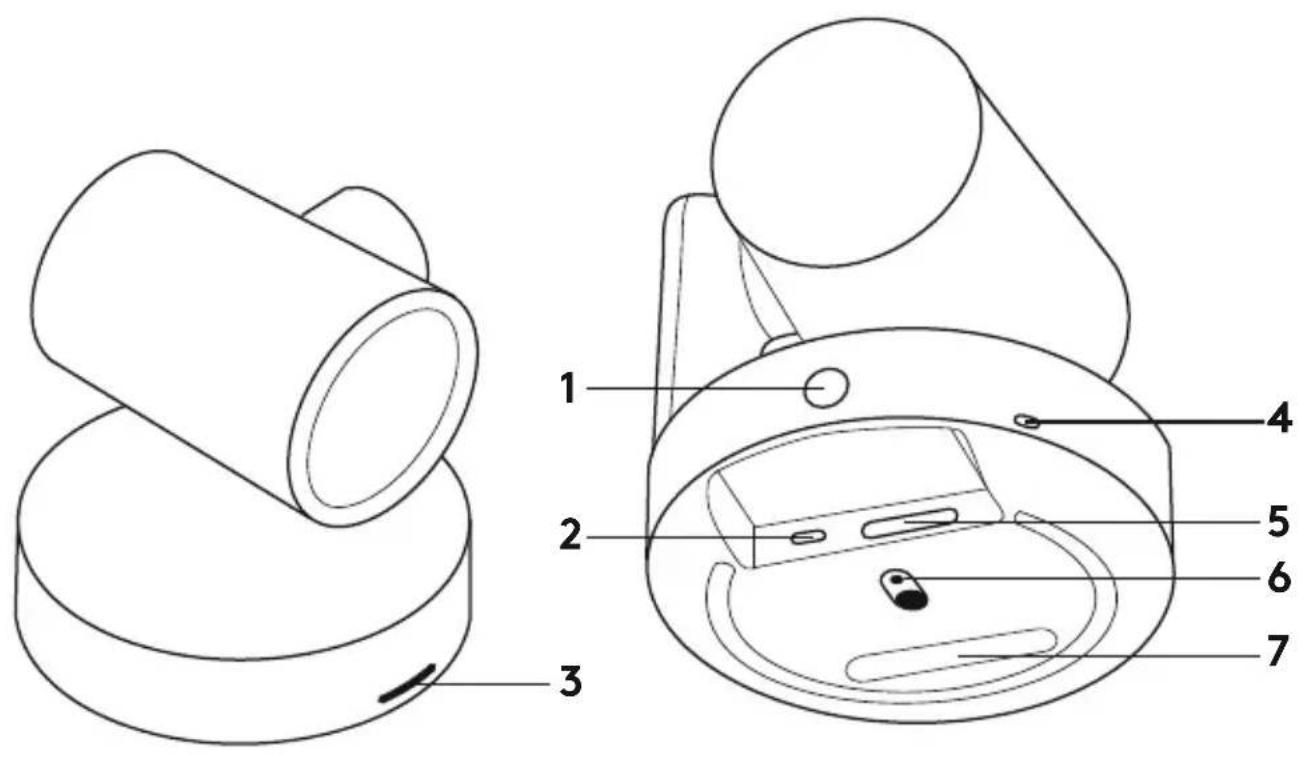
- Кнопка сполучення з пультом дистанційного керування
- USB-порт
- Індикатор стану
- Замок безпеки
- Роз'єм МІРІ
- Роз'єм для штатива
- Гніздо розширення
ПУЛЬТ ДИСТАНЦІЙНОГО КЕРУВАННЯ
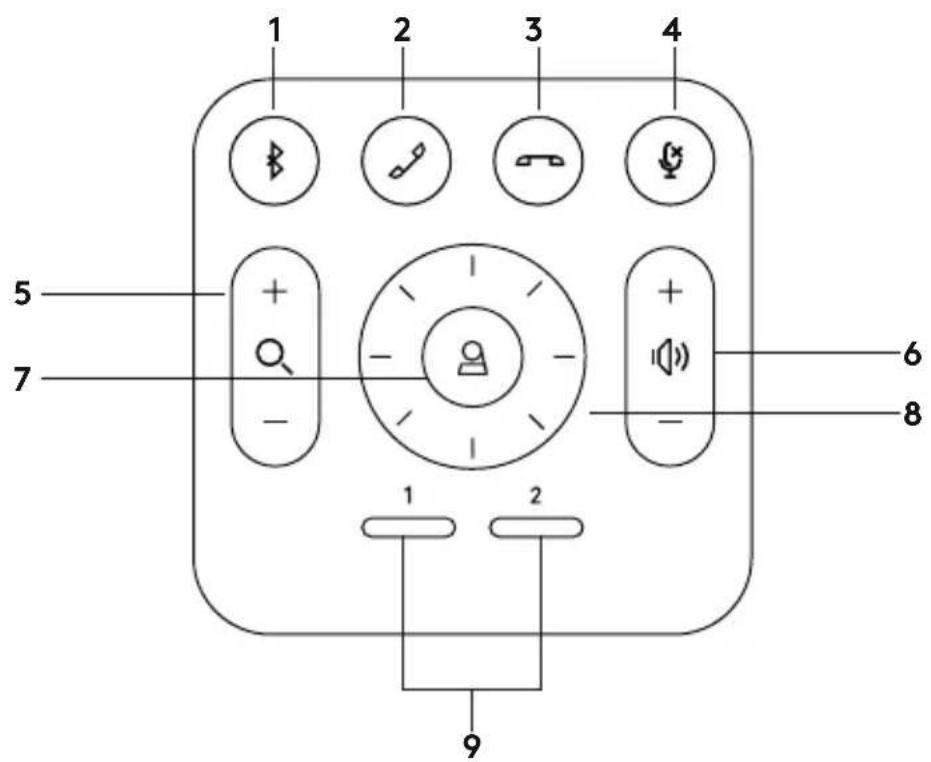
- Сполучення через Bluetooth
- Відповідь на виклик
- Завершення виклику
- Вимкнення звуку мікрофона
- Збільшення/зменшення масштабу
- Збільшення/зменшення гучності
- Головний екран
- Панорамування та нахил камери
- Попередні налаштування камери
Після встановлення системи її можна перевірити за допомогою діагностичної програми (доступна на сторінці Logitech.com/support/Rally).
ПРИЗНАЧЕННЯ RALLY ПРИСТРОЄМ ЗА ЗАМОВЧУВАННЯМ
Переконайтеся, що в програмах для конференц-зв'язку RALLY вибрано як камеру, динамік і мікрофон. Подальші інструкції щодо того, як це зробити, містяться в документації до відповідних програм.
ЗАПУСК ВІДЕОВИКЛИКУ
Після того, як ви встановили RALLY і переконалися, що її вибрано як пристрій за замовчуванням у програмі для відеозв'язку, просто запустіть програму і насолоджуйтеся високою якістю зображення та звуку.
СПОЛУЧЕННЯ RALLY 13 ПРИСТРОЄМ BLUETOOTH
Камеру RALLY можна використовувати для викликів, якщо підключити її до пристрою з підтримкою Bluetooth. Щоб сполучити пристрій Bluetooth і RALLY, виконайте зазначені нижче прості дії.
- Натисніть і утримуйте кнопку сполучення через Bluetooth на пульті керування, поки індикатори на камері та мікрофонах не почнуть мигтіти синім.
- Увімкніть на мобільному пристрої режим сполучення через Bluetooth і виберіть Logitech Rally.
- Тепер камеру RALLY можна використовувати для викликів.
СПОЛУЧЕННЯ ПУЛЬТА ДИСТАНЦІЙНОГО КЕРУВАННЯ З КАМЕРОЮ RALLY
Сполучення камери RALLY із пультом ДК здійснюється на заводі. Щоб спростити керування системою у великих приміщеннях, до RALLY можна підключити п'ять пультів дистанційного керування. Або, якщо вам потрібно здійснити таке сполучення (наприклад, у разі заміни втраченого пульта), дотримуйтесь поданих нижче інструкцій.
- Натисніть і утримуйте кнопку на задній стороні камери, доки індикатор не почне мигтіти синім.
- Натисніть і утримуйте кнопку Bluetooth на пульті протягом 10 секунд, щоб перевести його в режим сполучення.
- Коли сполучення пульта й камери буде встановлено, індикатор припинить мигтіти.
- У випадку помилки індикатор продовжить мигтіти. Якщо таке трапилось, повторіть дії, починаючи з кроку 2.
- Натисніть і утримуйте кнопку сполучення на концентраторі для моніторів, поки індикатор не почне мигтіти білим.
- Натисніть і утримуйте кнопку Bluetooth на пульті протягом 10 секунд, щоб перевести його в режим сполучення.
- Коли сполучення концентратора для моніторів і камери буде встановлено, індикатор припинить мигтіти.
- Якщо сталася помилка, індикатор продовжить мигтіти протягом 2 хвилин, а потім мигтіння припиниться. Якщо таке трапилось, повторіть дії, починаючи з кроку 2.
ПРОГРАМА CAMERA SETTINGS
За допомогою цієї програми можна керувати такими параметрами камери, як панорамування, нахил, масштабування та фокусування, а також змінювати характеристики зображення (наприклад, яскравість і контраст). Програмне забезпечення можна завантажити на сторінці www.logitech.com/support/Rally.
РОЗШИРЕННЯ МОЖЛИВОСТЕЙ RALLY
Доступні кілька додаткових аксесуарів, які полегшують встановлення та використання RALLY у більш просторих приміщеннях.
- Монтажний комплект Rally: кронштейни для настільного концентратора, концентратора для моніторів, камери та динаміків.
- Додаткові мікрофони: RALLY підтримує до 7 модулів мікрофона, що забезпечує свободу у виборі приміщення та конфігурації обладнання для проведення нарад.
- Концентратор для модулів мікрофона: застосовується для маршрутизації кабелів мікрофонів і розташування більшості з них під столом. Концентратор для модулів мікрофона оснащено трьома штекерами, які можна підключати до модулів мікрофона або інших концентраторів для модулів мікрофона.
- Кріплення до телевізора: застосовується разом із кронштейнами для камери або динаміків. Кріплення до телевізора можна використовувати попарно для монтажу камери та динаміків вище та нижче телевізора.
ДОДАТКОВА ІНФОРМАЦІЯ
Додаткові відомості стосовно камери MeetUp, зокрема:
– запитання й відповіді; – програмне забезпечення для активації функцій у різних програмах; – відомості щодо замовлення запасних частин і багато іншого можна знайти за адресою:
www.logitech.com/support/Rally
MIS ON MIS
LAUAJAOTUR
- Toide
- Mikrofon
- Tulevikulaiendus
- Ühendamine kuvajaoturiga
- HDMI 1 sisse
- HDMI 2 sisse
- Koosolekuruumi arvuti USB
- Tulevikulaiendus
- Turvapesa
- LED-toitetuli
KUVAJAOTUR




- РОЗТАШУВАННЯ ЕЛЕМЕНТІВ
- КАМЕРА
- ПУЛЬТ ДИСТАНЦІЙНОГО КЕРУВАННЯ
- ПРИЗНАЧЕННЯ RALLY ПРИСТРОЄМ ЗА ЗАМОВЧУВАННЯМ
- ЗАПУСК ВІДЕОВИКЛИКУ
- СПОЛУЧЕННЯ RALLY 13 ПРИСТРОЄМ BLUETOOTH
- СПОЛУЧЕННЯ ПУЛЬТА ДИСТАНЦІЙНОГО КЕРУВАННЯ З КАМЕРОЮ RALLY
- ПРОГРАМА CAMERA SETTINGS
- РОЗШИРЕННЯ МОЖЛИВОСТЕЙ RALLY
- ДОДАТКОВА ІНФОРМАЦІЯ
- MIS ON MIS
- LAUAJAOTUR
- KUVAJAOTUR
Марка : LOGITECH
Модель : Rally
Категорія : Система відеоконференцій