
Rally - Sistem videokonference LOGITECH - Brezplačna navodila za uporabo
Brezplačno poiščite navodila za napravo Rally LOGITECH v formatu PDF.
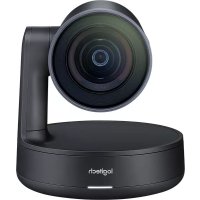



| Vrsta izdelka | Video konferenčni sistem |
| Znamka | Logitech |
| Model | Rally |
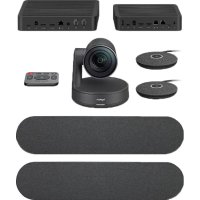
| Glavne komponente | Kamera, Hub za zaslon, Hub za mizo, Daljinski upravljalnik, Zvočniki |
| Ločljivost kamere | 4K Ultra HD |
| Vidno polje | 90° diagonalno |
| Povečava | Digitalna 15x |
| Mikrofoni | Avdio moduli do 7 (izbirno) |
| Zvočniki | Vgrajeni |
| Povezljivost | Bluetooth, HDMI, USB |
| Napajanje | 100-240V AC preko huba |
| Dimenzije kamere (pribl.) | 19.8 x 18.4 x 11.8 cm |
| Teža kamere (pribl.) | 1.5 kg |
| Funkcije daljinskega upravljalnika | Pan/Tilt, povečava, glasnost, tišina, prednastavitve, Bluetooth |
| Aplikacije | Logitech Camera Settings, diagnostična aplikacija |
| Izbirni dodatki | Komplet za stensko montažo, nosilec za TV, hubi za avdio module |
| Največje število daljinskih upravljalnikov | 5 |
| Jeziki navodil | FR, EN, DE, ES, IT, etc. |
Pogosto zastavljena vprašanja - Rally LOGITECH
Vprašanja uporabnikov o Rally LOGITECH
0 vprašanje o tej napravi. Odgovorite na tiste, ki jih poznate, ali zastavite svoje.
Zastavite novo vprašanje o tej napravi
Prenesite navodila za vaš Sistem videokonference v formatu PDF brezplačno! Poiščite svoja navodila Rally - LOGITECH in vzemite svojo elektronsko napravo nazaj v roke. Na tej strani so objavljeni vsi dokumenti, potrebni za uporabo vaše naprave. Rally znamke LOGITECH.
NAVODILA ZA UPORABO Rally LOGITECH
Slovenščina .....171
Română ..... 178
Türkçe 185
- العربية
199.
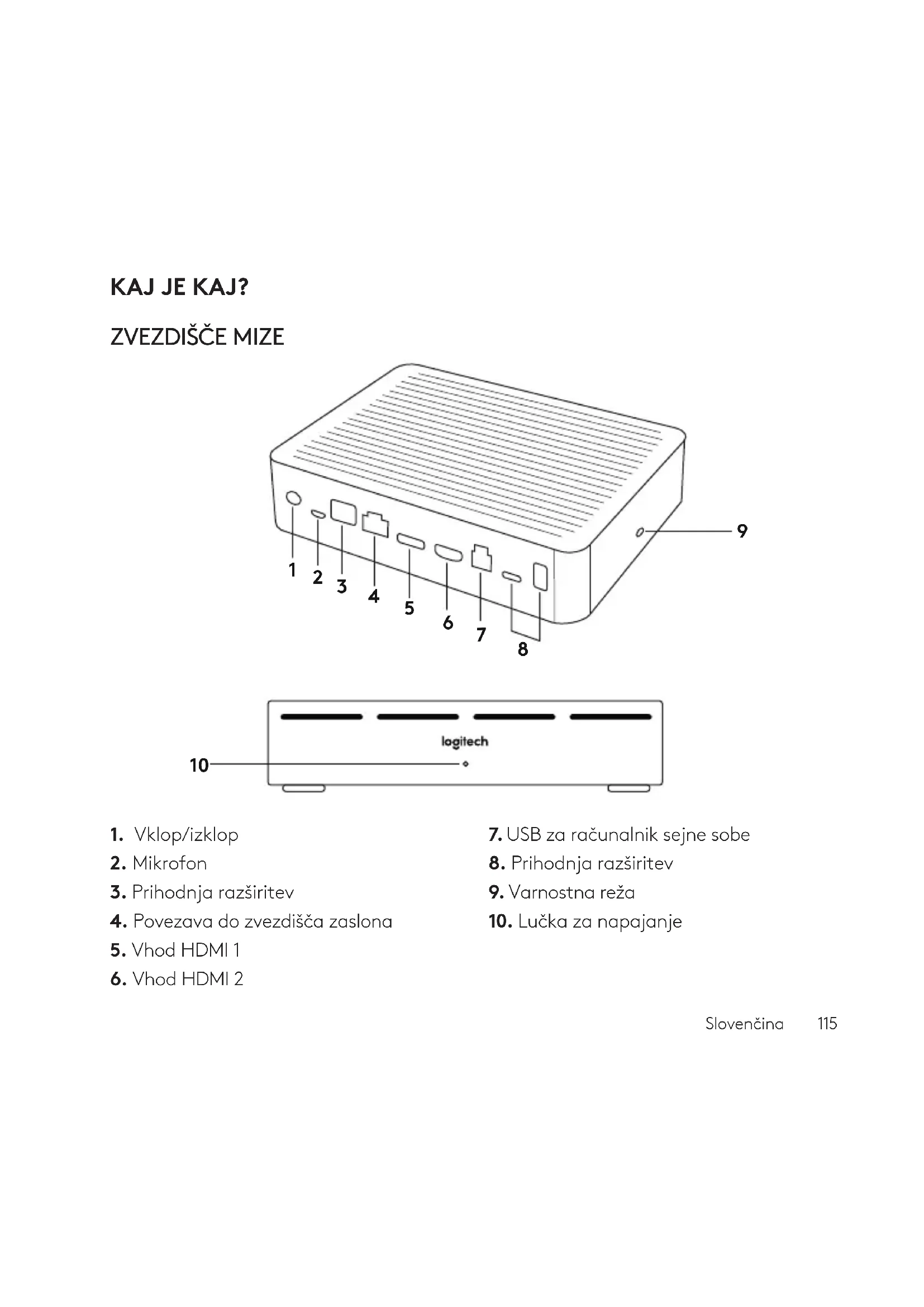
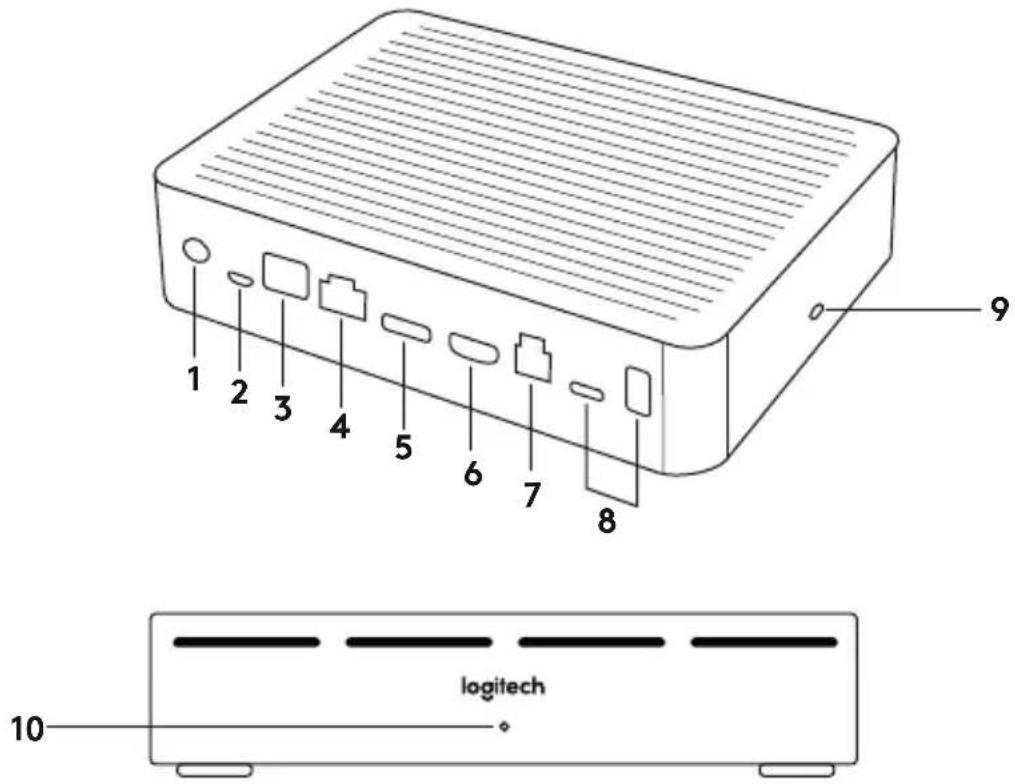
WHAT'S WHAT
TABLE HUB
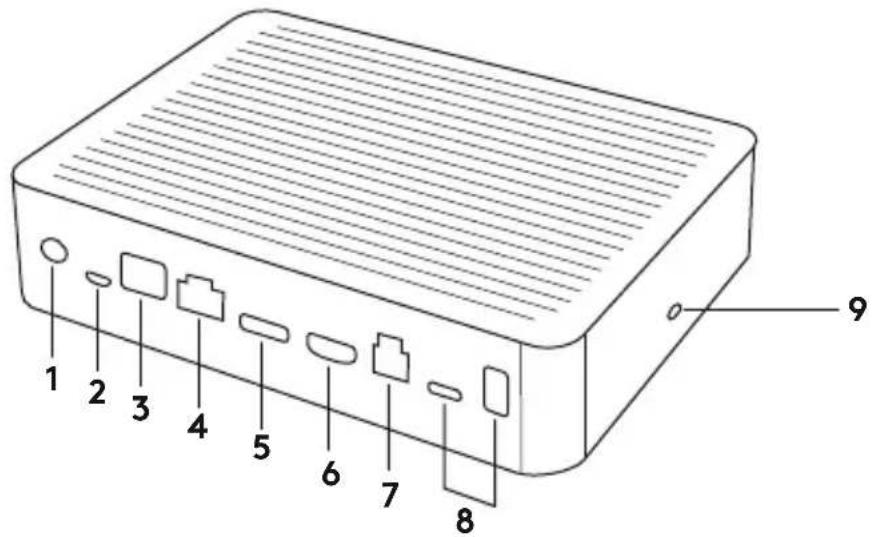
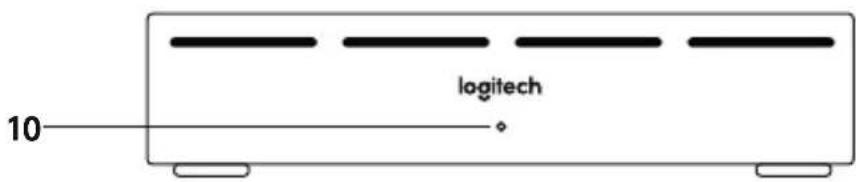
- Power
- Mic Pod
- Future Expansion
- Connection To Display Hub
- HDMI 1 In
- HDMI 2 In
- Računalniški USB za sejno sobo
- Prihodnja razširitev
- Varnostna reža
- LED za napajanje
PRIKAZOVALNO SREDIŠČE
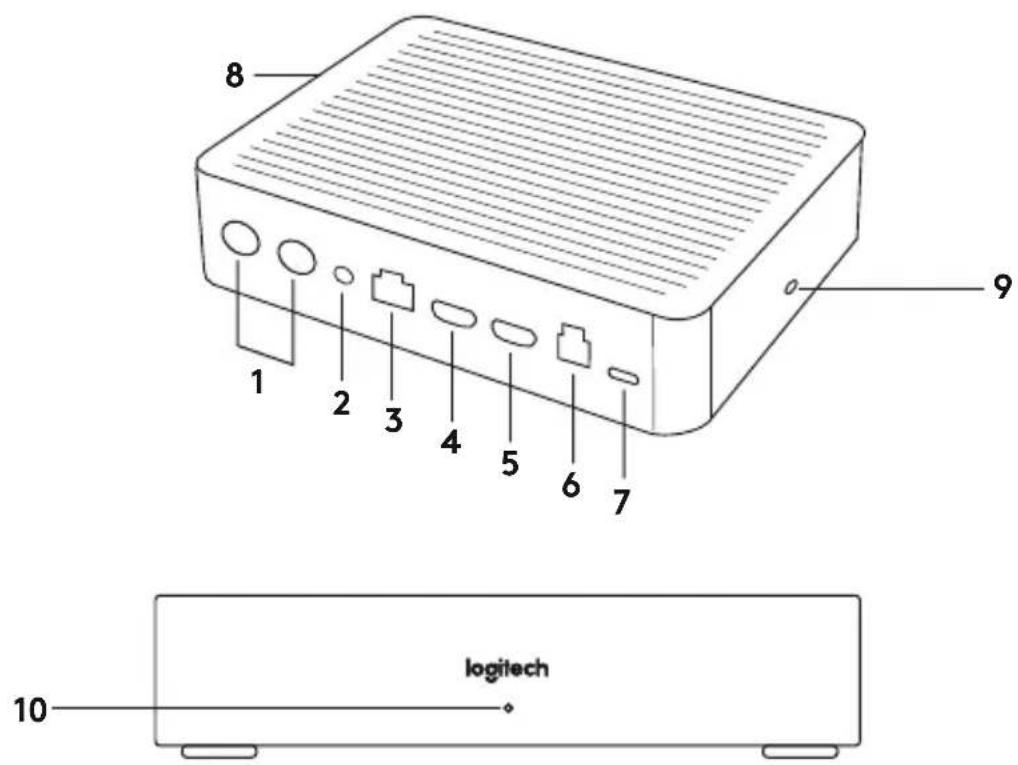
- Zvočnik
- Napajanje
- Povezava s središčem mize
- HDMI 1 izhod
- HDMI 2 izhod
- Računalniški USB za sejno sobo
- Kamera
- Varnostna reža
- Seznanjanje daljinskega upravljalnika
- Indikator napajanja
KAMERA
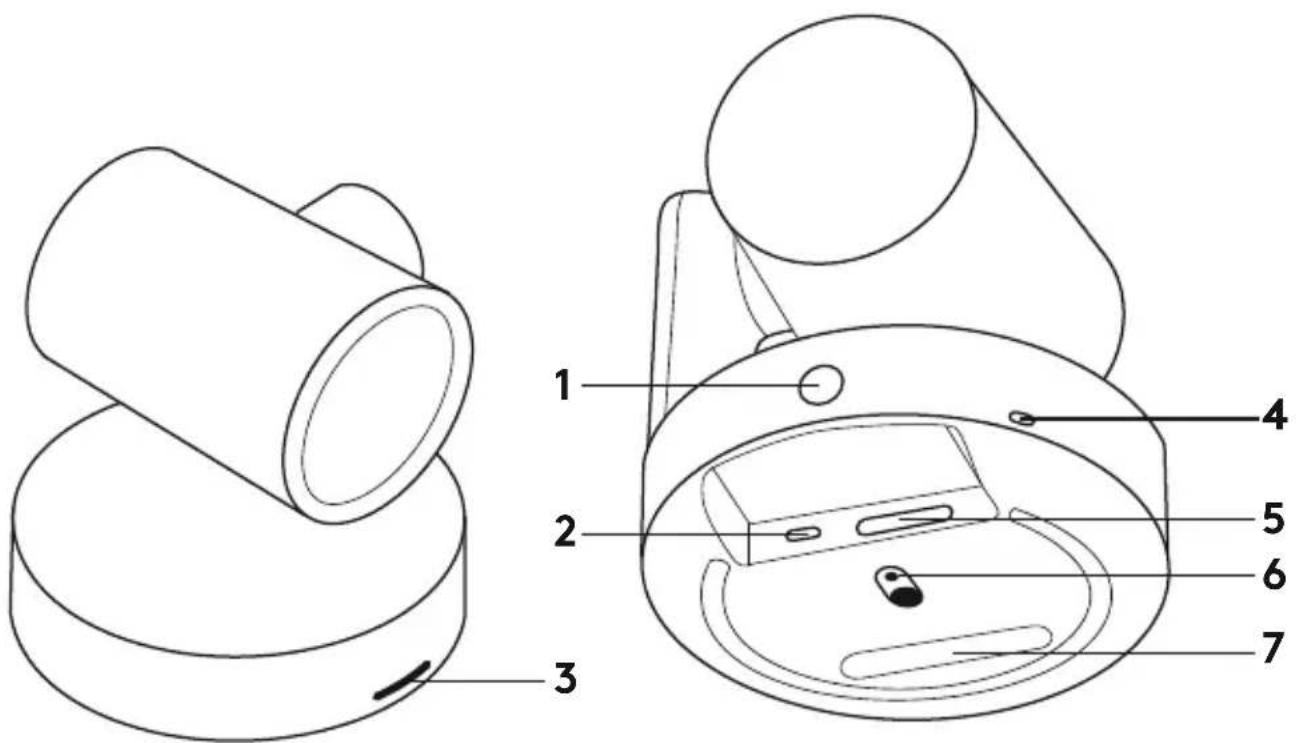
- Vklop/izklop
- Mikrofon
- Prihodnja razširitev
- Povezava do zvezdišča zaslona
- Vhod HDMI 1
- Vhod HDMI 2
- USB za računalnik sejne sobe
- Prihodnja razširitev
- Varnostna reža
- Lučka za napajanje
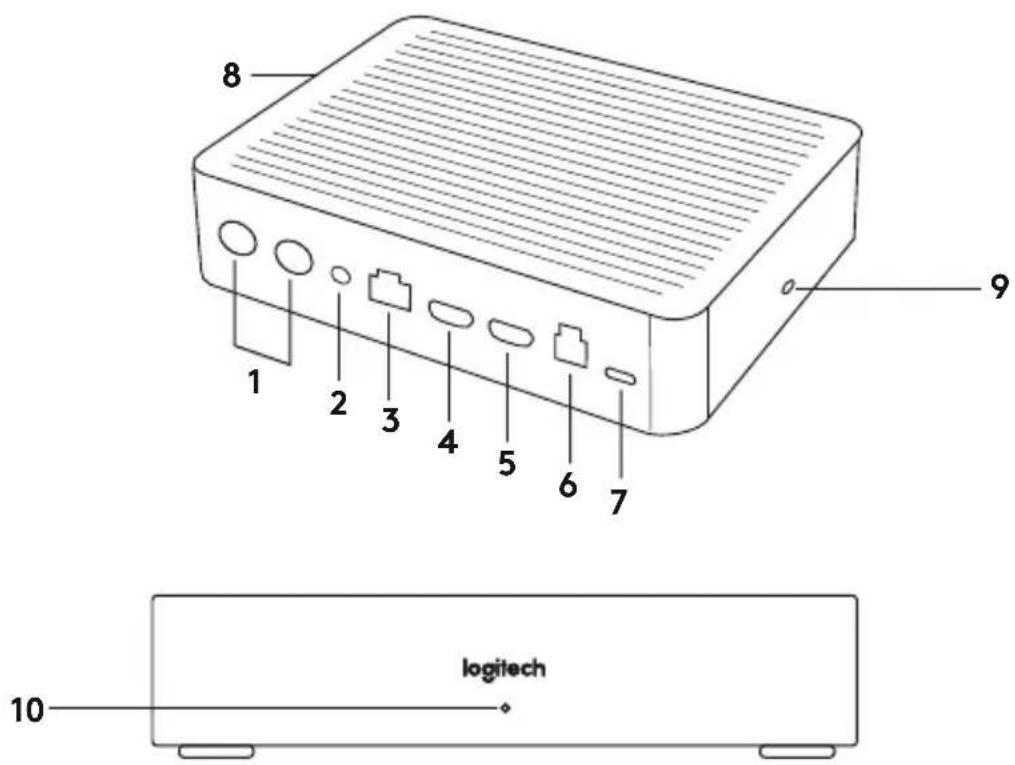
ZVEZDIŠČE ZASLONA
- Zvočnik
- Vklop/izklop
- Povezava do zvezdišča mize
- Izhod HDMI 1
- Izhod HDMI 2
- USB za računalnik sejne sobe
- Kamera
- Varnostna reža
- Seznanjanje enote z daljinskim upravljalnikom
- Lučka za napajanje
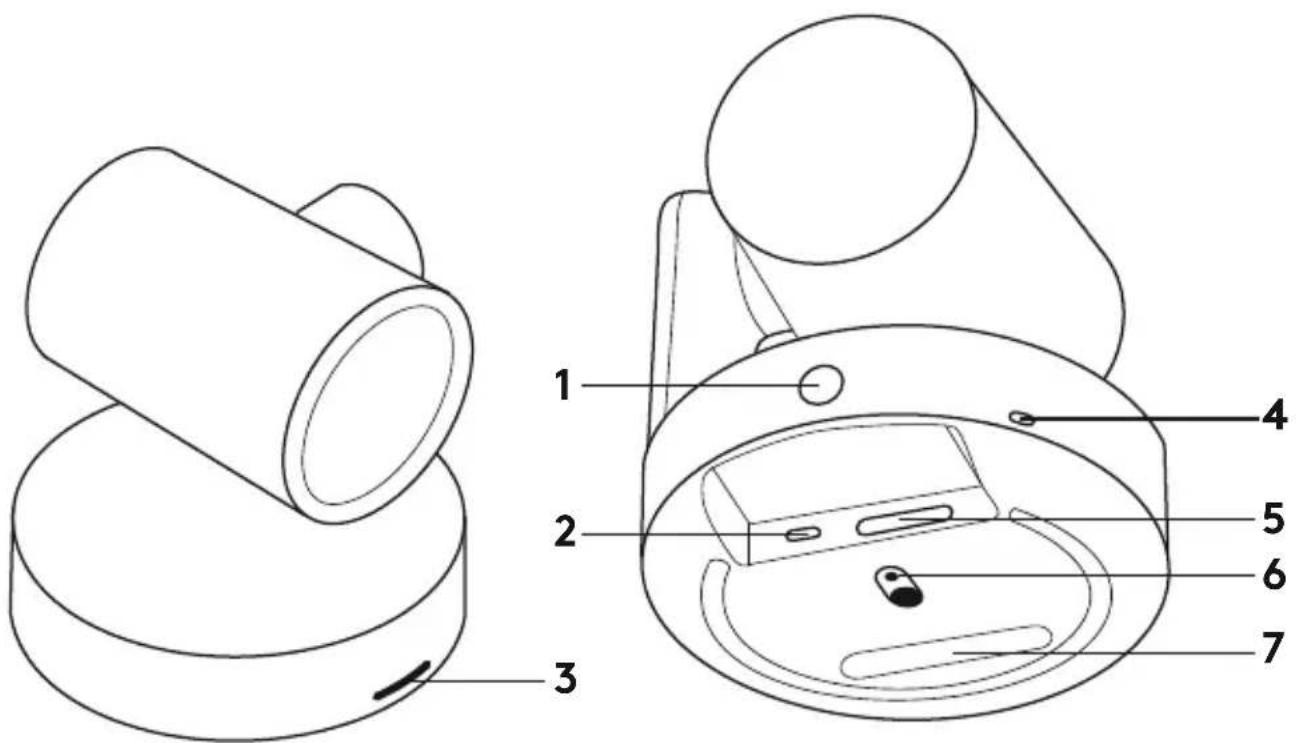
KAMERA
- Gumb za seznanjanje enote z daljinskim upravljalnikom
- USB
- LED stanja
- Varnostna reža
- MIPI
- Navoj za držalo
- Razširitvena reža
DALJINSKI UPRAVLJALNIK
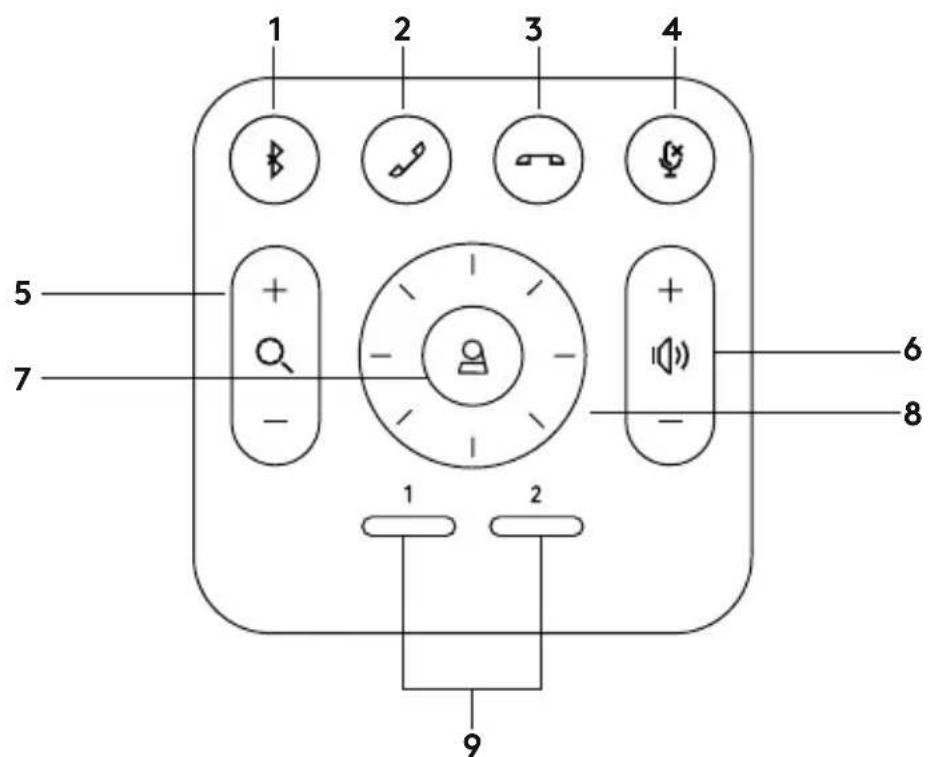
- Seznanjanje Bluetooth
- Odgovori na klic
- Končanje klica
- Izklop zvoka mikrofona
- Povečava/pomanjšava
- Povišanje/znižanje glasnosti
- Domov
- Panoramsko pomikanje ali nagibanje
- Vnaprej nastavljene lastnosti kamere
Po končani namestitvi lahko sistem preverite z zagonom aplikacije za diagnostiko, ki je na voljo na Logitech.com/support/Rally.
NASTAVITE RALLY KOT PRIVZETO NAPRAVO
Zagotovite, da je RALLY izbran kot kamera, zvočnik in mikrofon v vaših aplikacijah za videokonference. Za dodatna navodila si oglejte dokumentacijo aplikacije.
ZAČETEK VIDEOKLICA
Ko ste namestili RALLY in zagotovili, da je privzeta naprava vaše aplikacije za videokonferenčne klice, preprosto zaženite aplikacijo kot običajno in uživajte v izboljšanem zvoku in videoposnetkih.
SEZNANJANJE RALLY Z NAPRAVO BLUETOOTH
RALLY lahko uporabljate tudi za zvočne klice, ko je seznanjena z napravo Bluetooth. Za seznanjanje vaše naprave Bluetooth z RALLY, sledite tem preprostim korakom:
- Na daljinskem upravljalniku pritisnite in pridržite gumb Bluetooth, dokler na kameri in mikrofonih ne vidite utripajoče modre lučke.
- Postavite vašo mobilno napravo v način seznanjanja Bluetooth in izberite »Logitech Rally«.
- Sedaj lahko uporabljate RALLY za zvočne klice.
SEZNANJANJE DALJINSKEGA UPRAVLJALNIKA Z RALLY
RALLY in daljinski upravljalnik sta seznanjena v tovarni. Na RALLY lahko povežete do pet daljinskih upravljalnikov, da boste lažje nadzorovali sistem v večjih prostorih. Če je treba seznaniti daljinski upravljalnik s kamero (v primeru nadomestitve izgubljenega upravljalnika), storite naslednje:
- Pritisnite in pridržite gumb na hrbtni strani kamere, dokler LED ne utripne modro.
- Pritisnite in pridržite gumb Bluetooth na daljinskem upravljalniku za 10 sekund, da se sproži način seznanjanja.
- Ko sta daljinski upravljalnik in kamera seznanjena, bo LED prenehal utripati.
- Če seznanjanje ni uspešno, LED nadaljujejo z utripanjem. Začnite s korakom 2 in ponovite.
- Pritisnite in pridržite gumb za seznanjanje na prikaznem vozlišču, dokler LED ne utripne belo.
- Pritisnite in pridržite gumb Bluetooth na daljinskem upravljalniku za 10 sekund, da se sproži način seznanjanja.
- Ko sta prikazno vozlišče in kamera seznanjena, bo LED nehal utripati.
- Če seznanjanje ni uspešno, LED nadaljujejo z utripanjem še 2 minuti, potem pa prenehajo. Začnite s korakom 2 in ponovite.
Uporabite ta program za nadzor panoramskega pomikanja, nagibanja, povečave, izostritve in kakovosti posnetkov (kot sta svetlost in kontrast) z vašega računalnika. Programsko opremo si lahko prenesete s spletne strani www.logitech.com/support/Rally.
IZBOLJŠANJE RALLY
Na voljo je več opcijskih dodatkov, ki olajšajo namestitev in omogočajo uporabo RALLY v večjih prostorih:
- Komplet za namestitev Rally: Namestitveni nosilci za zvezdišče mize, zvezdišče zaslona, kamero in zvočnike.
- Dodatni mikrofoni: RALLY lahko podpira do sedem mikrofonov, kar omogoča veliko prilagodljivost pri velikosti prostora in konfiguraciji.
- Zvezdišče mikrofona: Uporablja se za razvejanost usmerjanja mikrofonov in poskrbi, da je večina kablov pod mizo. Zvezdišče mikrofona ima tri priključke, ki jih lahko priključite na kombinacijo mikrofonov ali drugih zvezdišč mikrofona.
- Stojalo za televizor: Deluje z enim od namestitvenih nosilcev kamere ali zvočnika. Stojalo za televizor lahko uporabljate v parih za namestitev kamere ali zvočnika nad ali pod televizor.
ZA VEČ INFORMACIJ
Dodatne informacije o MeetUp vključno:
- s pogosto zastavljenimi vprašanji,
- s programsko opremo za omogočanje funkcij v raznih aplikacijah,
- z navodilom o tem, kako naročiti nadomestne dele in še veliko več na www.logitech.com/support/Rally
- Vklop/izklop
- Mikrofon
- Prihodnja razširitev
- Povezava do zvezdišča zaslona
- Vhod HDMI 1
- Vhod HDMI 2
- USB za računalnik sejne sobe
- Prihodnja razširitev
- Varnostna reža
- Lučka za napajanje
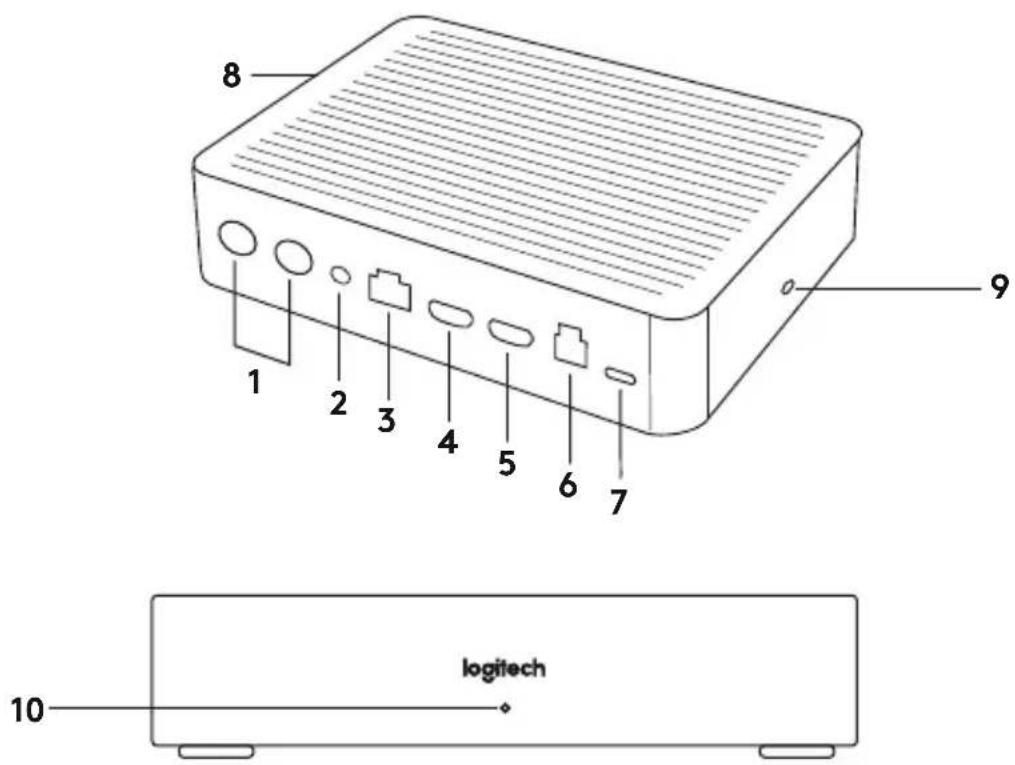
ZVEZDIŠČE ZASLONA
- Zvočnik
- Vklop/izklop
- Povezava do zvezdišča mize
- Izhod HDMI 1
- Izhod HDMI 2
- USB za računalnik sejne sobe
- Kamera
- Varnostna reža
- Seznanjanje enote z daljinskim upravljalnikom
- Lučka za napajanje
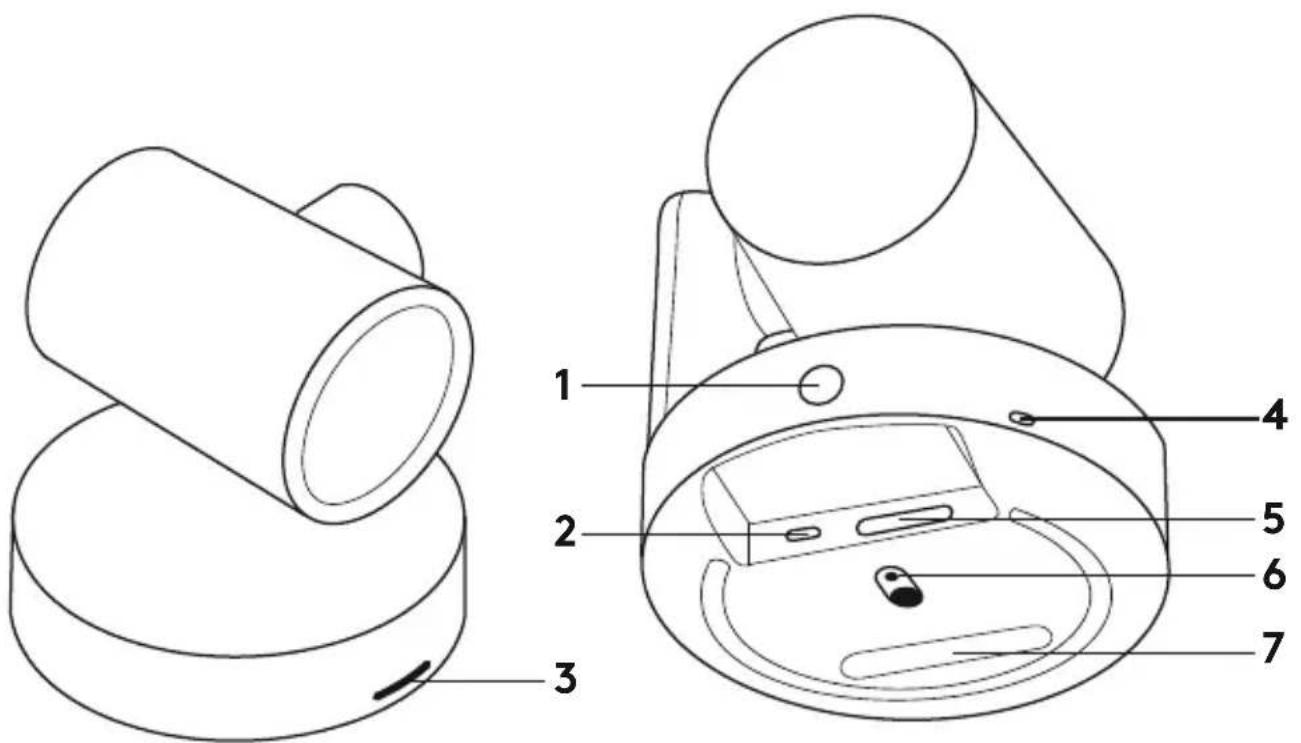
KAMERA
- Gumb za seznanjanje enote z daljinskim upravljalnikom
- USB
- LED stanja
- Varnostna reža
- MIPI
- Navoj za držalo
- Razširitvena reža
DALJINSKI UPRAVLJALNIK
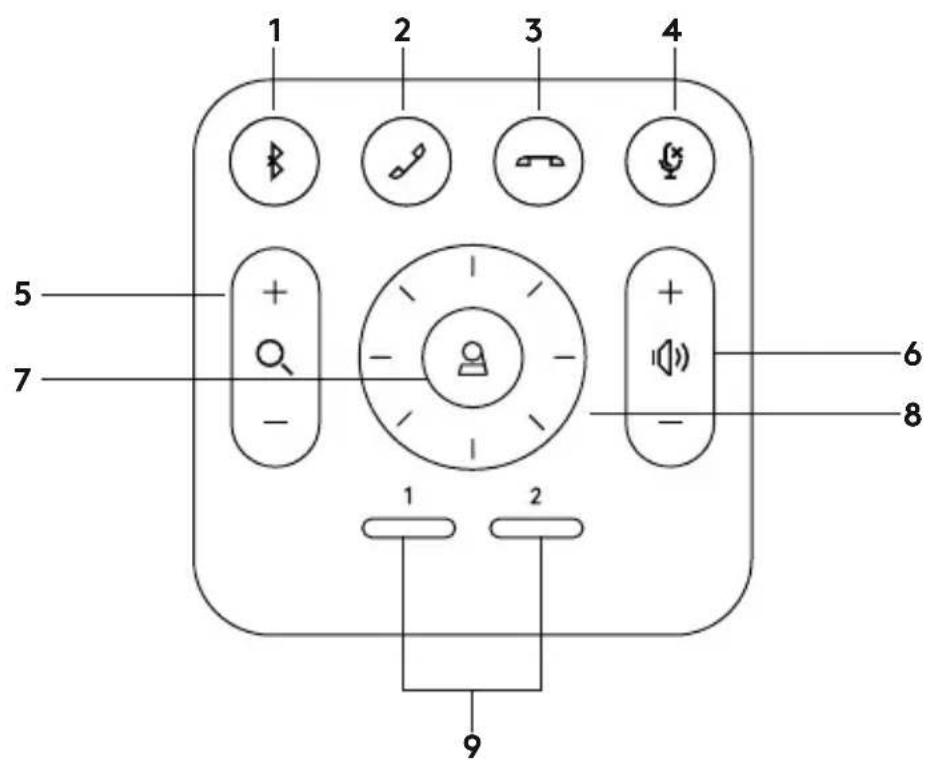
- Seznanjanje Bluetooth
- Odgovori na klic
- Končanje klica
- Izklop zvoka mikrofona
- Povečava/pomanjšava
- Povišanje/znižanje glasnosti
- Domov
- Panoramsko pomikanje ali nagibanje
- Vnaprej nastavljene lastnosti kamere
Po končani namestitvi lahko sistem preverite z zagonom aplikacije za diagnostiko, ki je na voljo na Logitech.com/support/Rally.
NASTAVITE RALLY KOT PRIVZETO NAPRAVO
Zagotovite, da je RALLY izbran kot kamera, zvočnik in mikrofon v vaših aplikacijah za videokonference. Za dodatna navodila si oglejte dokumentacijo aplikacije.
ZAČETEK VIDEOKLICA
Ko ste namestili RALLY in zagotovili, da je privzeta naprava vaše aplikacije za videokonferenčne klice, preprosto zaženite aplikacijo kot običajno in uživajte v izboljšanem zvoku in videoposnetkih.
SEZNANJANJE RALLY Z NAPRAVO BLUETOOTH
RALLY lahko uporabljate tudi za zvočne klice, ko je seznanjena z napravo Bluetooth. Za seznanjanje vaše naprave Bluetooth z RALLY, sledite tem preprostim korakom:
- Na daljinskem upravljalniku pritisnite in pridržite gumb Bluetooth, dokler na kameri in mikrofonih ne vidite utripajoče modre lučke.
- Postavite vašo mobilno napravo v način seznanjanja Bluetooth in izberite »Logitech Rally«.
- Sedaj lahko uporabljate RALLY za zvočne klice.
SEZNANJANJE DALJINSKEGA UPRAVLJALNIKA Z RALLY
RALLY in daljinski upravljalnik sta seznanjena v tovarni. Na RALLY lahko povežete do pet daljinskih upravljalnikov, da boste lažje nadzorovali sistem v večjih prostorih. Če je treba seznaniti daljinski upravljalnik s kamero (v primeru nadomestitve izgubljenega upravljalnika), storite naslednje:
- pritisnite in pridržite gumb na hrbtni strani kamere, dokler LED ne utripne modro;
- pritisnite in pridržite gumb Bluetooth na daljinskem upravljalniku za 10 sekund, da se sproži način seznanjanja;
- ko sta daljinski upravljalnik in kamera seznanjena, bo LED prenehal utripati;
- če seznanjanje ni uspešno, LED nadaljujejo z utripanjem. Začnite s korakom 2 in ponovite.
- pritisnite in pridržite gumb za seznanjanje na prikaznem vozlišču, dokler LED ne utripne belo;
- pritisnite in pridržite gumb Bluetooth na daljinskem upravljalniku za 10 sekund, da se sproži način seznanjanja;
- ko sta prikazno vozlišče in kamera seznanjena, bo LED nehal utripati;
- če seznanjanje ni uspešno, LED nadaljujejo z utripanjem še 2 minuti, potem pa prenehajo. Začnite s korakom 2 in ponovite.
Uporabite ta program za nadzor panoramskega pomikanja, nagibanja, povečave, izostritve in kakovosti posnetkov (kot sta svetlost in kontrast) z vašega računalnika. Programsko opremo si lahko prenesete s spletne strani www.logitech.com/support/Rally.
IZBOLJŠANJE RALLY
Na voljo je več opcijskih dodatkov, ki olajšajo namestitev in omogočajo uporabo RALLY v večjih prostorih:
- Komplet za namestitev Rally: Namestitveni nosilci za zvezdišče mize, zvezdišče zaslona, kamero in zvočnike.
- Dodatni mikrofoni: RALLY lahko podpira do sedem mikrofonov, kar omogoča veliko prilagodljivost pri velikosti prostora in konfiguraciji.
- Zvezdišče mikrofona: Uporablja se za razvejanost usmerjanja mikrofonov in poskrbi, da je večina kablov pod mizo. Zvezdišče mikrofona ima tri priključke, ki jih lahko priključite na kombinacijo mikrofonov ali drugih zvezdišč mikrofona.
- Stojalo za televizor: Deluje z enim od namestitvenih nosilcev kamere ali zvočnika. Stojalo za televizor lahko uporabljate v parih za namestitev kamere ali zvočnika nad ali pod televizor.
ZA VEČ INFORMACIJ
Dodatne informacije o MeetUp vključno:
- s pogosto zastavljenimi vprašanji,
- s programsko opremo za omogočanje funkcij v raznih aplikacijah,
- z navodilom o tem, kako naročiti nadomestne dele in še veliko več na www.logitech.com/support/Rally



Znamka : LOGITECH
Model : Rally
Kategorija : Sistem videokonference