
Rally - Videoneuvottelujärjestelmä LOGITECH - Ilmainen käyttöohje ja opas
Löydä laitteen käyttöohje ilmaiseksi Rally LOGITECH PDF-muodossa.
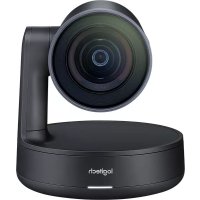



| Tuotetyyppi | Videoneuvottelujärjestelmä |
| Merkki | Logitech |
| Malli | Rally |
| Pääkomponentit | Kamera, Näyttökeskus, Pöytäkeskus, Kaukosäädin, Kaiuttimet |
| Kameran resoluutio | 4K Ultra HD |
| Näkökenttä | 90° diagonaali |
| Zoomaus | Digitaalinen 15x |
| Mikrofonit | Jopa 7 äänimoduulia (valinnaiset) |
| Kaiuttimet | Sisäänrakennetut |
| Yhteys | Bluetooth, HDMI, USB |
| Virtalähde | 100-240V AC keskuksen kautta |
| Kameran mitat (noin) | 19.8 x 18.4 x 11.8 cm |
| Kameran paino (noin) | 1.5 kg |
| Kaukosäätimen toiminnot | Pan/Tilt, zoom, äänenvoimakkuus, mykistys, esiasetukset, Bluetooth |
| Sovellukset | Logitech Camera Settings, diagnostiikkasovellus |
| Valinnaiset lisävarusteet | Seinäkiinnityssarja, TV-teline, äänimoduulikeskukset |
| Kaukosäätimien enimmäismäärä | 5 |
| Oppaan kielet | FR, EN, DE, ES, IT, jne. |
Usein kysytyt kysymykset - Rally LOGITECH
Käyttäjien kysymyksiä aiheesta Rally LOGITECH
0 kysymys tästä laitteesta. Vastaa tuntemiisi tai esitä omasi.
Esitä uusi kysymys tästä laitteesta
Lataa ohjeet laitteellesi Videoneuvottelujärjestelmä PDF-muodossa ilmaiseksi! Löydä käyttöohjeesi Rally - LOGITECH ja ota elektroninen laitteesi takaisin hallintaan. Tällä sivulla julkaistaan kaikki laitteidesi käyttöön tarvittavat asiakirjat. Rally merkiltä LOGITECH.
KÄYTTÖOHJE Rally LOGITECH
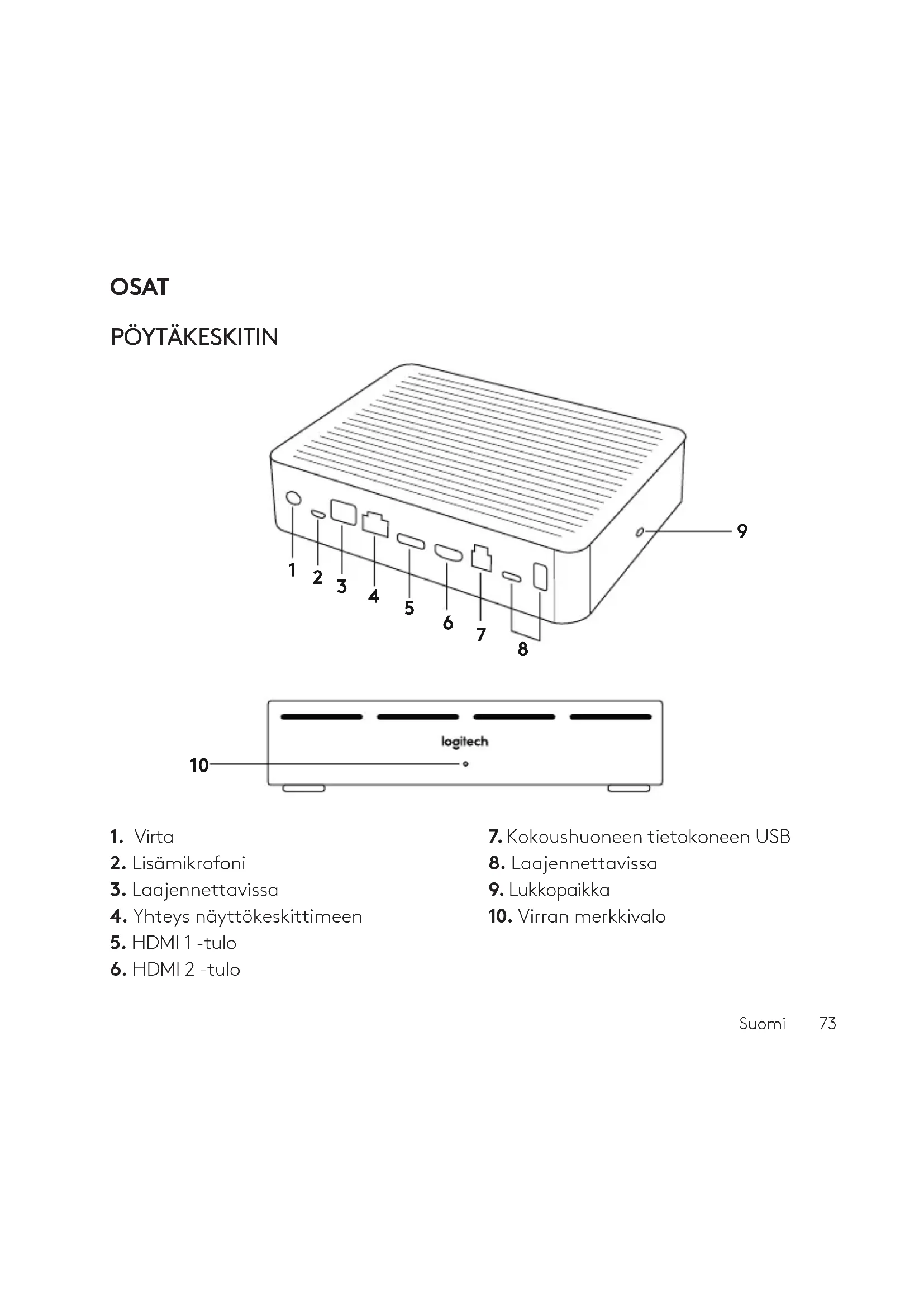
- Virta
- Lisämikrofoni
- Laajennettavissa
- Yhteys näyttökeskittimeen
- HDMI 1 -tulo
- HDMI 2 -tulo
- Kokoushuoneen tietokoneen USB
- Laajennettavissa
- Lukkopaikka
- Virran merkkivalo
NÄYTTÖKESKITIN
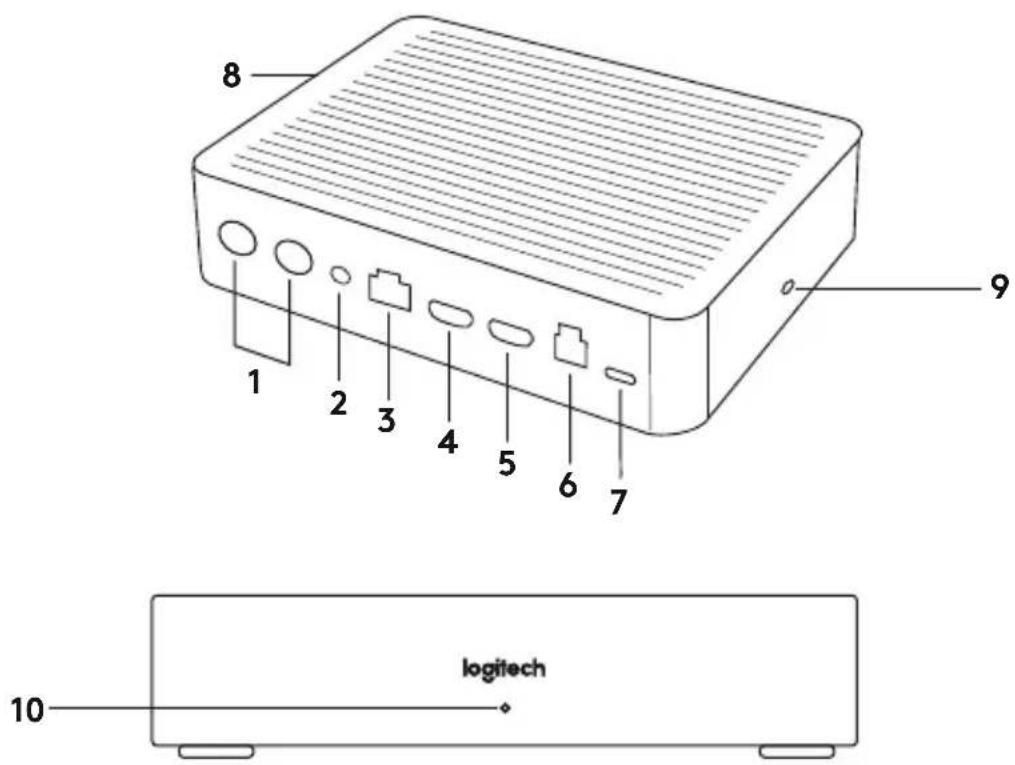
- Kaiutin
- Virta
- Yhteys pöytäkeskittimeen
- HDMI 1 -lähtö
- HDMI 2 -lähtö
- Kokoushuoneen tietokoneen USB
- Kamera
- Lukkopaikka
- Kaukosäätimen yhteys
- Virran merkkivalo
KAMERA
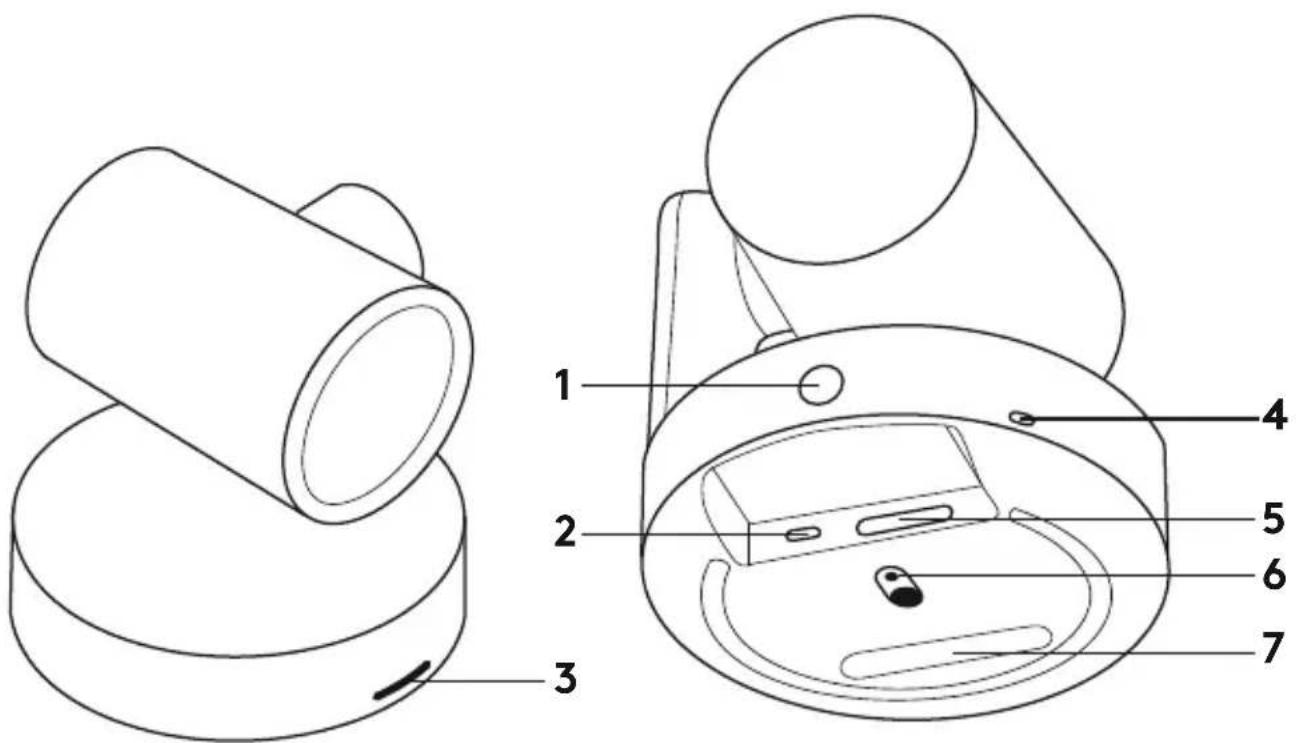
- Kaukosäätimen pariliitospainike
- USB-portti
- Tilan merkkivalo
- Lukkopaikka
- MIPI
- Kolmijalkakierre
- Laajennuspaikka
KAUKOSÄÄDIN
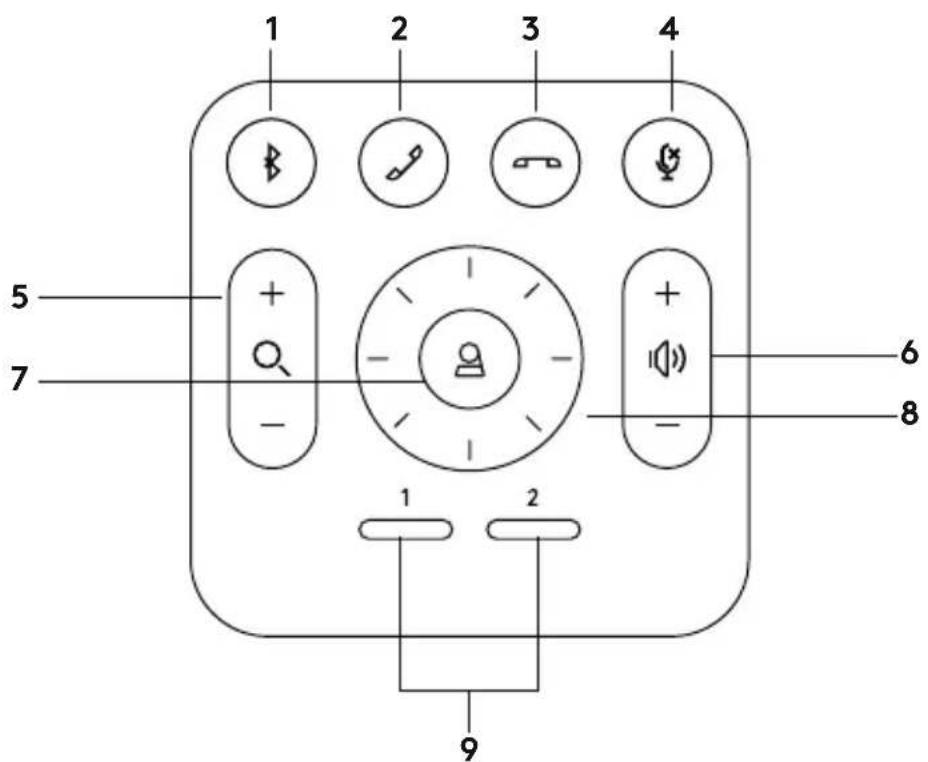
- Bluetooth-yhteys
- Puheluun vastaaminen
- Puhelun lopetus
- Mikrofonin mykistys
- Lähentäminen ja loitontaminen
- Äänenvoimakkuuden säätö
- Alkuun
- Kameran panorointi/kallistus
- Kameran esimääritykset
Asennuksen jälkeen järjestelmän tilan voi tarkistaa diagnostiikkasovelluksella, jonka voi ladata osoitteesta Logitech.com/support/Rally.
RALLY:N MÄÄRITTÄMINEN OLETUSLAITTEEKSI
Varmista, että RALLY on valittu kameraksi, kaiuttimeksi ja mikrofoniksi videoneuvottelusovelluksissasi. Saat lisätietoja sovelluksen käyttöohjeista.
VIDEOPUHELUN KÄYNNISTÄMINEN
Kun RALLY on asennettu, ja olet varmistanut, että se on videoneuvottelusovelluksesi oletuslaite, käynnistä sovellus normaalisti ja nauti paremmasta äänen- ja kuvanlaadusta.
PARILIITOKSEN MUODOSTAMINEN RALLY- JA BLUETOOTH-LAITTEEN VÄLILLE
Voit soittaa RALLY-äänipuheluita, kun laite on yhdistetty Bluetooth-laitteeseen. Yhdistä Bluetooth-laitteesi ja RALLY seuraavasti:
- Pidä kaukosäätimen Bluetooth-painiketta painettuna, kunnes näet vilkkuvan sinisen valon kamerassa ja mikrofoneissa.
- Aseta mobiililaitteesi Bluetooth-pariliitostilaan ja valitse Logitech Rally.
- RALLY on nyt valmiina puheluihin.
PARILIITOKSEN MUODOSTAMINEN KAUKOSÄÄTIMEN JA RALLYN VÄLILLE
RALLY ja kaukosäädin pariliitetään tehtaalla. Voit pariliittää jopa viisi kaukosäädintä RALLYn kanssa, jotta järjestelmää on helpompi käyttää isoissa kokoushuoneissa. Jos sinun pitää yhdistää kaukosäädin kameraan, esimerkiksi korvatessasi kadonneen kaukosäätimen, toimi seuraavasti:
- Pidä kameran takapuolella olevaa painiketta painettuna, kunnes merkkivalo vilkuttaa sinistä valoa.
- Pidä kaukosäätimen Bluetooth-painiketta painettuna 10 sekunnin ajan pariliitostilan muodostamiseksi.
- Kun kaukosäädin ja kamera ovat yhteydessä, merkkivalo lakkaa vilkkumasta.
- Jos yhdistäminen epäonnistuu, merkkivalojen vilkkuminen jatkuu. Aloita vaiheesta 2 ja toista.
- Pidä näyttökeskittimen pariliitospainiketta painettuna kunnes merkkivalo vilkuttaa valkoista valoa.
- Pidä kaukosäätimen Bluetooth-painiketta painettuna 10 sekunnin ajan pariliitostilan muodostamiseksi.
- Kun näyttökeskitin ja kamera on yhdistetty, merkkivalo lakkaa vilkkumasta.
- Jos yhdistäminen epäonnistuu, merkkivalojen vilkkuminen jatkuu kahden minuutin ajan. Aloita vaiheesta 2 ja toista.
Tämän ohjelman avulla voit hallita kameran panorointia, kallistusta, zoomausta, tarkennusta ja kuvanlaatua (kuten kirkkautta ja kontrastia) tietokoneella. Ohjelmiston voi ladata osoitteesta www.logitech.com/support/Rally.
RALLYN PARANTAMINEN
Saatavilla on lisäosia, joiden avulla RALLY on helpompi asentaa ja jotka mahdollistavat sen käytön isommissa huoneissa:
- Rallyn kiinnityssarja: Kiinnittimet pöytäkeskittimelle, näyttökeskittimelle, kameralle ja kaiuttimille.
- Lisämikrofonit: RALLY tukee jopa seitsemää lisämikrofonia, joiden avulla käyttö on joustavampaa erilaisissa ja eri kokoisissa kokoushuoneissa.
- Lisämikrofonikeskitin: Käytetään mikrofonijohdon haaroittamiseen ja lisämikrofonien johtojen vetämiseen pöydän ali. Lisämikrofonikeskittimessä on kolme pistoketta, joihin voidaan yhdistää lisämikrofoneja tai toisia lisämikrofonikeskittimiä.
- TV-kiinnitin: Toimii yhdessä yhden kamera- ja kaiutinkiinnittimen kanssa. TV-kiinnittimiä voidaan käyttää pareina, jolloin kamera ja kaiuttimet voidaan asentaa sekä TV:n ylä- että alapuolelle.
LISÄTIETOJA
MeetUpiin liittyviä muita tietoja:
- usein kysytyt kysymykset
- ohjelmisto toimintojen käyttöönottoon eri sovelluksissa
- varaosien tilaaminen ja muuta osoitteessa
www.logitech.com/support/Rally
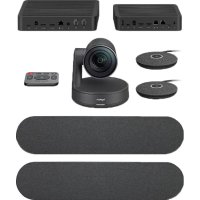



Merkki : LOGITECH
Malli : Rally
Kategoria : Videoneuvottelujärjestelmä