
Rally - Система видеоконференцсвязи LOGITECH - Бесплатное руководство пользователя
Найдите руководство к устройству бесплатно Rally LOGITECH в формате PDF.
 FR
FR
 BG
BG
 CS
CS
 DA
DA
 DE
DE
 EL
EL
 EN
EN
 ES
ES
 ET
ET
 FI
FI
 HE
HE
 HU
HU
 IT
IT
 LT
LT
 LV
LV
 NL
NL
 NO
NO
 PL
PL
 PT
PT
 RO
RO
 RU
RU
 SL
SL
 SV
SV
 TR
TR
 UK
UK
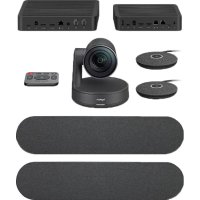
| Тип продукта | Система видеоконференций |
| Бренд | Logitech |
| Модель | Rally |
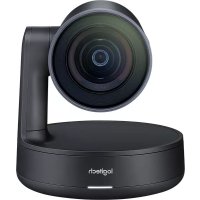
| Основные компоненты | Камера, Хаб для экрана, Хаб для стола, Пульт ДУ, Динамики |
| Разрешение камеры | 4K Ultra HD |
| Поле зрения | 90° по диагонали |
| Зум | Цифровой 15x |
| Микрофоны | Аудиомодули до 7 (опционально) |
| Динамики | Встроенные |
| Подключение | Bluetooth, HDMI, USB |
| Питание | 100-240 В переменного тока через хаб |
| Размеры камеры (приблизительно) | 19.8 x 18.4 x 11.8 см |
| Вес камеры (приблизительно) | 1.5 кг |
| Функции пульта ДУ | Панорамирование/Наклон, зум, громкость, отключение звука, предустановки, Bluetooth |
| Приложения | Logitech Camera Settings, диагностическое приложение |
| Дополнительные аксессуары | Комплект для крепления на стену, подставка для ТВ, хабы для аудиомодулей |
| Максимальное количество пультов | 5 |
| Языки инструкции | FR, EN, DE, ES, IT и др. |
Часто задаваемые вопросы - Rally LOGITECH
Вопросы пользователей о Rally LOGITECH
0 вопрос об этом устройстве. Ответьте на те, что знаете, или задайте свой.
Задать новый вопрос об этом устройстве
Скачайте инструкцию для вашего Система видеоконференцсвязи в формате PDF бесплатно! Найдите своё руководство Rally - LOGITECH и возьмите своё электронное устройство обратно в руки. На этой странице опубликованы все документы, необходимые для использования вашего устройства. Rally бренда LOGITECH.
РУКОВОДСТВО ПОЛЬЗОВАТЕЛЯ Rally LOGITECH
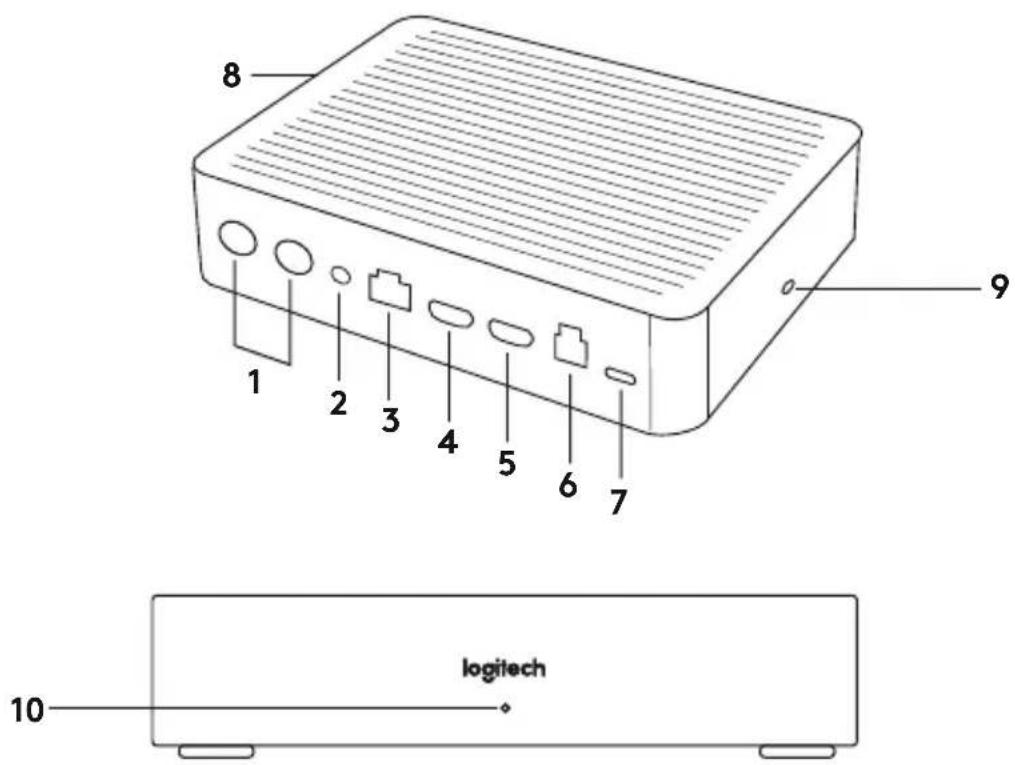
РАСПОЛОЖЕНИЕ ЭЛЕМЕНТОВ
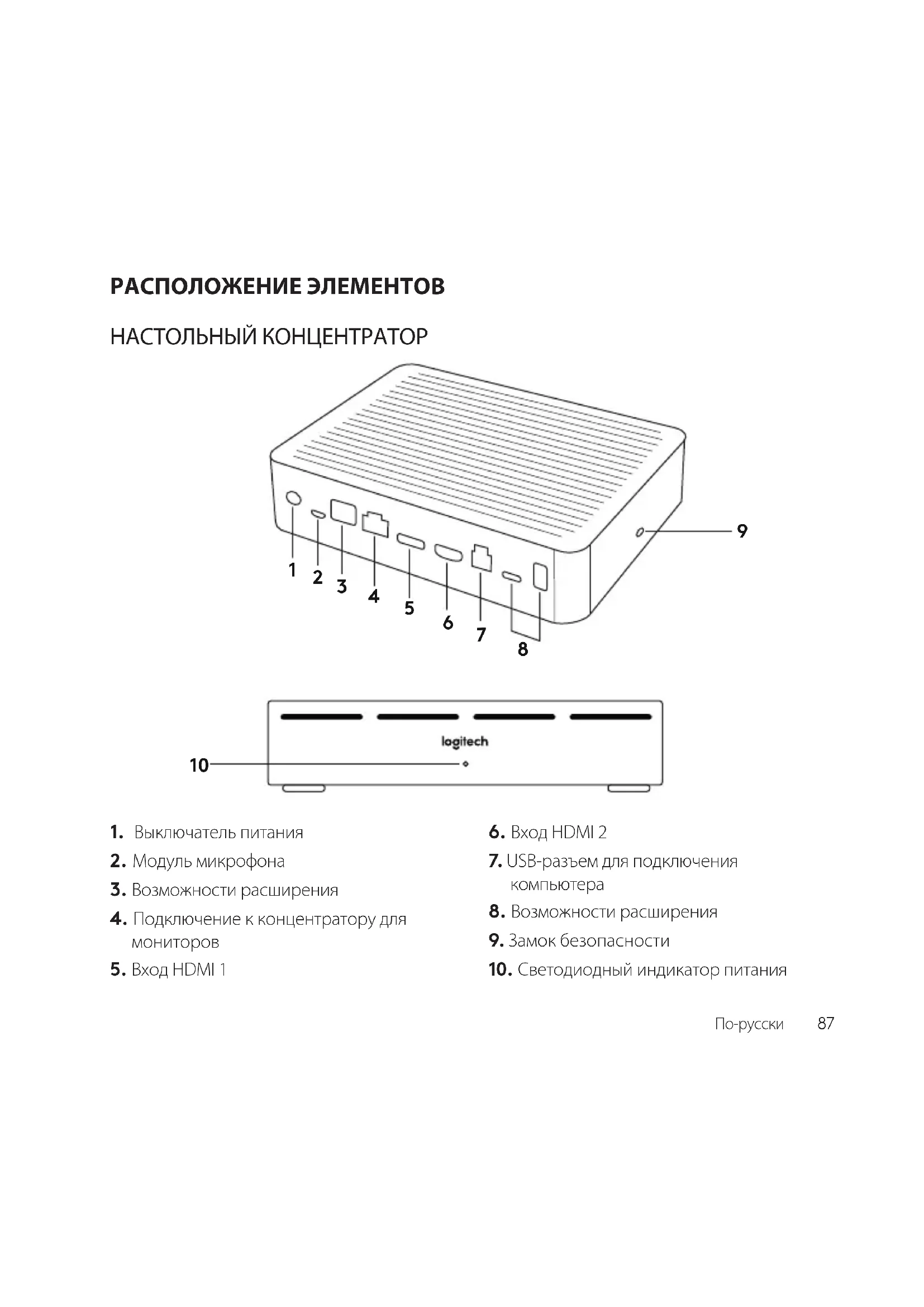
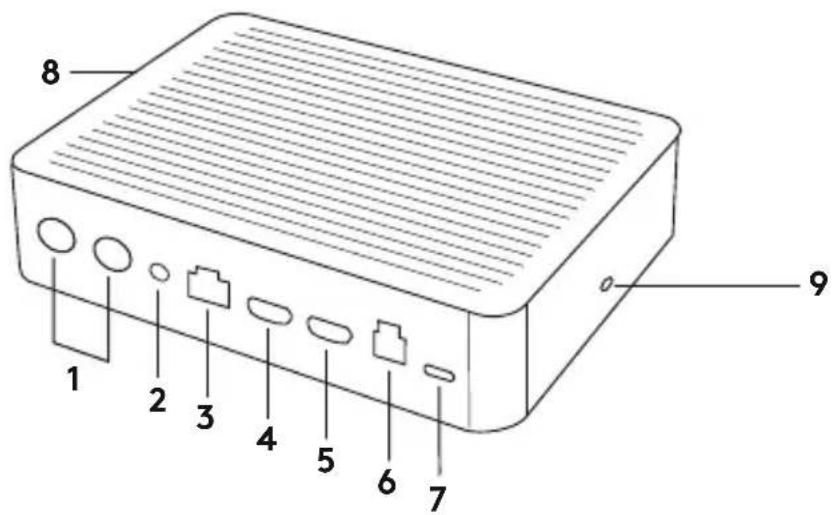
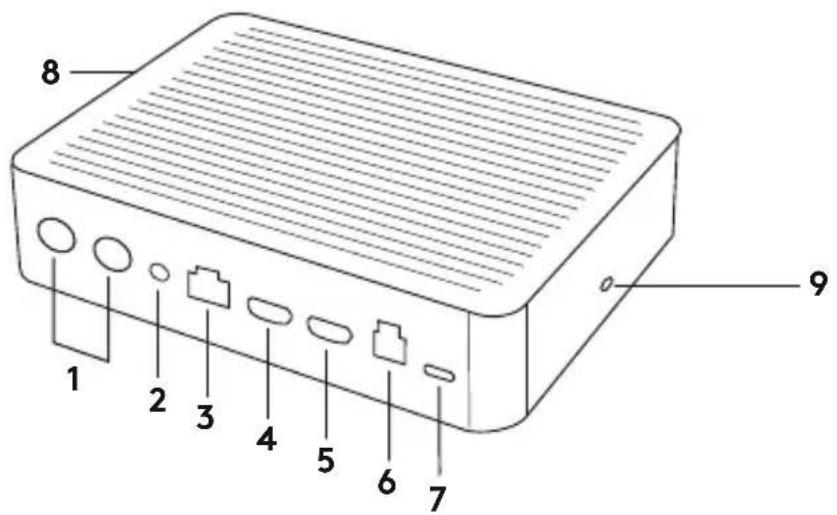
НАСТОЛЬНЫЙ КОНЦЕНТРАТОР
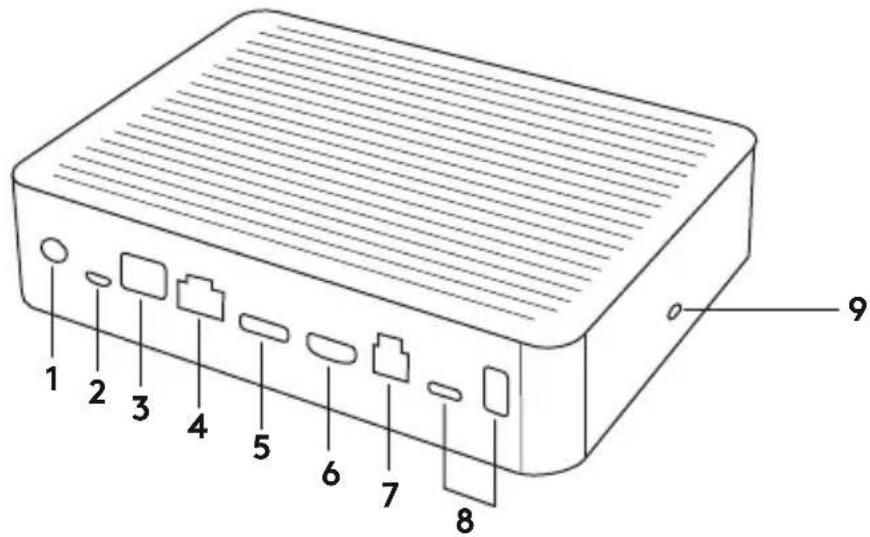
- Выключатель питания
- Модуль микрофона
- Возможности расширения
- Подключение к концентратору для мониторов
- Вход HDMI 1
- Вход HDMI 2
- USB-разъем для подключения компьютера
- Возможности расширения
- Замок безопасности
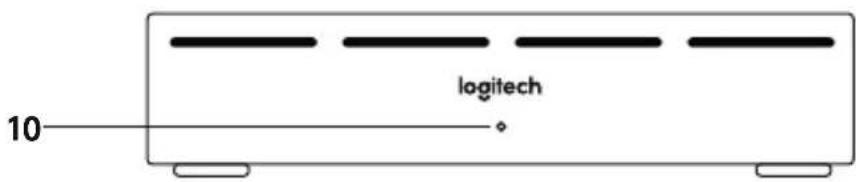
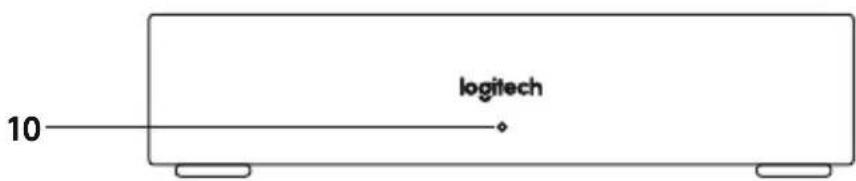
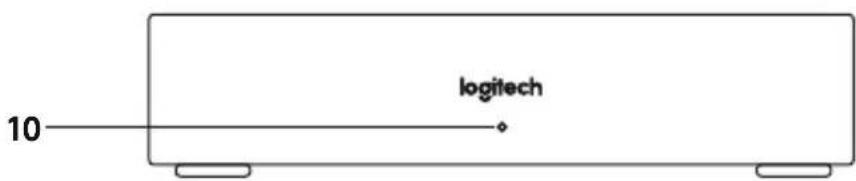
- Светодиодный индикатор питания
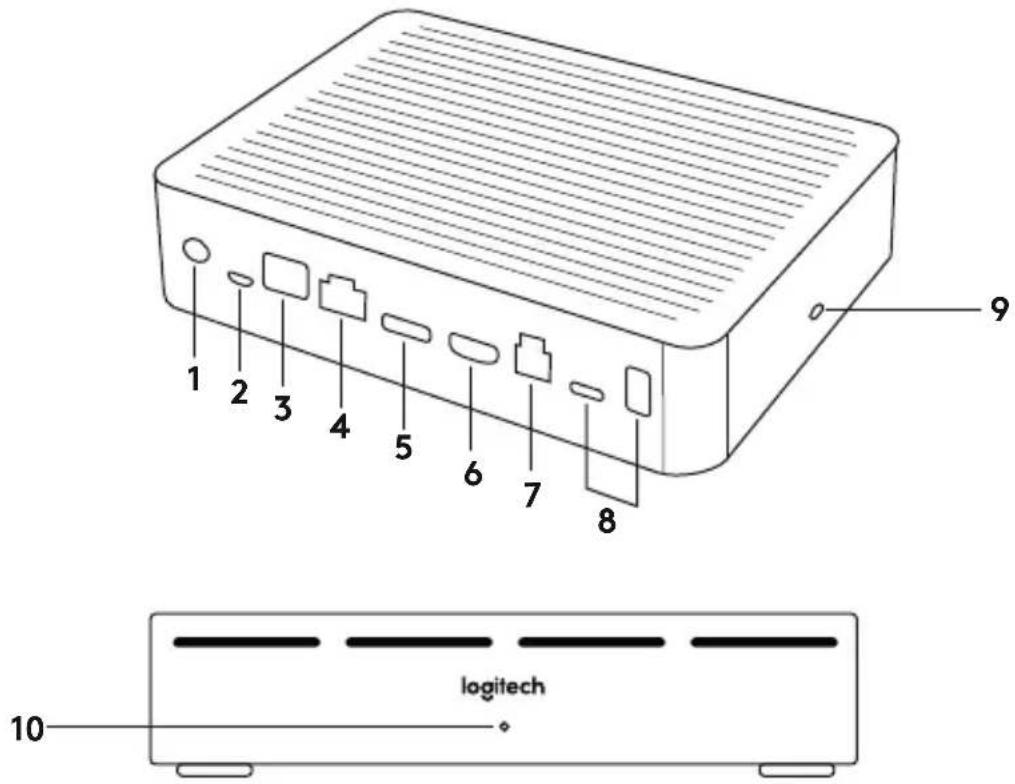
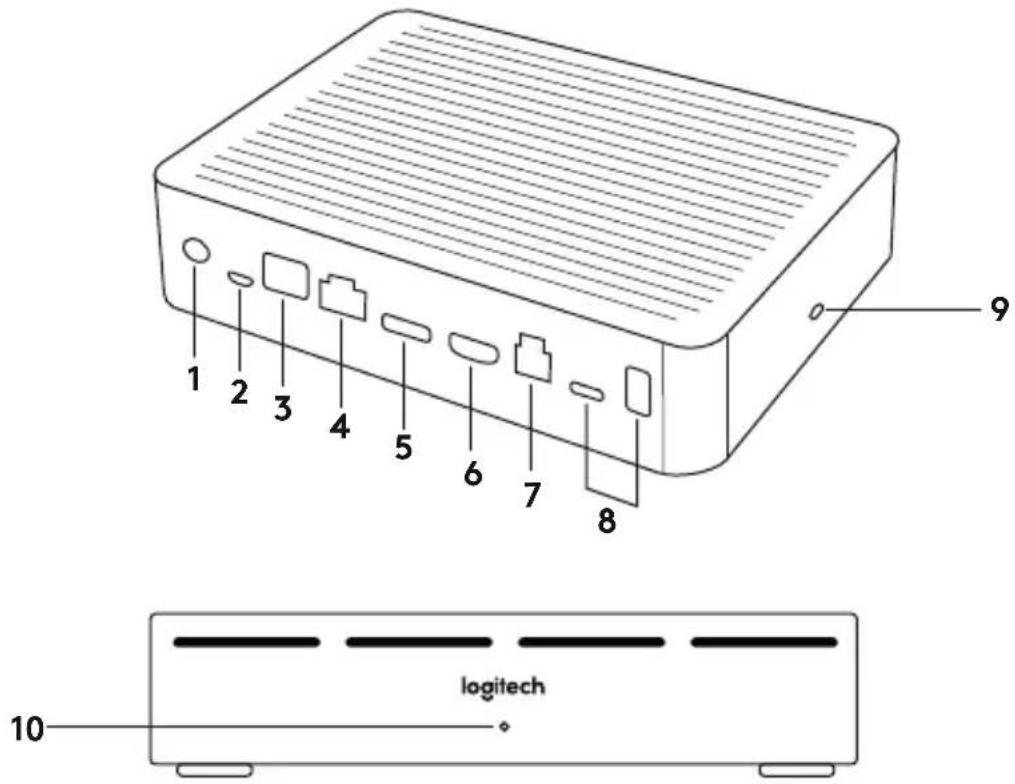
КОНЦЕНТРАТОР ДЛЯ МОНИТОРОВ
- Динамик
- Выключатель питания
- Подключение к настольному концентратору
- Выход HDMI 1
- Выход HDMI 2
- USB-разъем для подключения компьютера
- Камера
- Замок безопасности
- Кнопка сопряжения с пультом ДУ
- Светодиодный индикатор питания
Камера
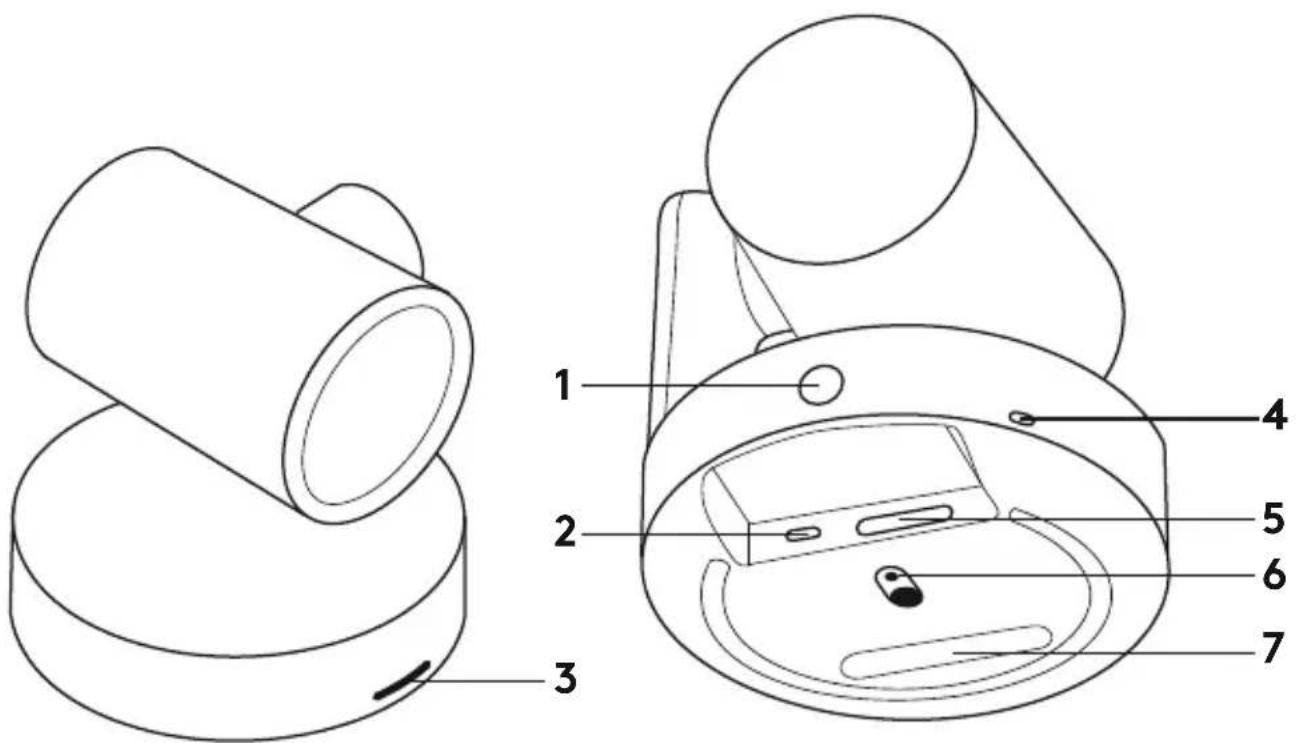
- Кнопка сопряжения с пультом ДУ
- USB-разъем
- Индикатор состояния
- Замок безопасности
- Разъем MIPI
- Разъем для штатива
- Гнездо расширения
ПУЛЬТ ДУ

- Сопряжение по Bluetooth
- Ответ на вызов
- Завершение вызова
- Отключение микрофона
- Увеличение/уменьшение масштаба
- Увеличение/уменьшение громкости
- Главный экран
- Поворот и наклон камеры
- Предустановки камеры
После завершения установки можно проверить систему с помощью приложения для диагностики (доступно на сайте Logitech.com/support/Rally).
НАЗНАЧЕНИЕ КАМЕРЫ RALLY УСТРОЙСТВОМ ПО УМОЛЧАНИЮ
Убедитесь, что в приложениях для видеосвязи камера RALLY выбрана в качестве камеры, колонки и микрофона. Дальнейшие инструкции о том, как это сделать, содержатся в документации к соответствующим приложениям.
ЗАПУСК ВИДЕОСВЯЗИ
После того, как вы установили камеру RALLY и убедились, что она является устройством по умолчанию в приложении для видеосвязи, просто запустите приложение и наслаждайтесь высоким качеством изображения и звука.
СОПРЯЖЕНИЕ КАМЕРЫ RALLY И УСТРОЙСТВА С ПОДДЕРЖКОЙ BLUETOOTH
Камеру RALLY можно использовать для звонков, если подключить ее к устройству с поддержкой Bluetooth. Для подключения Bluetooth-устройства к камере RALLY выполните простые действия, перечисленные ниже.
- Нажмите и удерживайте кнопку сопряжения по Bluetooth на пульте управления, пока индикаторы на камере и микрофонах не начнут мигать синим.
- Включите на мобильном устройстве режим сопряжения по Bluetooth и выберите Logitech Rally.
- Теперь камеру RALLY можно использовать для звонков.
СОПРЯЖЕНИЕ ПУЛЬТА ДУ С КАМЕРОЙ RALLY
Сопряжение камеры RALLY и пульта ДУ выполняется на заводе. Чтобы облегчить управление системой в больших помещениях, к камере RALLY можно подключить до 5 пультов ДУ. Или, если вам нужно выполнить такое сопряжение (например, при замене пульта), следуйте приведенным ниже инструкциям.
- Нажмите и удерживайте кнопку на задней стороне камеры, пока индикатор не начнет мигать синим.
- Нажмите и удерживайте кнопку Bluetooth на пульте в течение 10 секунд, чтобы переключить его в режим сопряжения.
- Когда сопряжение пульта и камеры будет установлено, индикатор прекратит мигать.
- В случае ошибки индикатор будет продолжать мигать. Если это произошло, повторите действия, начиная с шага 2.
- Нажмите и удерживайте кнопку сопряжения на концентраторе для мониторов, пока индикатор не начнет мигать белым.
- Нажмите и удерживайте кнопку Bluetooth на пульте в течение 10 секунд, чтобы переключить его в режим сопряжения.
- Когда сопряжение концентратора для мониторов и камеры будет установлено, индикатор прекратит мигать.
- В случае ошибки индикатор продолжит мигать в течение 2 минут, затем мигание прекратится. Если это произошло, повторите действия, начиная с шага 2.
ПРИЛОЖЕНИЕ CAMERA SETTINGS
Эта программа используется для управления такими параметрами камеры, как поворот и наклон, масштабирование и фокусировка, а также для изменения характеристик изображения (например, яркости и контраста) с компьютера. Программное обеспечение можно загрузить на странице www.logitech.com/support/Rally.
РАСШИРЕНИЕ ВОЗМОЖНОСТЕЙ RALLY
Для RALLY доступно несколько дополнительных принадлежностей, которые облегчают установку этой камеры и дают возможность использовать ее в более просторных помещениях.
- Монтажный комплект Rally Mounting Kit: крепежные приспособления для настольного концентратора, концентратора для мониторов, камеры и колонок.
- Дополнительные модули микрофона: камера RALLY поддерживает до 7 модулей микрофона, что дает свободу в выборе помещений и конфигурации оборудования для проведения совещаний.
- Концентратор для модулей микрофона: используется для разводки проводов микрофона, давая возможность протянуть большинство из них под столом. Концентратор для модулей микрофона оснащен тремя штекерами, которые можно подключать к модулям микрофона или другим концентраторам для модулей микрофона.
- Держатель для крепления к телевизору: используется с крепежными приспособлениями для камеры или колонки. Держатель для крепления к телевизору можно применять попарно для монтажа камеры и колонки над телевизором и под ним.
ДОПОЛНИТЕЛЬНЫЕ СВЕДЕНИЯ
Дополнительные сведения о камере MeetUp, в том числе:
– вопросы и ответы; – программное обеспечение для активации функций в различных приложениях; – информацию о заказе запасных частей и многое другое можно найти по адресу: www.logitech.com/support/Rally
ОПИСАНИЕ ПРОДУКТА
НАСТОЛЬНЫЙ КОНЦЕНТРАТОР
НАСТОЛЬНЫЙ КОНЦЕНТРАТОР
КОНЦЕНТРАТОР ДЛЯ МОНИТОРОВ
КОНЦЕНТРАТОР ДЛЯ СТОЛА
КОНЦЕНТРАТОР ДЛЯ ДИСПЛЕЯ
НАСТРОЙТЕ УСТРОЙСТВО RALLY ПО УМОЛЧАНИЮ
СОПРЯЖЕНИЕ ПУЛЬТА ДИСТАНЦИОННОГО УПРАВЛЕНИЯ С RALLY
ПРИЛОЖЕНИЕ ДЛЯ НАСТРОЙКИ КАМЕРЫ
ДОПОЛНИТЕЛЬНАЯ ИНФОРМАЦИЯ




- РАСПОЛОЖЕНИЕ ЭЛЕМЕНТОВ
- НАСТОЛЬНЫЙ КОНЦЕНТРАТОР
- КОНЦЕНТРАТОР ДЛЯ МОНИТОРОВ
- КАМЕРА
- ПУЛЬТ ДУ
- НАЗНАЧЕНИЕ КАМЕРЫ RALLY УСТРОЙСТВОМ ПО УМОЛЧАНИЮ
- ЗАПУСК ВИДЕОСВЯЗИ
- СОПРЯЖЕНИЕ КАМЕРЫ RALLY И УСТРОЙСТВА С ПОДДЕРЖКОЙ BLUETOOTH
- СОПРЯЖЕНИЕ ПУЛЬТА ДУ С КАМЕРОЙ RALLY
- ПРИЛОЖЕНИЕ CAMERA SETTINGS
- РАСШИРЕНИЕ ВОЗМОЖНОСТЕЙ RALLY
- ДОПОЛНИТЕЛЬНЫЕ СВЕДЕНИЯ
- ОПИСАНИЕ ПРОДУКТА
- КОНЦЕНТРАТОР ДЛЯ ДИСПЛЕЯ
- НАСТРОЙТЕ УСТРОЙСТВО RALLY ПО УМОЛЧАНИЮ
- СОПРЯЖЕНИЕ ПУЛЬТА ДИСТАНЦИОННОГО УПРАВЛЕНИЯ С RALLY
- ПРИЛОЖЕНИЕ ДЛЯ НАСТРОЙКИ КАМЕРЫ
- ДОПОЛНИТЕЛЬНАЯ ИНФОРМАЦИЯ
Марка : LOGITECH
Модель : Rally
Категория : Система видеоконференцсвязи