
Rally - Sistema de videoconferencia LOGITECH - Manual de uso y guía de instrucciones gratis
Encuentra gratis el manual del aparato Rally LOGITECH en formato PDF.
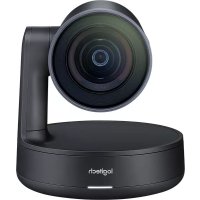



| Tipo de producto | Sistema de videoconferencia |
| Marca | Logitech |
| Modelo | Rally |
| Componentes principales | Cámara, Hub para pantalla, Hub para mesa, Control remoto, Altavoces |
| Resolución de cámara | 4K Ultra HD |
| Campo de visión | 90° diagonal |
| Zoom | Digital 15x |
| Micrófonos | Módulos de audio hasta 7 (opcionales) |
| Altavoces | Integrados |
| Conectividad | Bluetooth, HDMI, USB |
| Alimentación | 100-240V CA a través del hub |
| Dimensiones de la cámara (aprox.) | 19.8 x 18.4 x 11.8 cm |
| Peso de la cámara (aprox.) | 1.5 kg |
| Funciones del control remoto | Panorámica/inclinación, zoom, volumen, silencio, ajustes predefinidos, Bluetooth |
| Aplicaciones | Logitech Camera Settings, aplicación de diagnóstico |
| Accesorios opcionales | Kit de montaje en pared, soporte para TV, hubs para módulos de audio |
| Número máximo de controles remotos | 5 |
| Idiomas del manual | FR, EN, DE, ES, IT, etc. |
Preguntas frecuentes - Rally LOGITECH
Preguntas de los usuarios sobre Rally LOGITECH
0 pregunta sobre este aparato. Responde a las que conoces o haz la tuya.
Hacer una nueva pregunta sobre este aparato
Descarga las instrucciones para tu Sistema de videoconferencia en formato PDF gratis! Encuentra tus instrucciones Rally - LOGITECH y toma tu dispositivo electrónico nuevamente en la mano. En esta página están publicados todos los documentos necesarios para el uso de su dispositivo. Rally de la marca LOGITECH.
MANUAL DE USUARIO Rally LOGITECH
Español. 31
Português .....38
Nederlands. . . . . . . . . . . 45
Svenska 52
Dansk 59
Norsk. 66
Suomi .....73
Ελληνικά. . . . . . . . . . . . . . . 80
По-русски. . . . . . . . . . . . . . 87
Po polsku. . . . . . . . . . . . . . 94
Magyar. . . . . . . . . . . . . . . . . . . 101
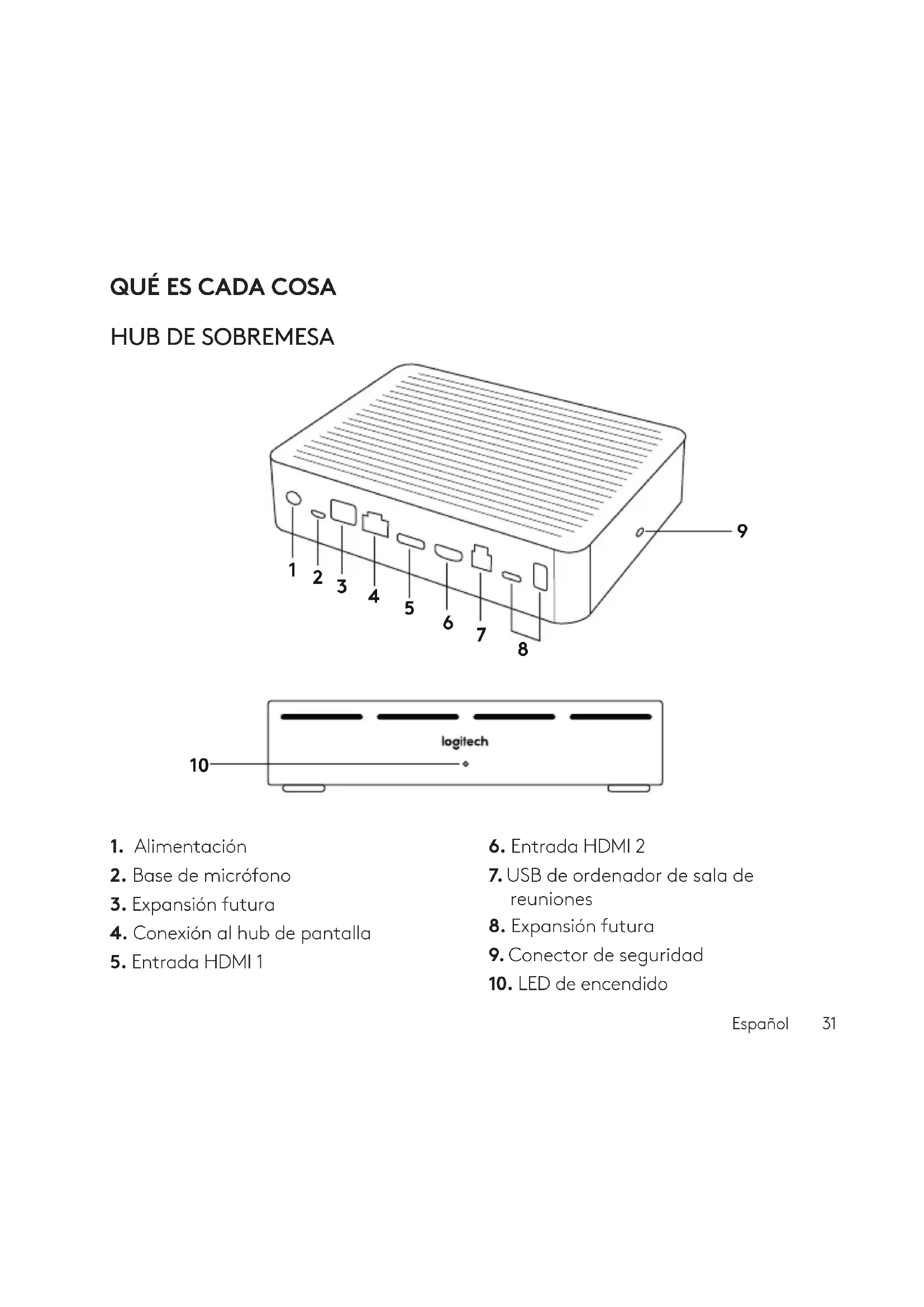
- Alimentación
- Base de micrófono
- Expansión futura
- Conexión al hub de pantalla
- Entrada HDMI 1
- Entrada HDMI 2
- USB de ordenador de sala de reuniones
- Expansión futura
- Conector de seguridad
- LED de encendido
HUB DE PANTALLA
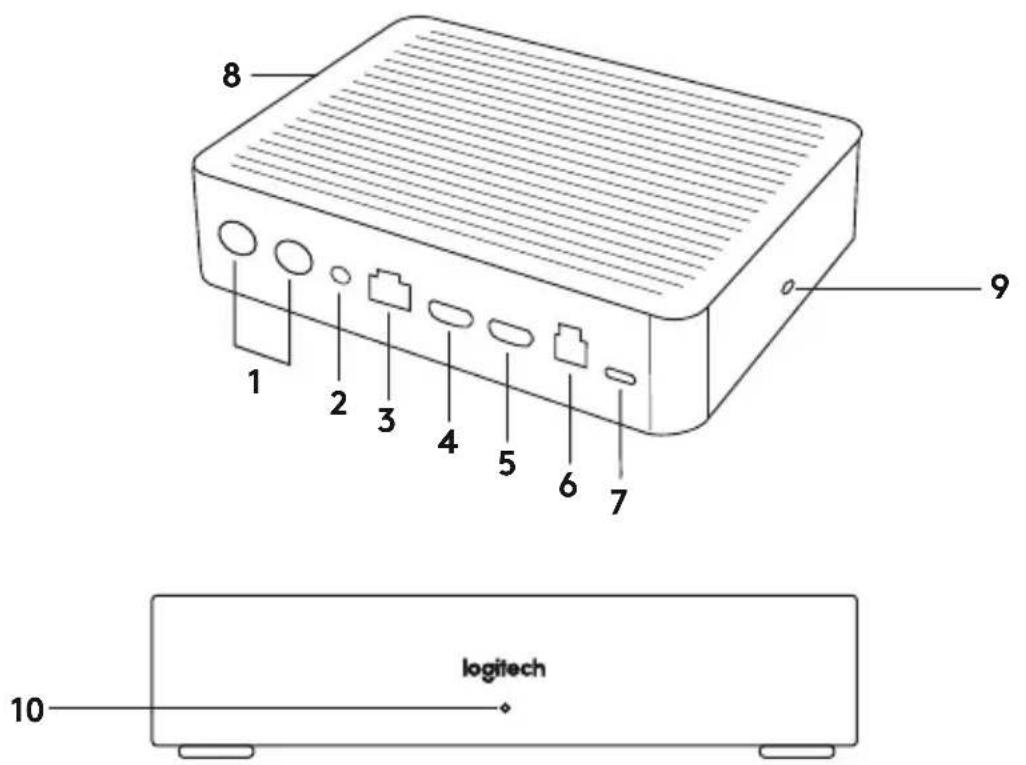
- Altavoz
- Alimentación
- Conexión a hub de sobremesa
- Salida HDMI 1
- Salida HDMI 2
- USB de ordenador de sala de reuniones 32 Español
- Cámara
- Conector de seguridad
- Emparejamiento de mando a distancia
- LED de encendido
CÁMARA
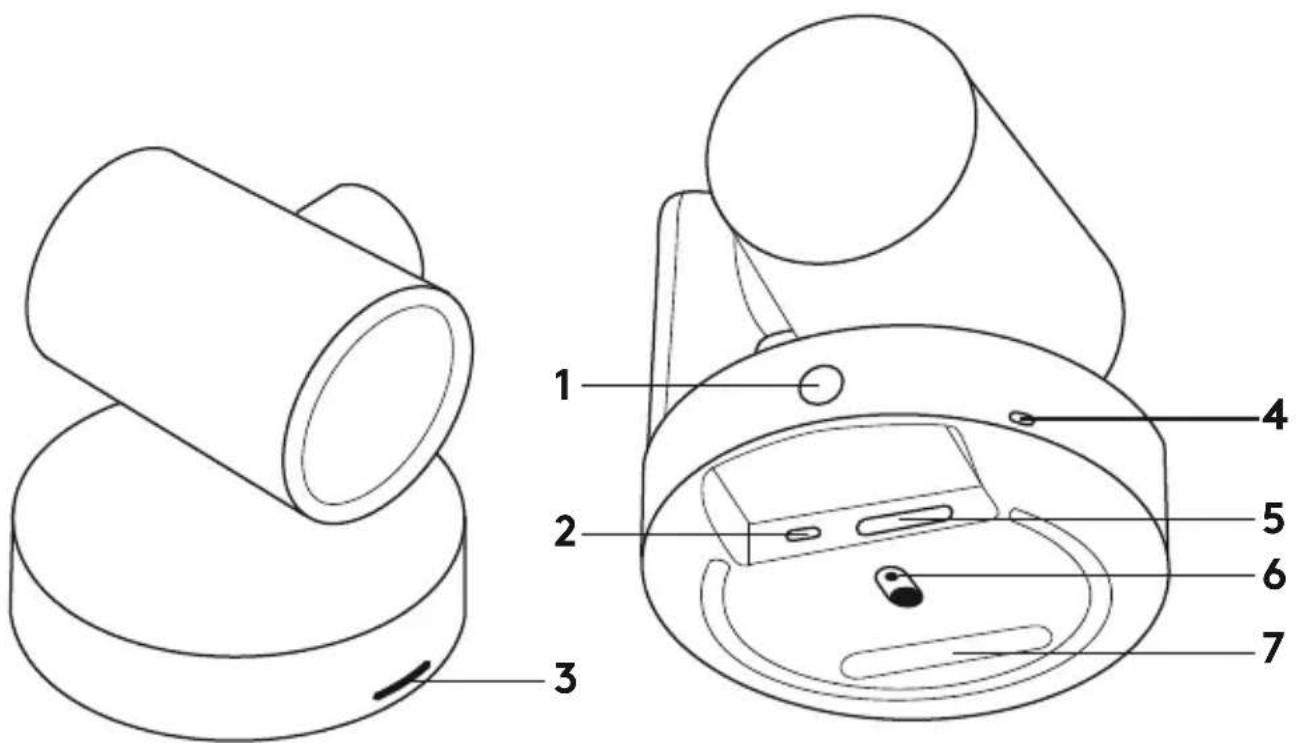
- Botón de emparejamiento de mando
- USB
- LED de estado
- Conector de seguridad
- MIPI
- Adaptador para trípode
- Ranura de expansión
MANDO A DISTANCIA
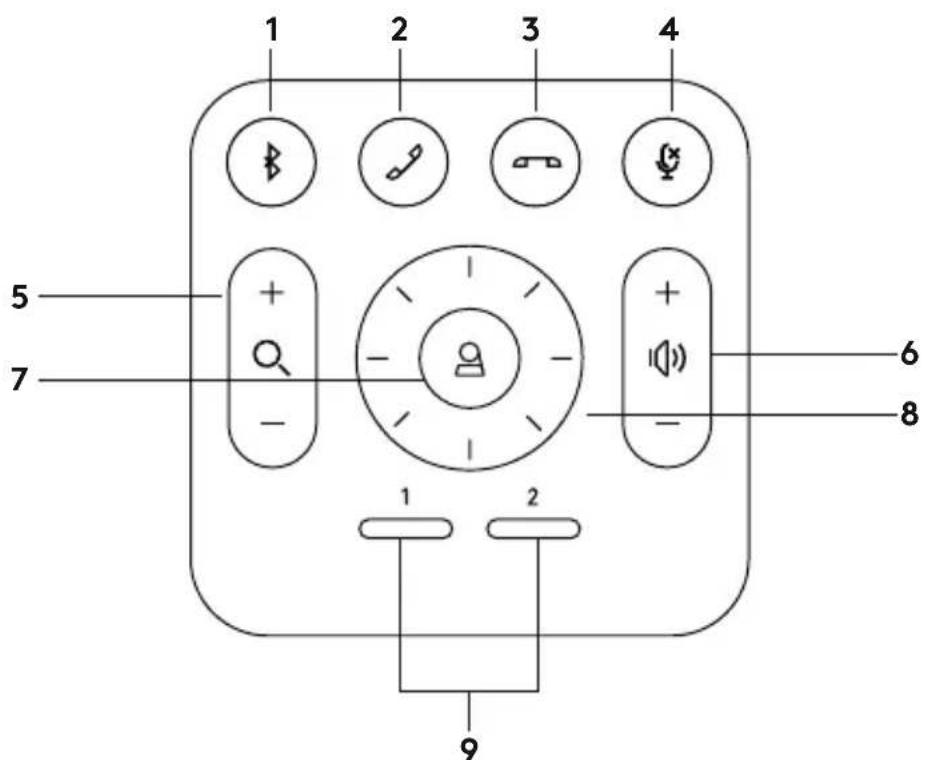
- Emparejamiento Bluetooth
- Respuesta de llamada
- Finalización de llamada
- Desactivar micrófono
- Zoom para ampliar/reducir
- Subir y bajar volumen
- Inicio
- Panorámica/inclinación de cámara
- Preajustes de cámara
Después de completar la instalación, el sistema se puede verificar mediante la aplicación de diagnóstico disponible en Logitech.com/support/Rally.
CONFIGURE RALLY COMO DISPOSITIVO PREDETERMINADO
Asegúrese de que RALLY esté seleccionado como cámara, altavoz y micrófono en las aplicaciones de videoconferencia. Consulte la documentación de la aplicación para obtener más instrucciones sobre cómo hacerlo.
INICIAR UNA VIDEOCONFERENCIA
Después de la instalación de RALLY y de asegurarse de que sea el dispositivo predeterminado en la aplicación de videoconferencia, inicie la aplicación del modo normal y disfrute de las ventajas del audio y vídeo mejorados.
EMPAREJAR RALLY A UN DISPOSITIVO BLUETOOTH
Puede usar RALLY para llamadas de audio si está emparejado con un dispositivo Bluetooth. Para emparejar el dispositivo Bluetooth con RALLY, siga estos simples pasos:
- Mantenga pulsado el botón de Bluetooth en el mando a distancia hasta que se vean destellos azules en la cámara y los micrófonos.
- Coloque el dispositivo móvil en modo de emparejamiento Bluetooth y seleccione "Logitech Rally".
- Ya puede usar RALLY para llamadas de audio.
EMPAREJAR UN MANDO CON RALLY
RALLY y el mando a distancia vienen emparejados de fábrica. Se pueden emparejar hasta 5 mandos con RALLY para facilitar el control del sistema en salas más grandes. Si tiene que emparejar un mando a distancia con la cámara (por ejemplo, para sustituir un mando extraviado), haga lo siguiente:
- Mantenga pulsado el botón en la parte posterior de la cámara hasta que el LED emita destellos azules.
- Mantenga pulsado el botón de Bluetooth en el mando a distancia durante 10 segundos para activar el modo de emparejamiento.
- Cuando el mando a distancia y la cámara estén emparejados, el LED dejará de emitir destellos.
- Si el emparejamiento falla, el LED seguirá emitiendo destellos. Inicie desde el paso 2 y repita.
- Mantenga pulsado el botón de emparejamiento en el hub de pantalla hasta que el LED emita destellos blancos.
- Mantenga pulsado el botón de Bluetooth en el mando a distancia durante 10 segundos para activar el modo de emparejamiento.
- Cuando el hub de pantalla y la cámara estén emparejados, el LED dejará de emitir destellos.
- Si el emparejamiento falla, el LED seguirá emitiendo destellos durante 2 minutos. Inicie desde el paso 2 y repita.
APLICACIÓN CAMERA SETTINGS
Use este programa para controlar desde el ordenador las funciones de panorámica, inclinación, zoom y enfoque, y la calidad de imagen (por ejemplo, el brillo y el contraste). El software se puede descargar desde www.logitech.com/support/Rally.
OPTIMIZAR RALLY
Hay varios accesorios opcionales que facilitan la instalación y permiten el uso de RALLY en salas más grandes:
- Kit de montaje de Rally: Soportes de montaje para hub de sobremesa, hub de pantalla, cámara y altavoces.
- Bases de micrófono adicionales: RALLY admite hasta 7 bases de micrófono, lo que aporta flexibilidad en cuanto al tamaño y la configuración de la sala.
- Hub de base de micrófono: Se usa para ramificar los cables de base de micrófono y dirigirlos en su mayor parte debajo de la mesa. El hub de base de micrófono tiene 3 tomas que se pueden conectar a una combinación de bases u otros hubs de bases de micrófono.
- Pieza de montaje en TV: Funciona con uno de los soportes de montaje de cámara o altavoz. La pieza de montaje en TV se puede usar en pares para montar la cámara y el altavoz por encima o por debajo del televisor.
PARA OBTENER MÁS INFORMACIÓN
Encontrará información adicional sobre MeetUp, que incluye:
- Preguntas más habituales
- Software para activar funciones en varias aplicaciones
- Solicitud de piezas de recambio, etc. en www.logitech.com/support/Rally
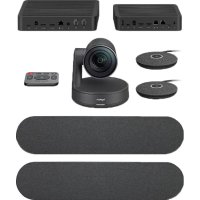



Marca : LOGITECH
Modelo : Rally
Categoría : Sistema de videoconferencia