
Rally - Sistem de videoconferință LOGITECH - Manual de utilizare gratuit
Găsiți gratuit manualul dispozitivului Rally LOGITECH în format PDF.



| Tip produs | Sistem de videoconferință |
| Marcă | Logitech |
| Model | Rally |
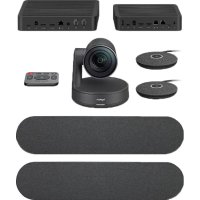
| Componente principale | Cameră, Hub pentru ecran, Hub pentru masă, Telecomandă, Difuzoare |
| Rezoluție cameră | 4K Ultra HD |
| Câmp vizual | 90° diagonal |
| Zoom | Digital 15x |
| Microfoane | Module audio până la 7 (opționale) |
| Difuzoare | Integrate |
| Conectivitate | Bluetooth, HDMI, USB |
| Alimentare | 100-240V AC prin hub |
| Dimensiuni cameră (aprox.) | 19.8 x 18.4 x 11.8 cm |
| Greutate cameră (aprox.) | 1.5 kg |
| Funcții telecomandă | Pan/Tilt, zoom, volum, mut, presetări, Bluetooth |
| Aplicații | Logitech Camera Settings, aplicație de diagnostic |
| Accesorii opționale | Kit montare perete, suport TV, hub-uri pentru module audio |
| Număr maxim de telecomenzi | 5 |
| Limbi ale manualului | FR, EN, DE, ES, IT, etc. |
Întrebări frecvente - Rally LOGITECH
Întrebările utilizatorilor despre Rally LOGITECH
0 întrebare despre acest aparat. Răspundeți la cele pe care le cunoașteți sau puneți-vă propria.
Pune o întrebare nouă despre acest aparat
Descărcați instrucțiunile pentru Sistem de videoconferință în format PDF gratuit! Găsiți manualul dvs. Rally - LOGITECH și luați din nou în mână dispozitivul dvs. electronic. Pe această pagină sunt publicate toate documentele necesare pentru utilizarea dispozitivului dvs. Rally mărcii LOGITECH.
MANUAL DE UTILIZARE Rally LOGITECH
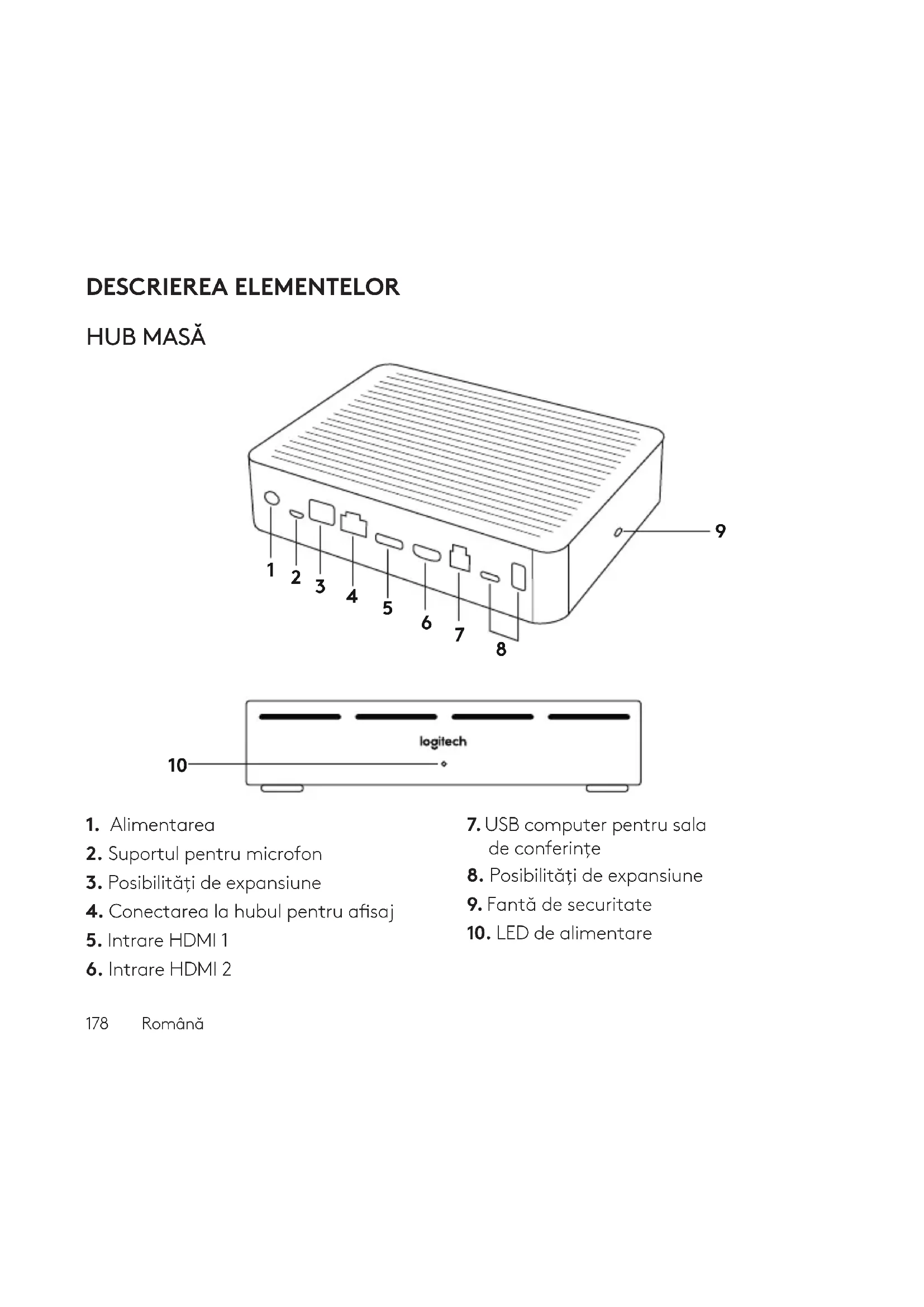
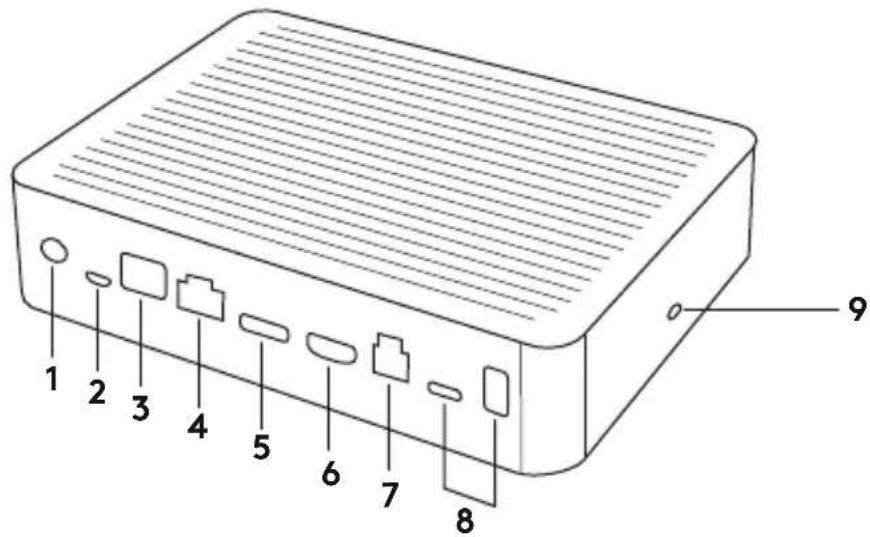
- Alimentarea
- Suportul pentru microfon
- Posibilități de expansiune
- Conectarea la hubul pentru afișaj
- Intrare HDMI 1
- Intrare HDMI 2
- USB computer pentru sala de conferințe
- Posibilități de expansiune
- Fantă de securitate
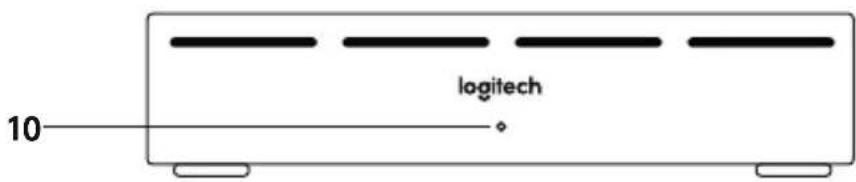
- LED de alimentare
HUB PENTRU AFIȘAJ
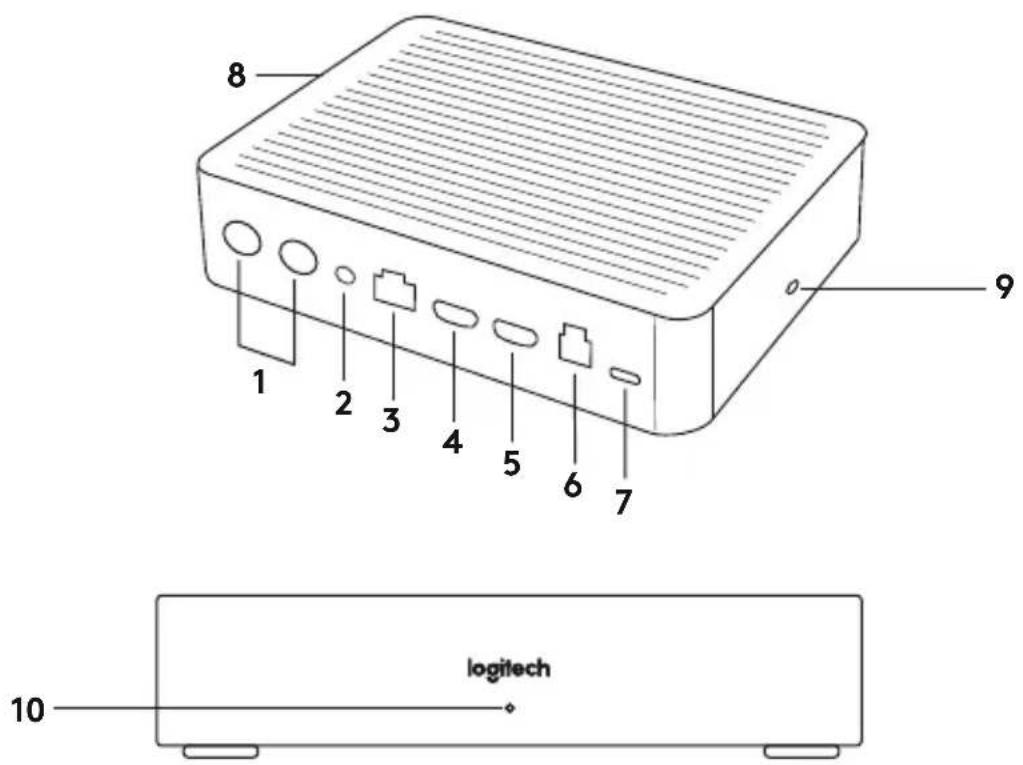
- Difuzor
- Alimentare
- Conectarea la hubul pentru masă
- Ieșire HDMI 1
- Ieșire HDMI 2
- USB computer pentru sala de conferințe
- Cameră
- Fantă de securitate
- Asociere telecomandă
- LED de alimentare
CAMERĂ
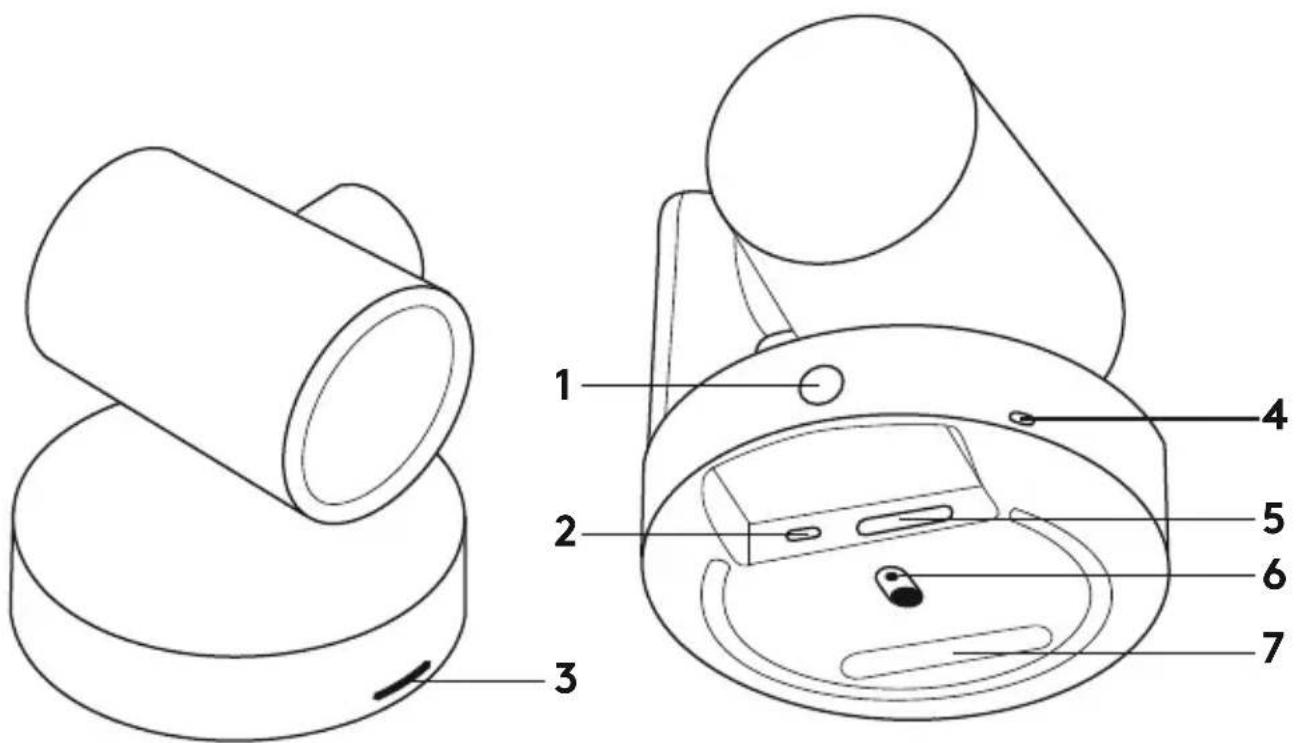
- Buton asociere telecomandă
- USB
- LED de stare
- Fantă de securitate
- MIPI
- Filet trepied
- Fantă expansiune
TELECOMANDĂ
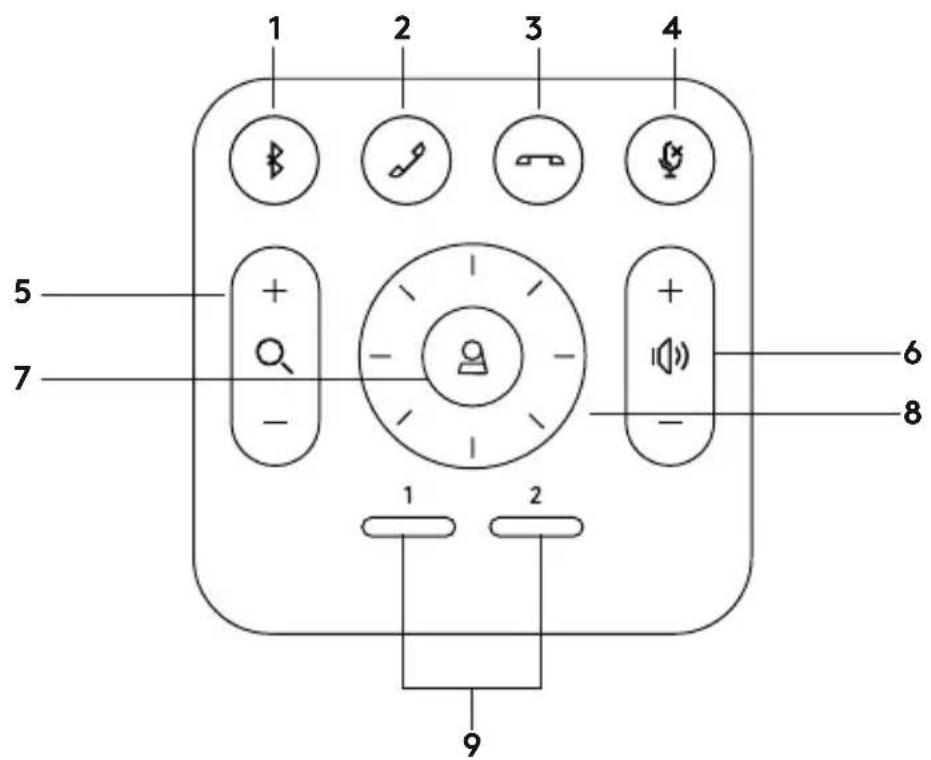
- Asocierea Bluetooth
- Răspuns la apel
- Terminare apel
- Oprise microfon
- Mărire/micsorare
- Mărire/micsorare volum
- Pagină de pornire
- Panoramare/înclinare cameră
- Presetări cameră
După finalizarea instalării, sistemul poate fi verificat prin rularea aplicației de diagnosticare disponibilă pe Logitech.com/support/Rally.
SETAȚI RALLY CA DISPOZITIV IMPLICIT
Asigurați-vă că RALLY este setat ca difuzor, cameră și microfon în aplicațiile dvs. de conferință. Consultați documentația aplicației pentru instrucțiuni suplimentare cu privire la acest lucru.
INIȚIEREA UNUI APEL VIDEO
După ce ați instalat RALLY și v-ați asigurat că este dispozitivul implicit în aplicația dvs. de conferințe, porniți aplicația ca în mod obișnuit și bucurați-vă de funcțiile audio și video îmbunătățite.
ASOCIEREA RALLY CU UN DISPOZITIV BLUETOOTH
Puteți utiliza RALLY pentru apeluri audio atunci când este asociat cu un dispozitiv Bluetooth. Pentru a asocia dispozitivul Bluetooth cu RALLY, urmați acești pași simpli:
- Apăsați și țineți apăsat butonul Bluetooth de pe telecomandă până când vedeți o lumină albastră intermitentă pe cameră și microfoane.
- Treceți dispozitivul mobil în modul de asociere Bluetooth și selectați „Logitech Rally”.
- Acum sunteți pregătit să utilizați RALLY pentru apeluri audio.
ASOCIEREA UNEI TELECOMENZI CU RALLY
RALLY și telecomanda dvs. sunt asociate din fabrică. Puteți asocia până la 5 telecomenzi cu RALLY pentru a controla mai ușor sistemul în încăperi mai mari. Sau dacă trebuie să asociați o telecomandă cu camera (cum ar fi la înlocuirea unei telecomenzi pierdute), efectuați următoarele acțiuni:
- Apăsați și țineți apăsat butonul de pe spatele camerei până când LED-ul clipește în albastru.
- Apăsați și țineți apăsat butonul Bluetooth de pe telecomandă timp de 10 secunde pentru a intra în modul de asociere.
- După asocierea telecomenzii cu camera, LED-ul nu va mai clipi.
- Dacă asocierea nu reușește, LED-urile vor clipi în continuare. Reîncepeți cu pasul 2 și repetați.
- Apăsați și țineți apăsat pe butonul de asociere al Hubului pentru afișaj până când LED-ul clipește în alb.
- Apăsați și țineți apăsat butonul Bluetooth de pe telecomandă timp de 10 secunde pentru a intra în modul de asociere.
- După asocierea Hubului pentru afișaj cu camera, LED-ul nu va mai clipi.
- În cazul în care asocierea nu reușește, LED-urile vor clipi în continuare timp de 2 minute, apoi se vor opri. Reîncepeți cu pasul 2 și repetați.
APLICAȚIA PENTRU SETĂRILE CAMEREI
Utilizați acest program pentru a controla panoramarea, înclinarea, mărirea, focalizarea și calitatea imaginii camerei (cum ar fi luminozitatea sau contrastul) de pe computer. Software-ul poate fi descărcat de pe www.logitech.com/support/Rally.
ÎMBUNĂTĂȚIREA ANSAMBLULUI RALLY
Există câteva accesorii opționale care pot facilita instalarea și pot permite utilizarea RALLY în încăperi mai mari:
- Kitul de montare Rally: Suporturi de montare pentru hubul pentru masă, hubul pentru afișaj, cameră și boxe.
- Suporturi suplimentare pentru microfoane: RALLY acceptă până la 7 suporturi pentru microfoane, permițând o flexibilitate extraordinară privind dimensiunea și configurația camerei.
- Hubul de suporturi pentru microfoane: Utilizat pentru rutarea și utilizarea microfoanelor, iar majoritatea cablurilor pentru suporturile pentru microfoane se află sub masă. Hubul de suporturi pentru microfoane este prevăzut cu 3 mufe jack, care pot fi conectate la o combinație de suporturi pentru microfoane sau la huburi de suporturi pentru microfoane.
- Suportul de montare pe TV: Funcționează cu oricare dintre suporturile de montare pentru cameră sau difuzoare. Suportul de montare pe TV poate fi utilizat în asociere pentru montarea camerei și boxelor deasupra sau sub TV.
Puteți găsi informații suplimentare despre MeetUp, inclusiv:
- Întrebări frecvente - Software pentru activarea funcțiilor din diverse aplicații - Cum să comandați piese de schimb și multe altele pe
www.logitech.com/support/Rally



Marcă : LOGITECH
Model : Rally
Categorie : Sistem de videoconferință