
Rally - Σύστημα τηλεδιάσκεψης LOGITECH - Δωρεάν εγχειρίδιο χρήσης
Βρείτε δωρεάν το εγχειρίδιο της συσκευής Rally LOGITECH σε μορφή PDF.
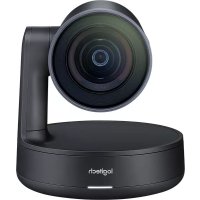
 FR
FR
 BG
BG
 CS
CS
 DA
DA
 DE
DE
 EL
EL
 EN
EN
 ES
ES
 ET
ET
 FI
FI
 HE
HE
 HU
HU
 IT
IT
 LT
LT
 LV
LV
 NL
NL
 NO
NO
 PL
PL
 PT
PT
 RO
RO
 RU
RU
 SL
SL
 SV
SV
 TR
TR
 UK
UK
| Τύπος προϊόντος | Σύστημα τηλεδιάσκεψης |
| Μάρκα | Logitech |
| Μοντέλο | Rally |
| Κύρια εξαρτήματα | Κάμερα, Hub για οθόνη, Hub για τραπέζι, Τηλεχειριστήριο, Ηχεία |
| Ανάλυση κάμερας | 4K Ultra HD |
| Οπτικό πεδίο | 90° διαγώνια |
| Zoom | Ψηφιακό 15x |
| Μικρόφωνα | Μονάδες ήχου έως 7 (προαιρετικές) |
| Ηχεία | Ενσωματωμένα |
| Συνδεσιμότητα | Bluetooth, HDMI, USB |
| Τροφοδοσία | 100-240V AC μέσω hub |
| Διαστάσεις κάμερας (κατά προσέγγιση) | 19.8 x 18.4 x 11.8 cm |
| Βάρος κάμερας (κατά προσέγγιση) | 1.5 kg |
| Λειτουργίες τηλεχειριστηρίου | Pan/Tilt, zoom, ένταση, σίγαση, προεπιλογές, Bluetooth |
| Εφαρμογές | Logitech Camera Settings, εφαρμογή διαγνωστικών |
| Προαιρετικά αξεσουάρ | Κιτ επιτοίχιας στήριξης, βάση TV, hub για μονάδες ήχου |
| Μέγιστος αριθμός τηλεχειριστηρίων | 5 |
| Γλώσσες οδηγιών | FR, EN, DE, ES, IT, κ.λπ. |
Συχνές ερωτήσεις - Rally LOGITECH
Ερωτήσεις χρηστών για Rally LOGITECH
0 ερώτηση για αυτή τη συσκευή. Απαντήστε σε αυτές που γνωρίζετε ή κάντε τη δική σας.
Κάντε μια νέα ερώτηση σχετικά με αυτή τη συσκευή
Κατεβάστε τις οδηγίες για το Σύστημα τηλεδιάσκεψης σε μορφή PDF δωρεάν! Βρείτε το εγχειρίδιό σας Rally - LOGITECH και πάρτε ξανά την ηλεκτρονική σας συσκευή στα χέρια σας. Σε αυτή τη σελίδα δημοσιεύονται όλα τα έγγραφα που απαιτούνται για τη χρήση της συσκευής σας. Rally της μάρκας LOGITECH.
ΕΓΧΕΙΡΊΔΙΟ ΧΡΉΣΗΣ Rally LOGITECH
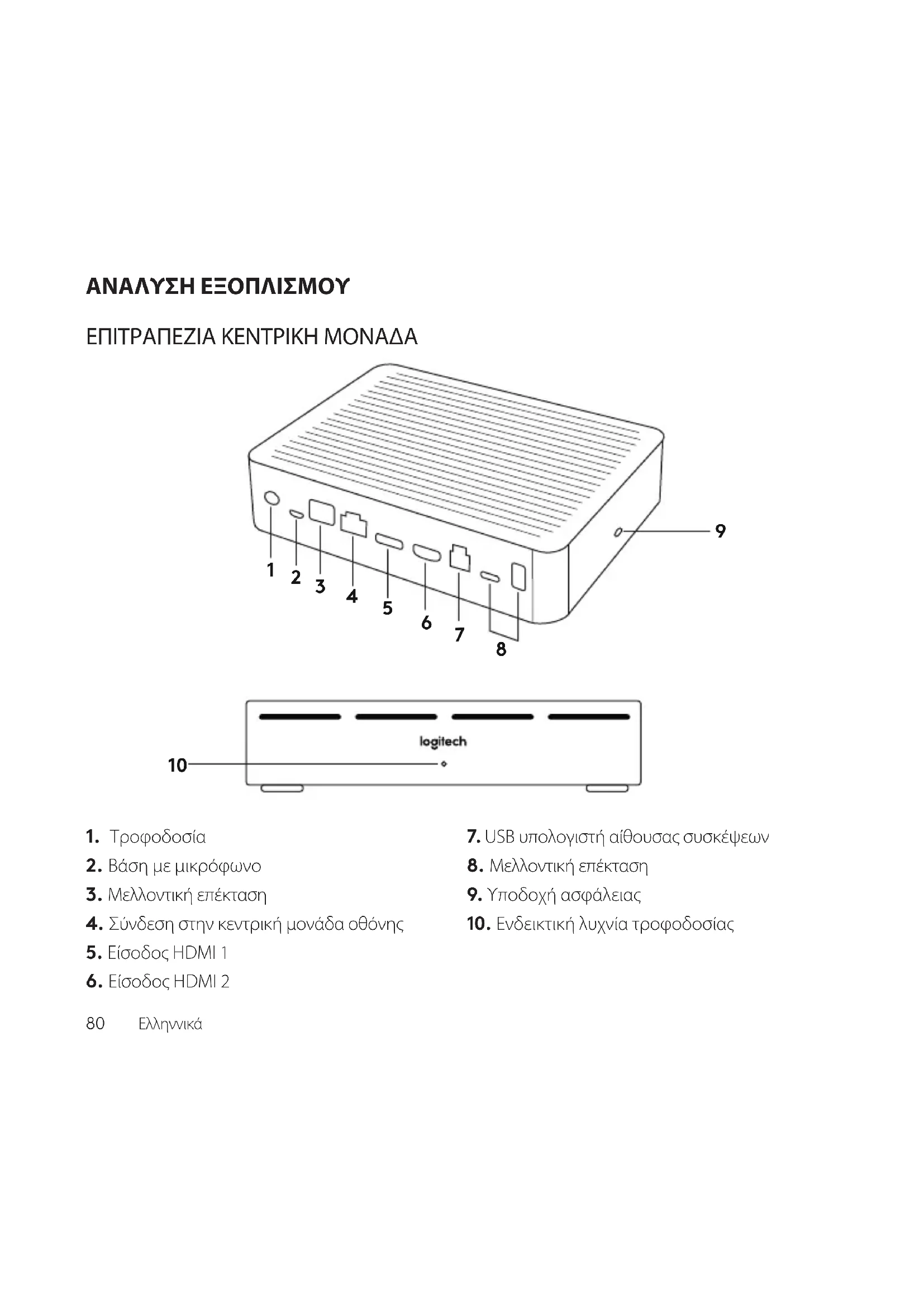
ΕΠΙΤΡΑΠΕΖΙΑ ΚΕΝΤΡΙΚΗ ΜΟΝΑΔΑ
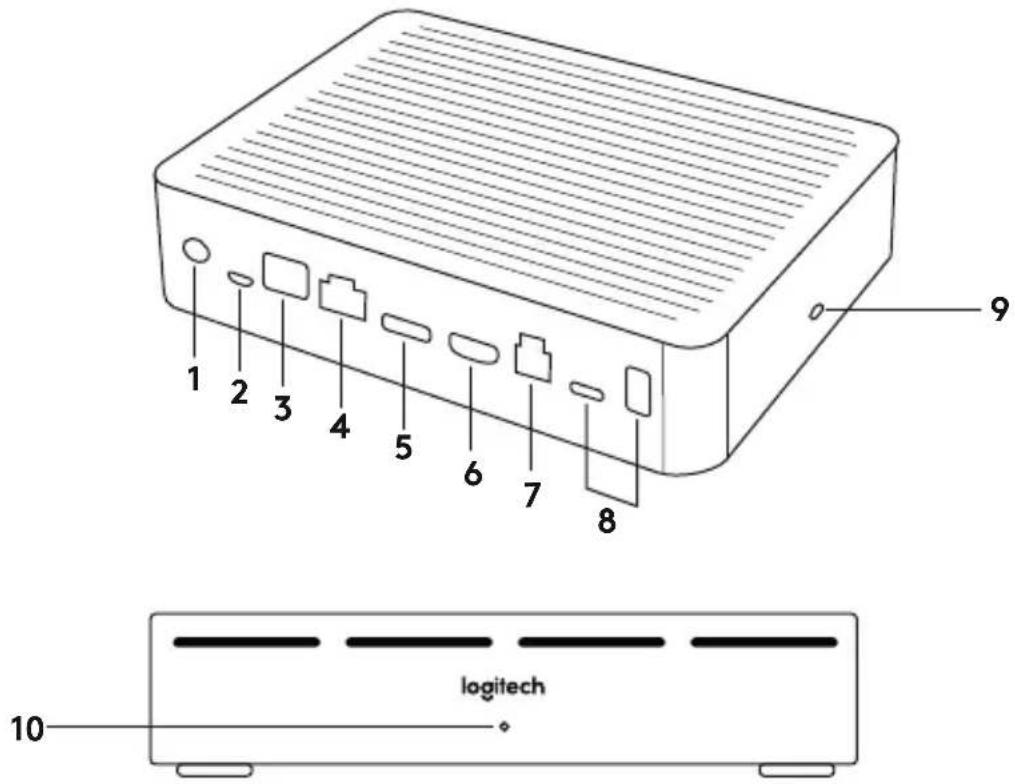
- Τροφοδοσία
- Βάση με μικρόφωνο 3. Μελλοντική επέκταση
- Σύνδεση στην κεντρική μονάδα οθόνης
- Είσοδος HDMI 1
- Είσοδος HDMI 2
- USB υπολογιστή αίθουσας συσκέψεων
- Μελλοντική επέκταση
- Υποδοχή ασφάλειας
- Ενδεικτική λυχνία τροφοδοσίας
ΚΕΝΤΡΙΚΗ ΜΟΝΑΔΑ ΟΘΟΝΗΣ
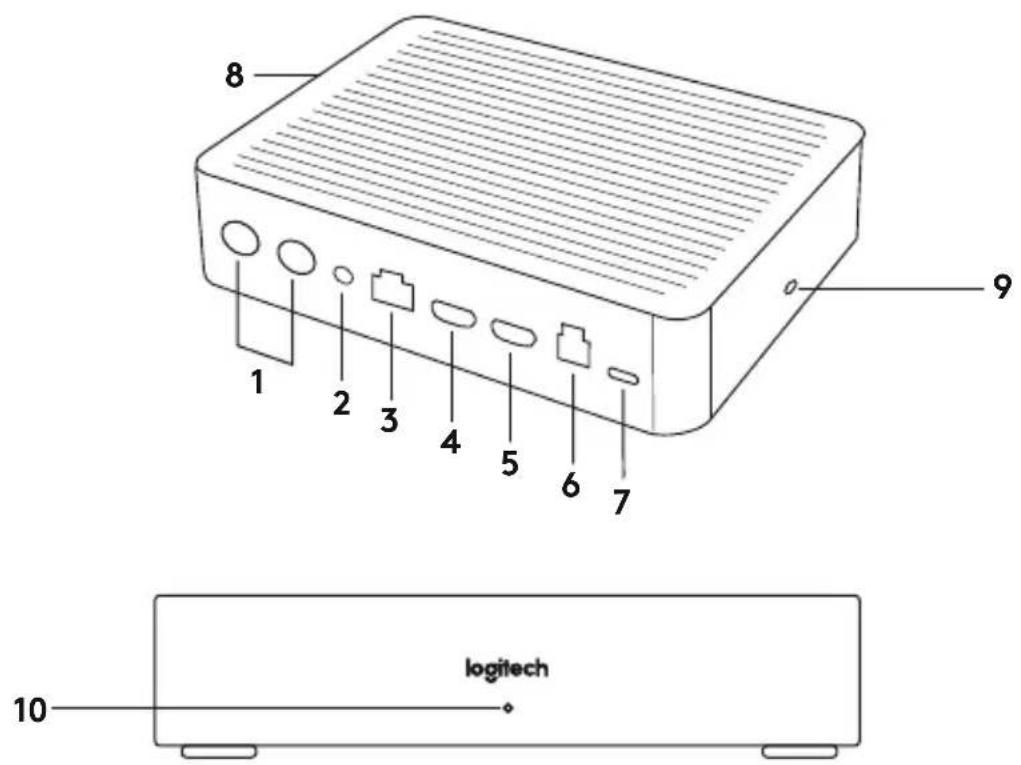
- Ηχείο
- Τροφοδοσία
- Σύνδεση στην επιτραπέζια κεντρική μονάδα
- Έξοδος HDMI 1
- Έξοδος HDMI 2
- USB υπολογιστή αίθουσας συσκέψεων
- Κάμερα
- Υποδοχή ασφάλειας
- Αντιστοίχιση τηλεχειριστηρίου
- Ενδεικτική λυχνία τροφοδοσίας
Κάμερα
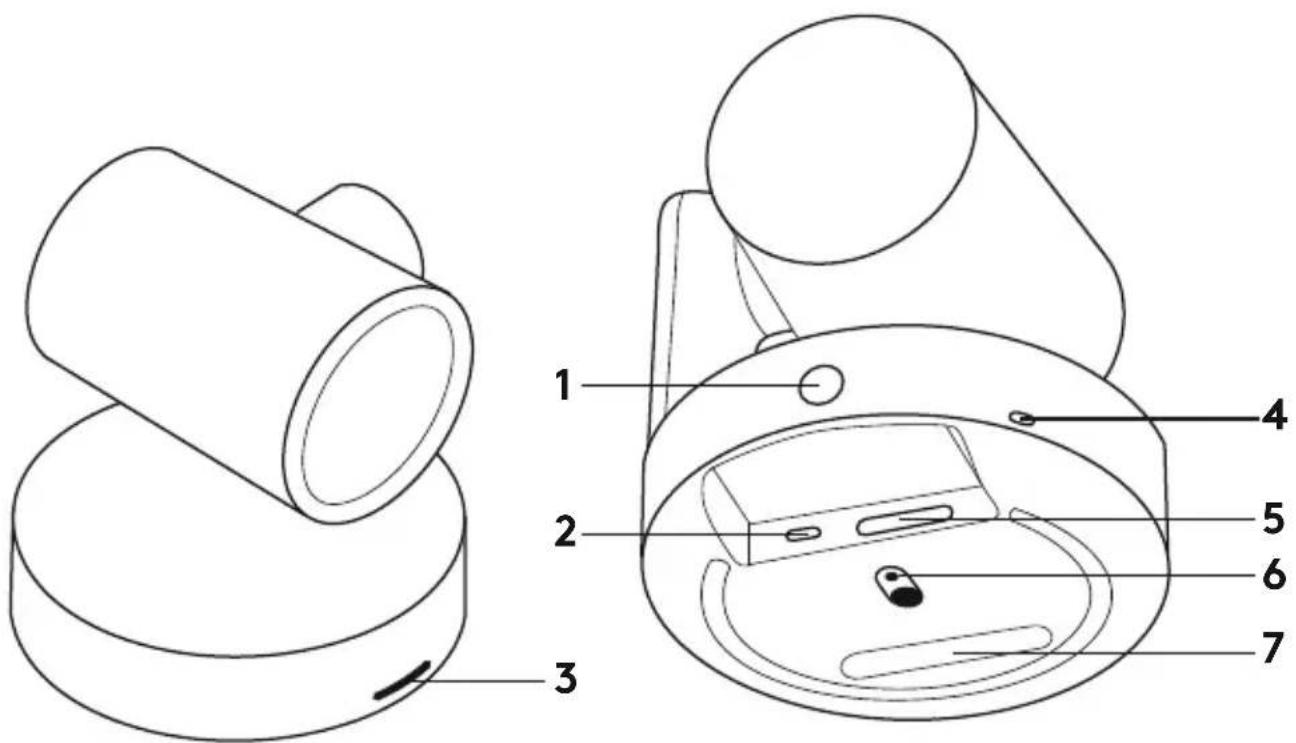
- Κουμπί αντιστοίχισης τηλεχειριστηρίου
- USB
- Ενδεικτική λυχνία LED κατάστασης
- Υποδοχή ασφάλειας
- MIPI
- Υποδοχή για τρίποδο
- Υποδοχή επέκτασης
ΤΗΛΕΧΕΙΡΙΣΤΗΡΙΟ
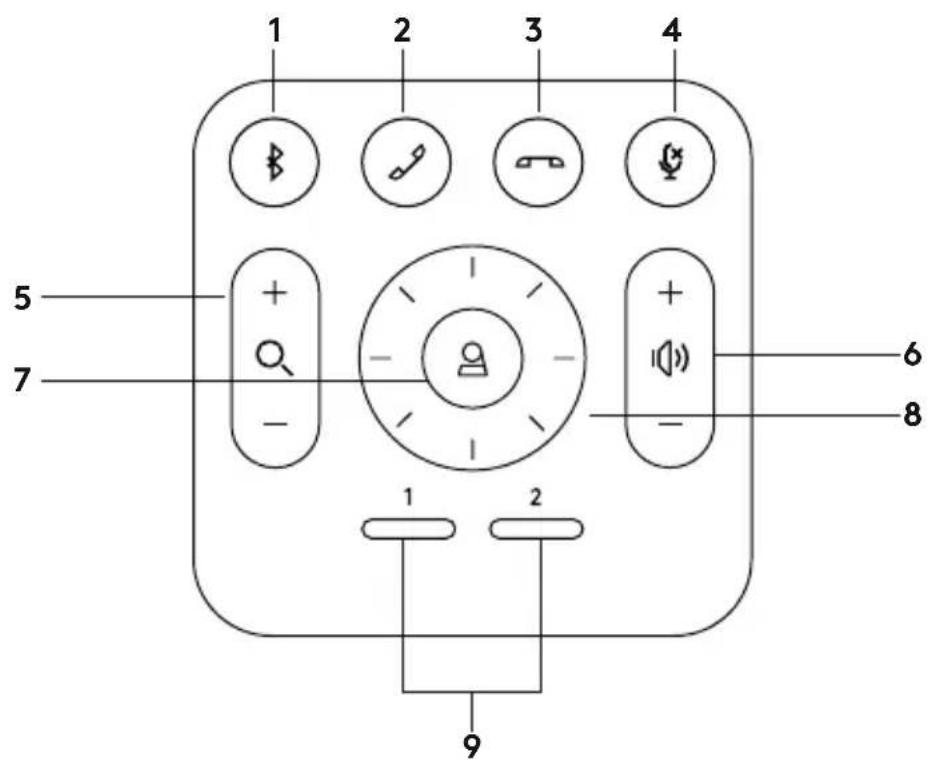
- Αντιστοίχιση Bluetooth
- Απάντηση κλήσης
- Τερματισμός κλήσης
- Σίγαση μικροφώνου
- Μεγέθυνση/Σμίκρυνση
- Αύξηση/μείωση έντασης
- Αρχική
- Μετατόπιση/κλίση κάμερας
- Προκαθορισμένες επιλογές κάμερας
Μετά την ολοκλήρωση της εγκατάστασης, μπορείτε να ελέγξετε το σύστημα με την εφαρμογή διαγνωστικών η οποία είναι διαθέσιμη στη διεύθυνση Logitech.com/support/Rally.
ΟΡΙΣΜΟΣ ΤΟΥ ΣΥΣΤΗΜΑΤΟΣ RALLY ΩΣ ΠΡΟΕΠΙΛΕΓΜΕΝΗΣ ΣΥΣΚΕΥΗΣ
Βεβαιωθείτε ότι το σύστημα RALLY έχει επιλεχθεί ως η κάμερα, το ηχείο και το μικρόφωνο στις εφαρμογές τηλεδιασκέψεων. Συμβουλευτείτε την τεκμηρίωση της εφαρμογής για περαιτέρω οδηγίες για το πώς μπορείτε να το κάνετε αυτό.
ΕΝΑΡΞΗ ΚΛΗΣΗΣ ΒΙΝΤΕΟ
Μετά την εγκατάσταση του συστήματος RALLY και αφού βεβαιωθείτε ότι έχει οριστεί ως η προεπιλεγμένη συσκευή στην εφαρμογή τηλεδιάσκεψης που χρησιμοποιείτε, ξεκινήστε κανονικά την εφαρμογή και απολαύστε τα πλεονεκτήματα που προσφέρει ο βελτιωμένος ήχος και το βίντεο.
ΑΝΤΙΣΤΟΙΧΙΣΗ RALLY ΣΕ ΣΥΣΚΕΥΗ BLUETOOTH
Μπορείτε να χρησιμοποιήσετε το σύστημα RALLY για κλήσεις ήχου όταν το έχετε αντιστοιχίσει σε συσκευή Bluetooth. Για να αντιστοιχίσετε τη συσκευή Bluetooth στο σύστημα RALLY, ακολουθήστε αυτά τα απλά βήματα:
- Πιέστε παρατεταμένα το κουμπί Bluetooth στο τηλεχειριστήριο μέχρι να αρχίσει να αναβοσβήνει με μπλε χρώμα η φωτεινή ένδειξη στην κάμερα και τα μικρόφωνα.
- Ενεργοποιήστε τη λειτουργία αντιστοίχισης Bluetooth της κινητής συσκευής και επιλέξτε «Logitech Rally».
- Τώρα είστε έτοιμοι να χρησιμοποιήσετε το σύστημα RALLY για κλήσεις ήχου.
ΑΝΤΙΣΤΟΙΧΙΣΗ ΤΗΛΕΧΕΙΡΙΣΤΗΡΙΟΥ ΣΤΟ ΣΥΣΤΗΜΑ RALLY
Το σύστημα RALLY και το τηλεχειριστήριο αντιστοιχίζονται στο εργοστάσιο. Μπορείτε να αντιστοιχίσετε έως και 5 τηλεχειριστήρια στο σύστημα RALLY, για να είναι πιο εύκολος ο έλεγχος του συστήματος σε μεγαλύτερες αίθουσες. Εναλλακτικά, αν χρειαστεί να αντιστοιχίσετε ένα τηλεχειριστήριο στην κάμερα, όπως σε περίπτωση αντικατάστασης ενός τηλεχειριστηρίου που έχετε χάσει, κάντε τα εξής:
- Πιέστε παρατεταμένα το κουμπί στο πίσω μέρος της κάμερας μέχρι η ενδεικτική λυχνία LED να αρχίσει να αναβοσβήνει με μπλε χρώμα.
- Πιέστε παρατεταμένα το κουμπί Bluetooth στο τηλεχειριστήριο για 10 δευτερόλεπτα για να ενεργοποιήσετε τη λειτουργία αντιστοίχισης.
- Μόλις το τηλεχειριστήριο αντιστοιχιστεί με την κάμερα, η ενδεικτική λυχνία LED θα σταματήσει να αναβοσβήνει.
- Αν η αντιστοίχιση αποτύχει, οι ενδεικτικές λυχνίες LED θα συνεχίσουν να αναβοσβήνουν. Ξεκινήστε από το βήμα 2 και επαναλάβετε τη διαδικασία.
- Πιέστε παρατεταμένα το κουμπί αντιστοίχισης στην κεντρική μονάδα οθόνης μέχρι η ενδεικτική λυχνία LED να αρχίσει να αναβοσβήνει με λευκό χρώμα.
- Πιέστε παρατεταμένα το κουμπί Bluetooth στο τηλεχειριστήριο για 10 δευτερόλεπτα για να ενεργοποιήσετε τη λειτουργία αντιστοίχισης.
- Μόλις η κεντρική μονάδα οθόνης και η κάμερα αντιστοιχιστούν, η ενδεικτική λυχνία LED θα σταματήσει να αναβοσβήνει.
- Αν η αντιστοίχιση αποτύχει, οι ενδεικτικές λυχνίες LED θα συνεχίσουν να αναβοσβήνουν για 2 λεπτά και μετά θα σταματήσουν. Ξεκινήστε από το βήμα 2 και επαναλάβετε τη διαδικασία.
ΕΦΑΡΜΟΓΗ ΡΥΘΜΙΣΕΩΝ ΚΑΜΕΡΑΣ
Χρησιμοποιήστε αυτό το πρόγραμμα, για να ελέγχετε τη μετατόπιση, την κλίση, το ζουμ, την εστίαση και την ποιότητα εικόνας (όπως τη φωτεινότητα και την αντίθεση) της κάμερας από τον υπολογιστή σας. Μπορείτε να κατεβάσετε το λογισμικό από τη διεύθυνση www.logitech.com/support/Rally.
ΒΕΛΤΙΩΣΗ ΣΥΣΤΗΜΑΤΟΣ RALLY
Υπάρχουν διάφορα προαιρετικά αξεσουάρ που διευκολύνουν την εγκατάσταση και επιτρέπουν τη χρήση του συστήματος RALLY σε μεγαλύτερες αίθουσες:
- Κιτ στήριξης Rally: Υποστηρίγματα για την επιτραπέζια κεντρική μονάδα, την κεντρική μονάδα οθόνης, την κάμερα και τα ηχεία.
- Επιπλέον βάσεις με μικρόφωνο: Το σύστημα RALLY μπορεί να υποστηρίξει έως και 7 βάσεις με μικρόφωνο, γεγονός που προσφέρει μεγάλη ευελιξία όσον αφορά το μέγεθος της αίθουσας και τη διαμόρφωση.
- Κεντρική μονάδα για τη βάση με μικρόφωνο: Χρησιμοποιείται για τη διακλάδωση της καλωδίωσης των μικροφώνων και για την τοποθέτηση των περισσότερων καλωδίων της βάσης με μικρόφωνο κάτω από το τραπέζι. Η κεντρική μονάδα για τη βάση με μικρόφωνο διαθέτει 3 υποδοχές που μπορούν να συνδεθούν σε βάσεις με μικρόφωνο ή άλλες κεντρικές μονάδες για βάσεις με μικρόφωνο.
- Βάση στήριξης σε τηλεόραση: Μπορείτε να τη χρησιμοποιήσετε με τα υποστηρίγματα της κάμερας ή του ηχείου. Η βάση στήριξης σε τηλεόραση μπορεί να χρησιμοποιηθεί σε ζεύγη για τη στήριξη της κάμερας και του ηχείου επάνω και κάτω από την τηλεόραση.
ΓΙΑ ΠΕΡΙΣΣΟΤΕΡΕΣ ΠΛΗΡΟΦΟΡΙΕΣ
Μπορείτε να βρείτε επιπλέον πληροφορίες σχετικά με την κάμερα MeetUp, όπως:
- Συχνές ερωτήσεις - Λογισμικό για την ενεργοποίηση λειτουργιών σε διάφορες εφαρμογές - Διαδικασία παραγγελίας ανταλλακτικών κ.ά. στη διεύθυνση
www.logitech.com/support/Rally



- ΕΠΙΤΡΑΠΕΖΙΑ ΚΕΝΤΡΙΚΗ ΜΟΝΑΔΑ
- ΚΕΝΤΡΙΚΗ ΜΟΝΑΔΑ ΟΘΟΝΗΣ
- ΚΆΜΕΡΑ
- ΤΗΛΕΧΕΙΡΙΣΤΗΡΙΟ
- ΟΡΙΣΜΟΣ ΤΟΥ ΣΥΣΤΗΜΑΤΟΣ RALLY ΩΣ ΠΡΟΕΠΙΛΕΓΜΕΝΗΣ ΣΥΣΚΕΥΗΣ
- ΕΝΑΡΞΗ ΚΛΗΣΗΣ ΒΙΝΤΕΟ
- ΑΝΤΙΣΤΟΙΧΙΣΗ RALLY ΣΕ ΣΥΣΚΕΥΗ BLUETOOTH
- ΑΝΤΙΣΤΟΙΧΙΣΗ ΤΗΛΕΧΕΙΡΙΣΤΗΡΙΟΥ ΣΤΟ ΣΥΣΤΗΜΑ RALLY
- ΕΦΑΡΜΟΓΗ ΡΥΘΜΙΣΕΩΝ ΚΑΜΕΡΑΣ
- ΒΕΛΤΙΩΣΗ ΣΥΣΤΗΜΑΤΟΣ RALLY
- ΓΙΑ ΠΕΡΙΣΣΟΤΕΡΕΣ ΠΛΗΡΟΦΟΡΙΕΣ
Μάρκα : LOGITECH
Μοντέλο : Rally
Κατηγορία : Σύστημα τηλεδιάσκεψης