
Rally - Systém videokonference LOGITECH - Bezplatný návod k obsluze
Najděte návod k zařízení zdarma Rally LOGITECH ve formátu PDF.
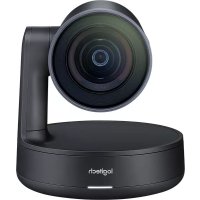



| Typ produktu | Videokonferenční systém |
| Značka | Logitech |
| Model | Rally |
| Hlavní součásti | Kamera, Hub pro obrazovku, Hub pro stůl, Dálkové ovládání, Reproduktory |
| Rozlišení kamery | 4K Ultra HD |
| Zorné pole | 90° diagonálně |
| Zoom | Digitální 15x |
| Mikrofony | Až 7 audio modulů (volitelné) |
| Reproduktory | Integrované |
| Konektivita | Bluetooth, HDMI, USB |
| Napájení | 100-240V AC přes hub |
| Rozměry kamery (přibližně) | 19.8 x 18.4 x 11.8 cm |
| Hmotnost kamery (přibližně) | 1.5 kg |
| Funkce dálkového ovládání | Pan/Tilt, zoom, hlasitost, ztlumení, předvolby, Bluetooth |
| Aplikace | Logitech Camera Settings, diagnostická aplikace |
| Volitelné příslušenství | Sada pro montáž na stěnu, držák na TV, huby pro audio moduly |
| Maximální počet dálkových ovládačů | 5 |
| Jazyky návodu | FR, EN, DE, ES, IT, atd. |
Často kladené otázky - Rally LOGITECH
Dotazy uživatelů ohledně Rally LOGITECH
0 otázka o tomto zařízení. Odpovězte na ty, které znáte, nebo položte vlastní.
Položte novou otázku o tomto zařízení
Stáhněte si návod pro váš Systém videokonference ve formátu PDF zdarma! Najděte svůj návod Rally - LOGITECH a vezměte svůj elektronický přístroj zpět do rukou. Na této stránce jsou zveřejněny všechny dokumenty potřebné k používání vašeho zařízení. Rally značky LOGITECH.
NÁVOD K OBSLUZE Rally LOGITECH
Česká verze ..... 108
Slovenčina .....115
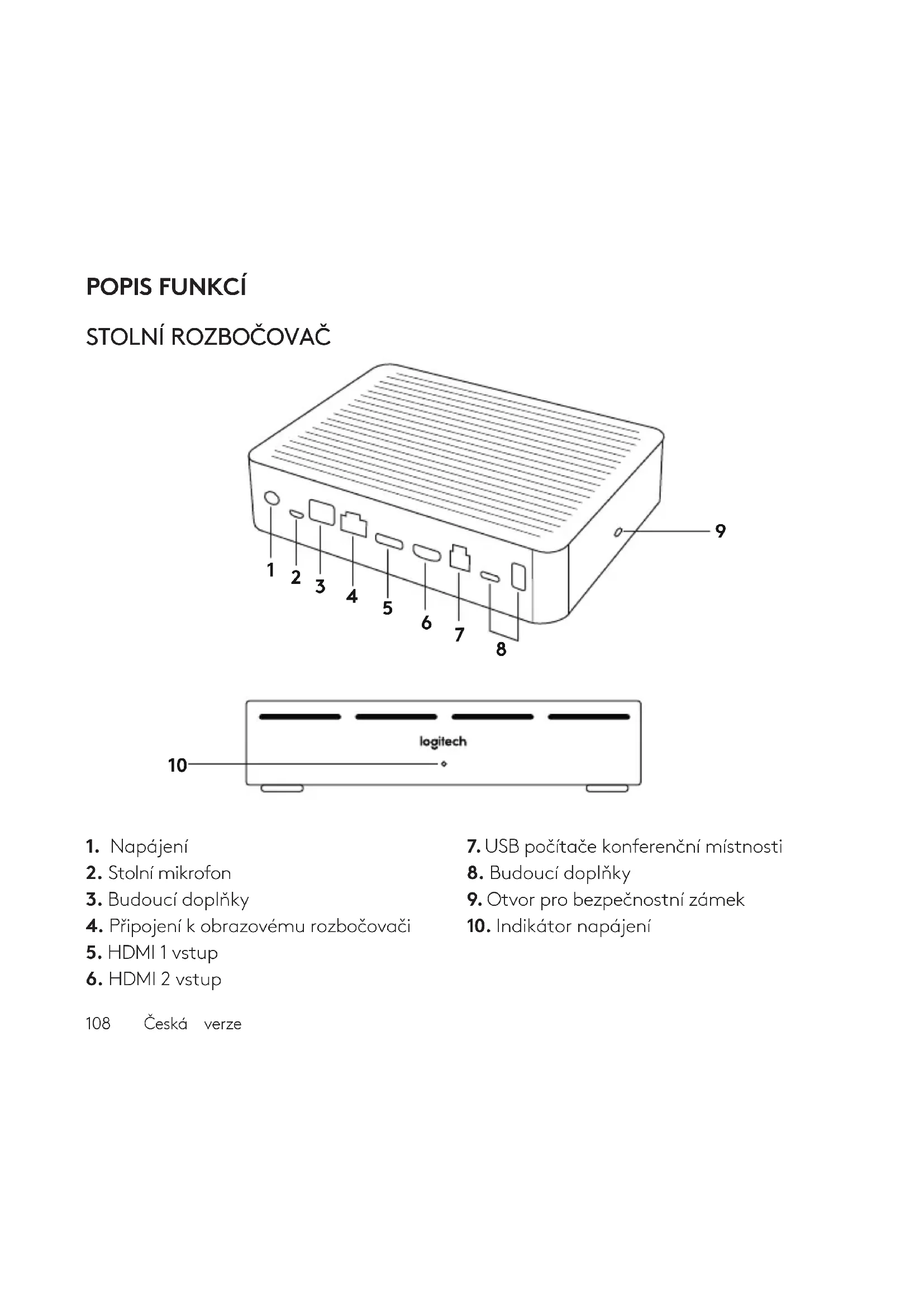
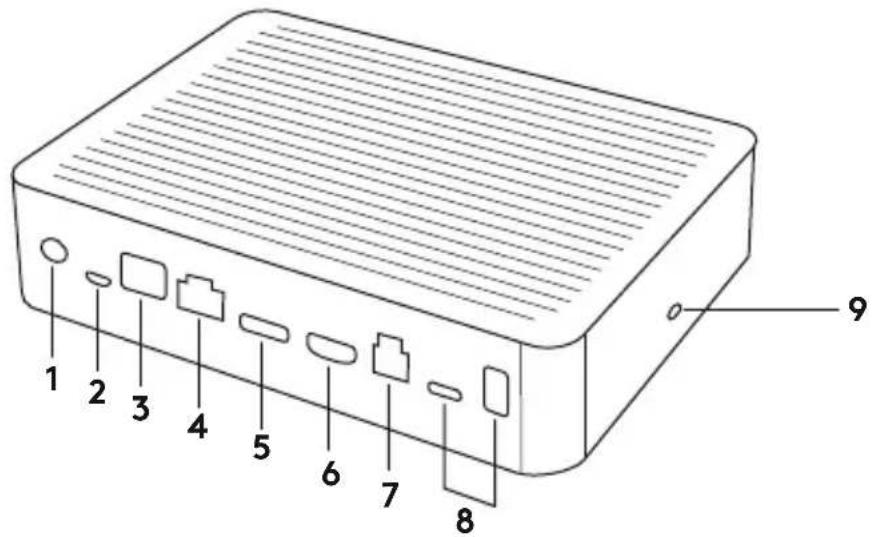
- Napájení
- Stolní mikrofon
- Budoucí doplňky
- Připojení k obrazovému rozbočovači
- HDMI 1 vstup
- HDMI 2 vstup
- USB počítače konferenční místnosti
- Budoucí doplňky
- Otvor pro bezpečnostní zámek
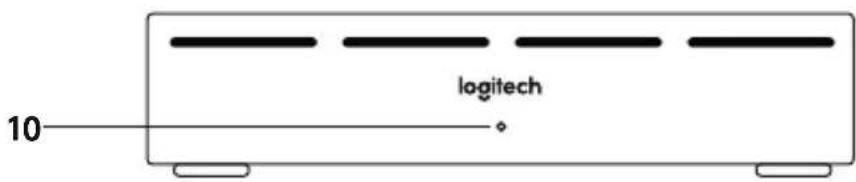
- Indikátor napájení
OBRAZOVÝ ROZBOČOVAČ
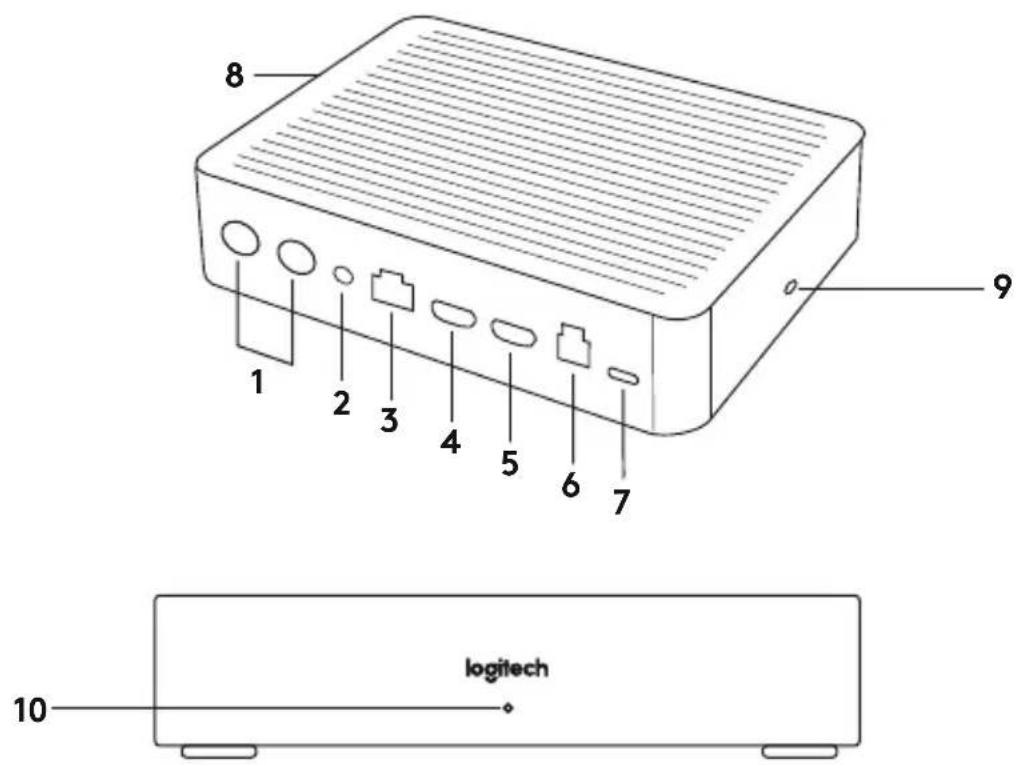
- Reproduktor
- Napájení
- Připojení ke stolnímu rozbočovači
- HDMI 1 výstup
- HDMI 2 výstup
- USB počítače konferenční místnosti
- Kamera
- Otvor pro bezpečnostní zámek
- Párování dálkového ovladače
- Indikátor napájení
KAMERA
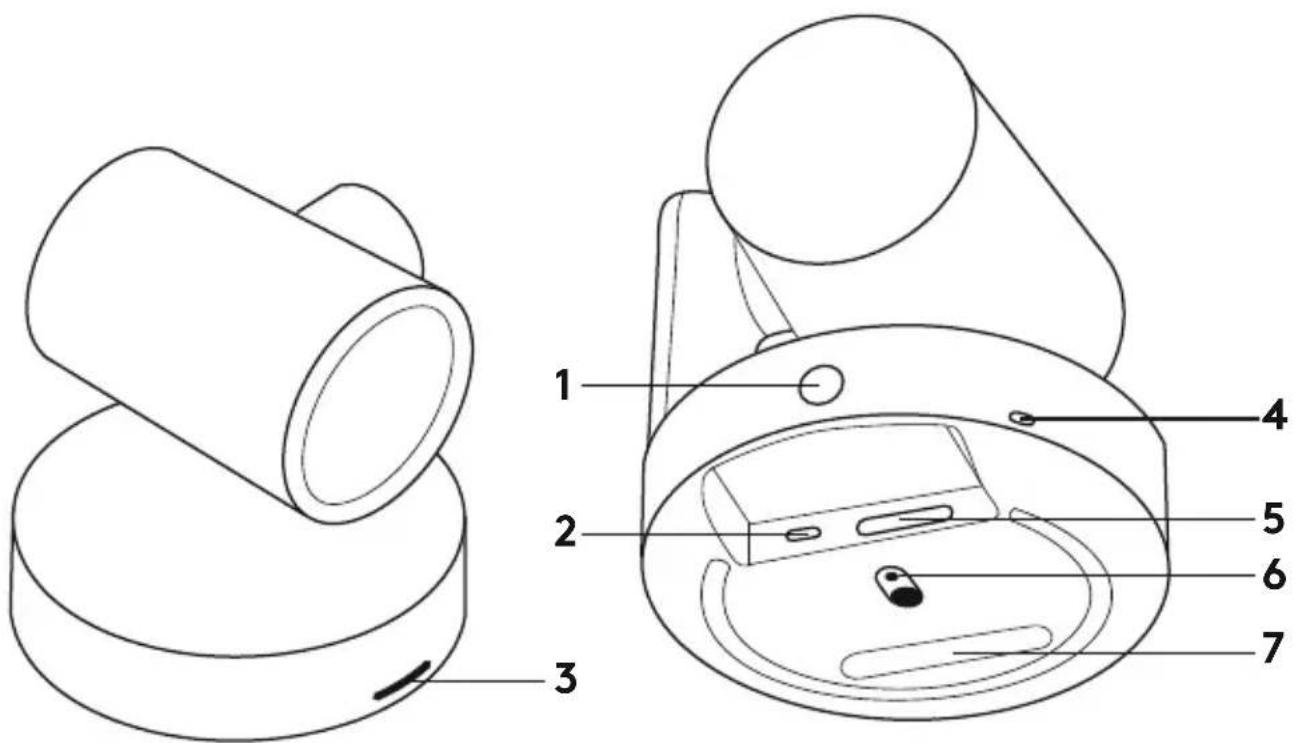
- Tlačítko párování dálkového ovladače
- USB
- Indikátor stavu
- Otvor pro bezpečnostní zámek
- MIPI
- Závit stativu
- Otvor pro doplňky
DÁLKOVÝ OVLADAČ
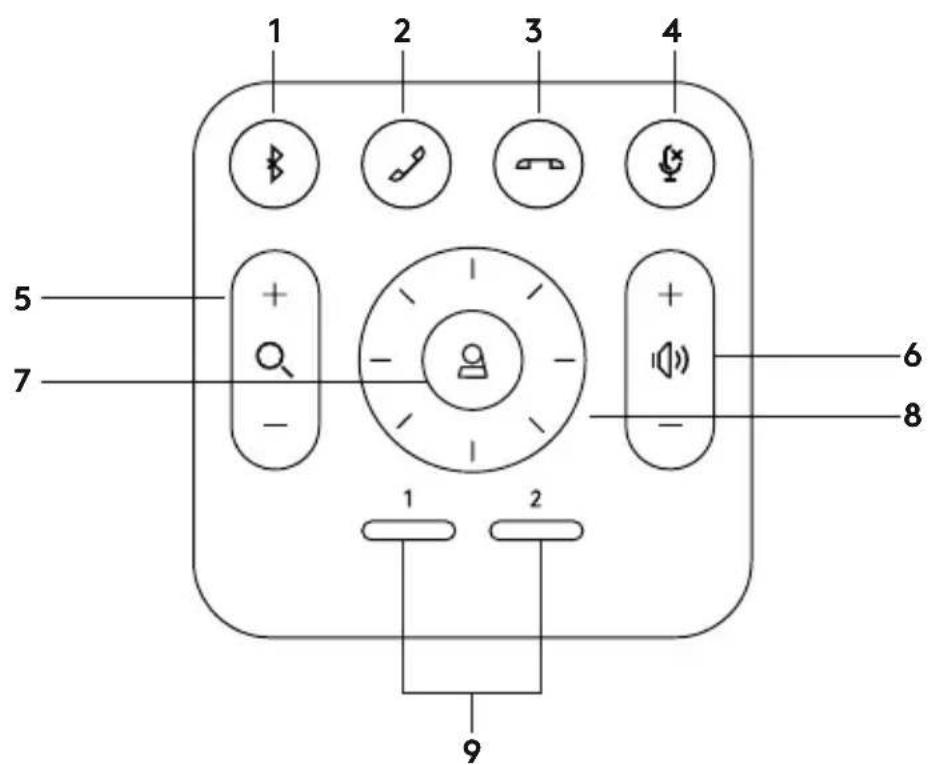
- Párování přes Bluetooth
- Přijetí hovoru
- Ukončení hovoru
- Ztlumení mikrofonu
- Zvětšení/zmenšení
- Zvýšení/snížení hlasitosti
- Domů
- Otáčení/naklápění kamery
- Předvolby kamery
Po dokončení instalace můžete systém zkontrolovat spuštěním diagnostické aplikace dostupné na stránce Logitech.com/support/Rally.
NASTAVENÍ ZAŘÍZENÍ RALLY JAKO VÝCHOZÍHO ZAŘÍZENÍ
Ujistěte se, že je zařízení RALLY vybráno jako kamera, reproduktor a mikrofon ve vašich videokonferenčních aplikacích. Bližší pokyny pro tento postup naleznete v dokumentaci příslušné aplikace.
ZAHÁJENÍ VIDEOHOVORU
Po instalaci zařízení RALLY a jeho nastavení jako výchozího zařízení ve videokonferenční aplikaci tuto aplikaci spusťte běžným způsobem a vychutnejte si výhody vylepšeného zvuku a obrazu.
SPÁROVÁNÍ ZAŘÍZENÍ RALLY SE ZAŘÍZENÍM BLUETOOTH
Zařízení RALLY můžete po spárování se zařízením Bluetooth využívat pro audiohovory. Chcete-li se zařízením RALLY spárovat své zařízení Bluetooth, postupujte takto:
- Stiskněte a podržte tlačítko Bluetooth na dálkovém ovladači, dokud na kameře a mikrofonech nezačne blikat modrý indikátor.
- Přepněte své mobilní zařízení do režimu párování Bluetooth a vyberte „Logitech Rally“.
- Nyní můžete zařízení RALLY začít používat pro audiohovory.
SPÁROVÁNÍ DÁLKOVÉHO OVLADAČE SE ZAŘÍZENÍM RALLY
Zařízení RALLY je s dálkovým ovladačem spárováno již z výroby. Chcete-li si usnadnit ovládání systému ve větších místnostech, můžete se zařízením RALLY spárovat až 5 dálkových ovladačů. Nebo když potřebujete se zařízením spárovat jiný dálkový ovladač (např. při náhradě ztraceného ovladače za nový), postupujte takto:
- Stiskněte a podržte tlačítko na zadní straně kamery, dokud nezačne indikátor LED blikat modře.
- Stisknutím a podržením tlačítka Bluetooth na dálkovém ovladači po dobu 10 sekund jej přepněte do režimu párování.
- Po úspěšném spárování dálkového ovladače s kamerou přestane indikátor LED blikat.
- Pokud se spárování nezdaří, indikátor LED bude blikat dále. Zopakujte postup od kroku 2.
- Stiskněte a podržte tlačítko pro spárování na obrazovém rozbočovači, dokud nezačne indikátor LED blikat bíle.
- Stisknutím a podržením tlačítka Bluetooth na dálkovém ovladači po dobu 10 sekund jej přepněte do režimu párování.
- Po úspěšném spárování obrazového rozbočovače s kamerou přestane indikátor LED blikat.
- Pokud se spárování nezdaří, indikátor LED bude blikat dále po dobu 2 minut a pak zhasne. Zopakujte postup od kroku 2.
APLIKACE CAMERA SETTINGS
Tento program můžete využít pro ovládání funkcí otáčení, naklápění, zoom, ostření a kvality obrazu (například jasu a kontrastu) z vašeho počítače. Software si můžete stáhnout ze stránky www.logitech.com/support/Rally.
VYLEPŠENÍ ZAŘÍZENÍ RALLY
K dispozici je několik volitelných doplňků, které usnadňují instalaci a umožňují zařízení RALLY používat ve větších místnostech:
- Montážní sada Rally: Upevňovací držáky pro stolní rozbočovač, obrazový rozbočovač, kameru a reproduktory.
- Doplňkové stolní mikrofony: Zařízení RALLY podporuje až 7 stolních mikrofonů pro vyšší flexibilitu a variabilitu konfigurace v místnosti.
- Rozbočovač stolních mikrofonů: Slouží k soustředění kabeláže mikrofonů a trasování většiny kabelů stolních mikrofonů pod stole. Rozbočovač stolních mikrofonů je vybaven 3 zdířkami, do kterých lze připojit libovolná kombinace stolních mikrofonů či jiných rozbočovačů stolních mikrofonů.
- TV držák: Kompatibilní s upevňovacími držáky kamery nebo reproduktoru. TV držák lze použít v párech pro upevnění kamery a reproduktoru nad nebo pod TV.
DALŠÍ INFORMACE
Více informací o kameře MeetUp, mimo jiné:
- Často kladené dotazy
- Software pro aktivaci funkcí v různých aplikacích
- Postup objednávání náhradních dílů a další naleznete na stránce
www.logitech.com/support/Rally



Značka : LOGITECH
Model : Rally
Kategorie : Systém videokonference