
Rally - Videokonferencesystem LOGITECH - Gratis brugsanvisning og manual
Find enhedens vejledning gratis Rally LOGITECH i PDF-format.
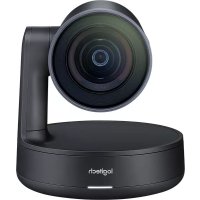



| Produkttype | Videokonferencesystem |
| Mærke | Logitech |
| Model | Rally |
| Hovedkomponenter | Kamera, Hub til skærm, Hub til bord, Fjernbetjening, Højttalere |
| Kameraopløsning | 4K Ultra HD |
| Synsfelt | 90° diagonal |
| Zoom | Digital 15x |
| Mikrofoner | Lydmoduler op til 7 (valgfri) |
| Højttalere | Integrerede |
| Tilslutning | Bluetooth, HDMI, USB |
| Strømforsyning | 100-240V AC via hub |
| Kamera dimensioner (ca.) | 19.8 x 18.4 x 11.8 cm |
| Kamera vægt (ca.) | 1.5 kg |
| Fjernbetjeningsfunktioner | Pan/Tilt, zoom, lydstyrke, lydløs, forudindstillinger, Bluetooth |
| Applikationer | Logitech Camera Settings, diagnoseapplikation |
| Valgfrit tilbehør | Vægmonteringssæt, TV-beslag, hubs til lydmoduler |
| Maksimalt antal fjernbetjeninger | 5 |
| Brugsanvisningens sprog | FR, EN, DE, ES, IT, etc. |
Ofte stillede spørgsmål - Rally LOGITECH
Brugerspørgsmål om Rally LOGITECH
0 spørgsmål om dette apparat. Besvar dem du kender, eller stil dit eget.
Stil et nyt spørgsmål om dette apparat
Download vejledningen til din Videokonferencesystem i PDF-format gratis! Find din vejledning Rally - LOGITECH og tag din elektroniske enhed tilbage i hånden. På denne side er alle dokumenter nødvendige for brugen af din enhed offentliggjort. Rally af mærket LOGITECH.
BRUGSANVISNING Rally LOGITECH
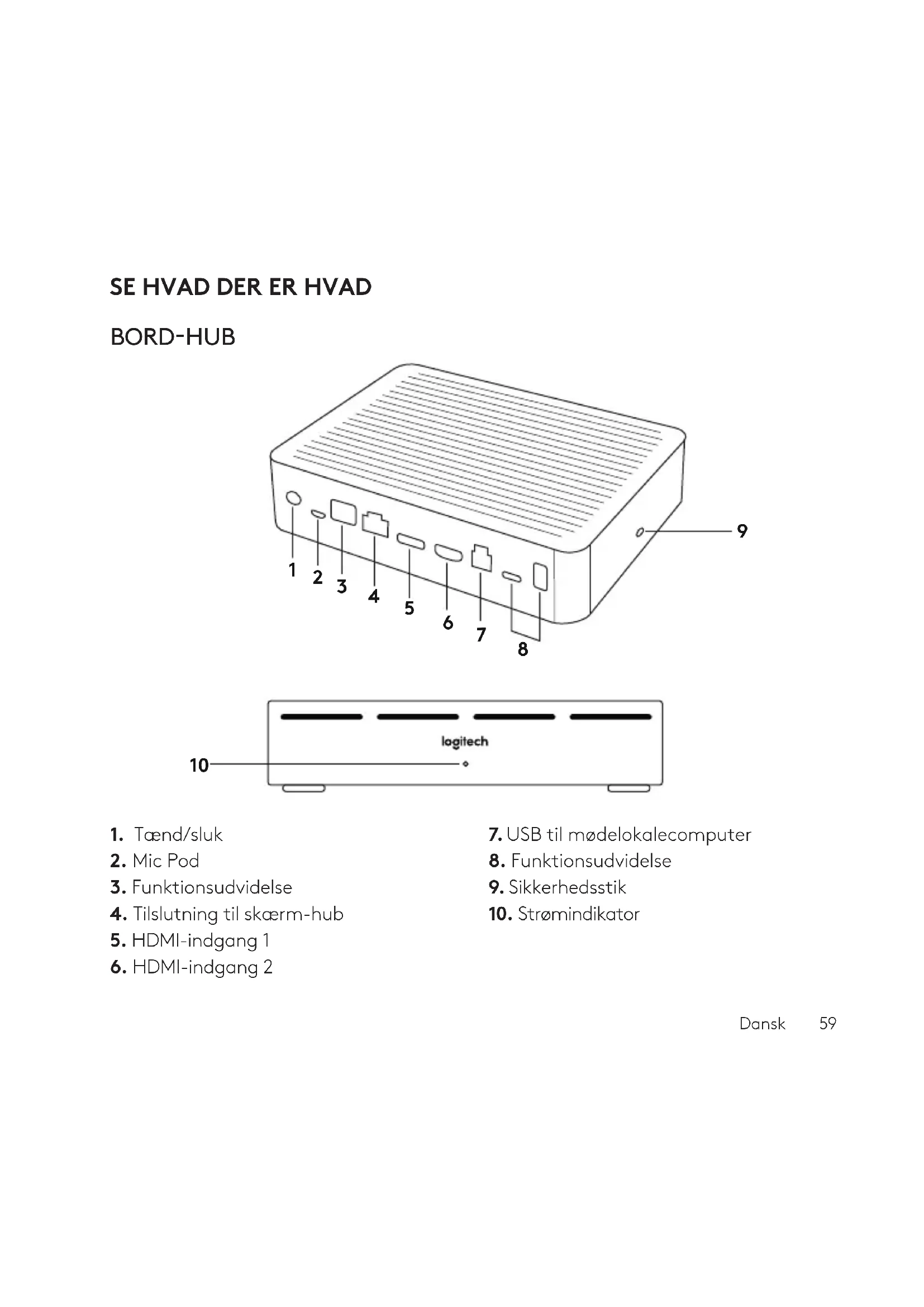
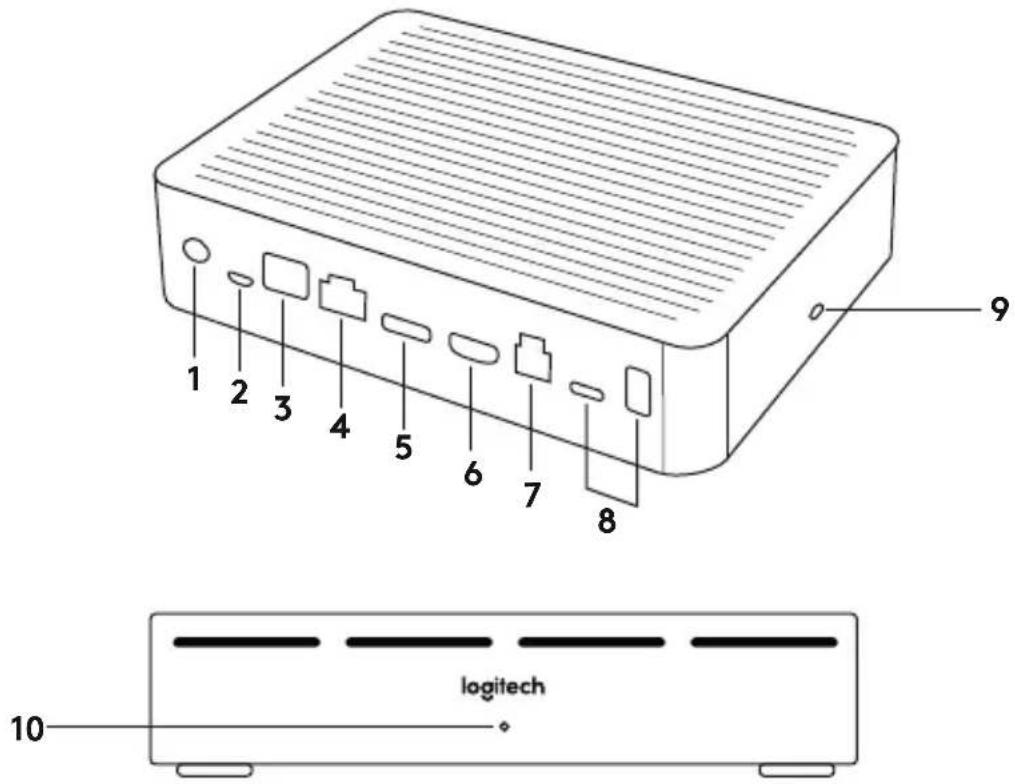
- Tænd/sluk
- Mic Pod
- Funktionsudvidelse
- Tilslutning til skærm-hub
- HDMI-indgang 1
- HDMI-indgang 2
- USB til mødelokalecomputer
- Funktionsudvidelse
- Sikkerhedsstik
- Strømindikator
SKÆRM-HUB
8
9
1
2 3
4
5
6 7
10
- Højtaler
- Tænd/sluk
- Tilslutning til bord-hub
- HDMI-udgang 1
- HDMI-udgang 2
- USB til mødelokalecomputer
- Kamera
- Sikkerhedsstik
- Binding til fjernbetjening
- Strømindikator
KAMERA
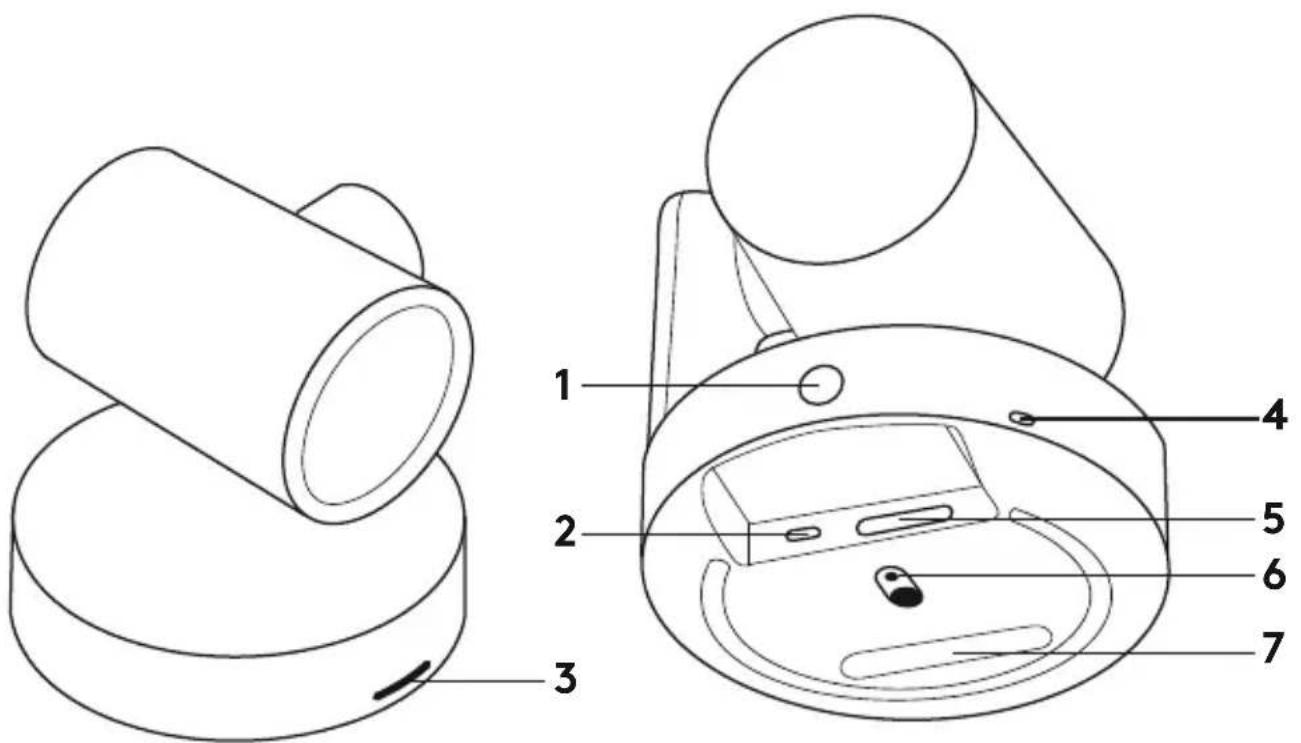
- Knap til binding af fjernbetjening
- USB
- Statusindikator
- Sikkerhedsstik
- MIPI
- Gevind til stativ
- Udvidelsesstik
FJERNBETJENING
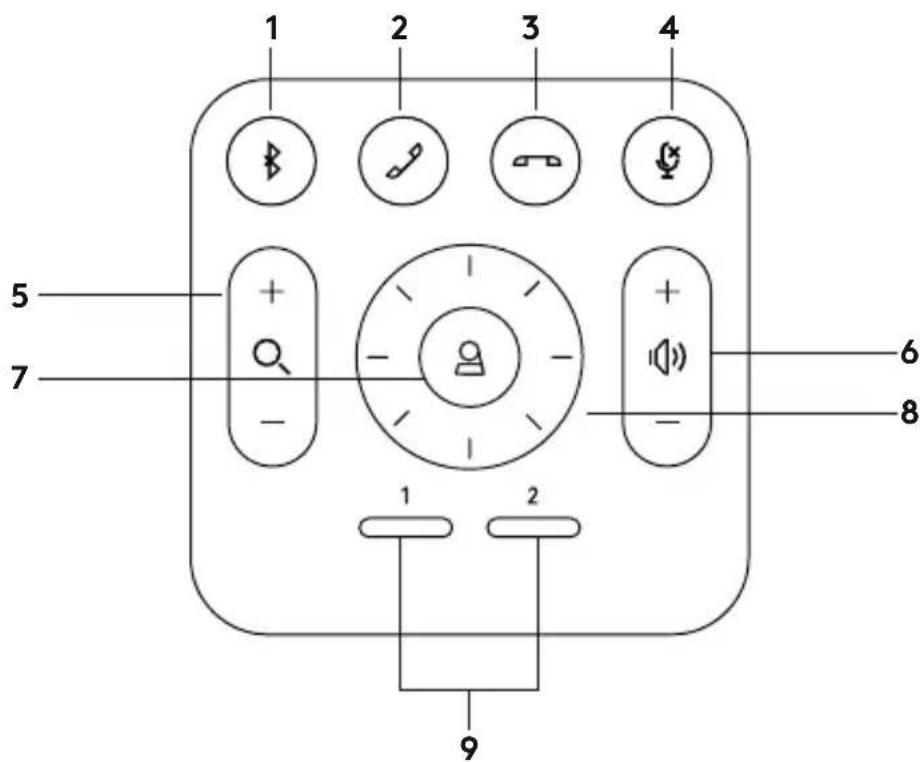
- Bluetooth-binding
- Besvar opkald
- Afslut opkald
- Mikrofonafbryder
- Zoom ind/ud
- Justering af lydstyrken
- Start
- Drej/vip kamera
- Forudindstillinger af kamera
Når systemet er tilsluttet og konfigureret, kan du kontrollere det ved at køre det diagnosticeringsprogram, der kan hentes på Logitech.com/support/Rally.
VÆLG RALLY SOM STANDARDENHED
Sørg for, at RALLY er valgt som kamera, højttaler og mikrofon i dine programmer til videokonferencer. Du kan finde oplysninger om, hvordan du gør det, i dokumentationen til programmet.
SÅDAN STARTES EN VIDEOSAMTALE
Når RALLY er installeret, og du har kontrolleret, at det er standardenheden i programmet til videokonferencer, skal du bare starte programmet normalt – så får du alle fordelene ved forbedret lyd og video.
ETABLERING AF BINDING MELLEM RALLY OG EN BLUETOOTH-ENHED
Det er muligt at foretage lydopkald med RALLY, når der er etableret binding til en Bluetooth-enhed. Du kan etablere binding mellem din Bluetooth-enhed og RALLY ved at følge disse enkle trin:
- Tryk på Bluetooth-knappen på fjernbetjeningen, og hold den nede, indtil indikatorerne på kameraet og mikrofonen blinker blåt.
- Kontrollér, at din mobilenhed er klar til at etablere binding via Bluetooth, og vælg "Logitech Rally".
- Nu kan du bruge RALLY til lydopkald.
ETABLERING AF BINDING MELLEM EN FJERNBETJENING OG RALLY
RALLY og den medfølgende fjernbetjening er allerede forbundet, når du tager dem ud af æsken. Du kan etablere binding mellem RALLY og op til 5 andre fjernbetjeninger, hvilket gør det lettere at styre systemet i større mødelokaler. Det er også muligt at etablere binding mellem kameraet og en fjernbetjening (f.eks. hvis du erstatter en fjernbetjening) ved at gøre følgende:
- Tryk på knappen bag på kameraet, og hold den nede, indtil LED-indikatoren blinker blåt.
- Tryk på Bluetooth-knappen på fjernbetjeningen, og hold den nede i 10 sekunder, så den er klar til at etablere binding.
- Indikatoren holder op med at blinke, når der er etableret binding.
- Hvis der ikke kan etableres binding, bliver indikatoren ved med at blinke. Gå tilbage til trin 2, og prøv igen.
- Tryk på knappen til binding på skærmhubben, og hold den nede, til LED-indikatoren blinker hvidt.
- Tryk på Bluetooth-knappen på fjernbetjeningen, og hold den nede i 10 sekunder, så den er klar til at etablere binding.
- Indikatoren holder op med at blinke
når der er etableret binding mellem kameraet og skærm-hubben.
- Hvis der ikke kan etableres binding, bliver indikatoren ved med at blinke i to minutter og derefter slukker. Gå tilbage til trin 2, og prøv igen.
PROGRAM TIL KAMERASTYRING
Der findes flere typer tilbehør, som gør opsætningen mere fleksibel og gør det muligt at bruge RALLY i store rum:
- Rally-monteringssæt: Monteringsbeslag til bord-hub, skærm-hub, kamera og højtalere.
- Ekstra Mic Pods: RALLY understøtter op til 7 Mic Pods, hvilket giver stor fleksibilitet i forhold til rummets størrelse og layout.
- Mic Pod-hub: Bruges til at fordele mikrofonsignalet og gør det nemmere at føre de fleste af Mic Pod-kablerne under bordet. Mic Pod-hubben har 3 stik, som kan bruges til at tilslutte Mic Pods eller andre Mic Pod-hubber.
- Tv-beslag: Kan bruges i kombination med monteringsbeslagene til kameraet eller højtaleren. Tv-beslagene kan bruges parvis til at montere kameraet og højtaleren over og under tv-skærmen.
FLERE OPLYSNINGER
Du kan finde yderligere oplysninger om MeetUp, f.eks.
- Spørgsmål og svar
- Software til aktivering af funktioner i forskellige programmer – Info om bestilling af reservedele m.m. på www.logitech.com/support/Rally
HURTIGOVERSIKT
SKRIVEBORDSHUB



Mærke : LOGITECH
Model : Rally
Kategori : Videokonferencesystem