
Rally - Videoconferentiesysteem LOGITECH - Gratis gebruiksaanwijzing en handleiding
Vind de handleiding van het apparaat gratis Rally LOGITECH in PDF-formaat.
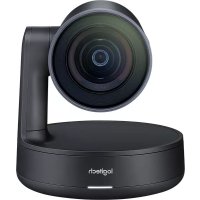



| Producttype | Videoconferentiesysteem |
| Merk | Logitech |
| Model | Rally |
| Hoofdcomponenten | Camera, Schermhub, Tafelhub, Afstandsbediening, Luidsprekers |
| Cameraresolutie | 4K Ultra HD |
| Gezichtsveld | 90° diagonaal |
| Zoom | Digitaal 15x |
| Microfoons | Audiomodules tot 7 (optioneel) |
| Luidsprekers | Geïntegreerd |
| Connectiviteit | Bluetooth, HDMI, USB |
| Voeding | 100-240V AC via hub |
| Afmetingen camera (ca.) | 19.8 x 18.4 x 11.8 cm |
| Gewicht camera (ca.) | 1.5 kg |
| Functies afstandsbediening | Pan/Tilt, zoom, volume, dempen, presets, Bluetooth |
| Toepassingen | Logitech Camera Settings, diagnostische app |
| Optionele accessoires | Wandmontageset, TV-beugel, hubs voor audiomodules |
| Maximaal aantal afstandsbedieningen | 5 |
| Talen van de handleiding | FR, EN, DE, ES, IT, etc. |
Veelgestelde vragen - Rally LOGITECH
Gebruikersvragen over Rally LOGITECH
0 vraag over dit apparaat. Beantwoord die u kent of stel uw eigen vraag.
Stel een nieuwe vraag over dit apparaat
Download de handleiding voor uw Videoconferentiesysteem in PDF-formaat gratis! Vind uw handleiding Rally - LOGITECH en neem uw elektronisch apparaat weer in handen. Op deze pagina staan alle documenten die nodig zijn voor het gebruik van uw apparaat. Rally van het merk LOGITECH.
GEBRUIKSAANWIJZING Rally LOGITECH
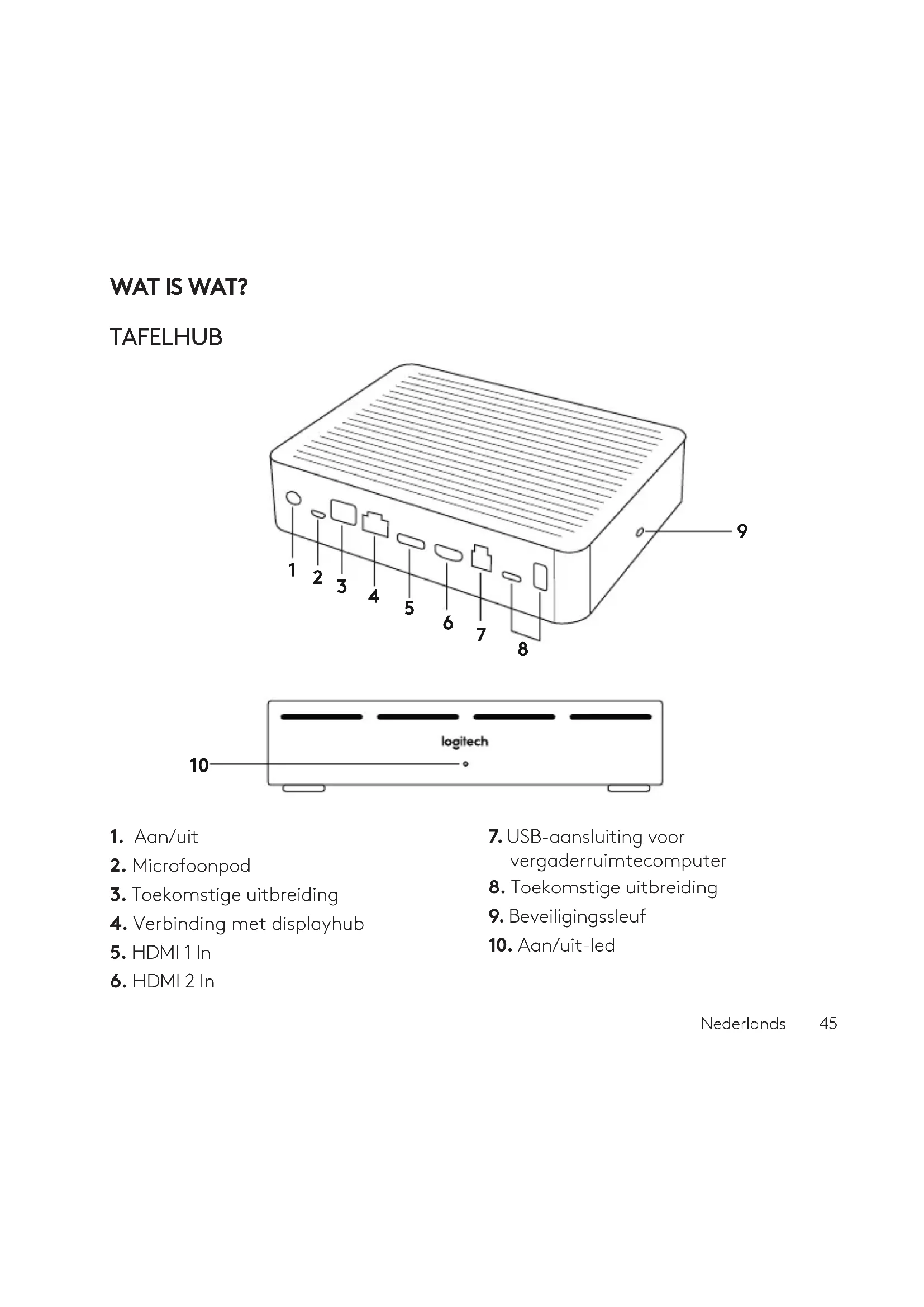
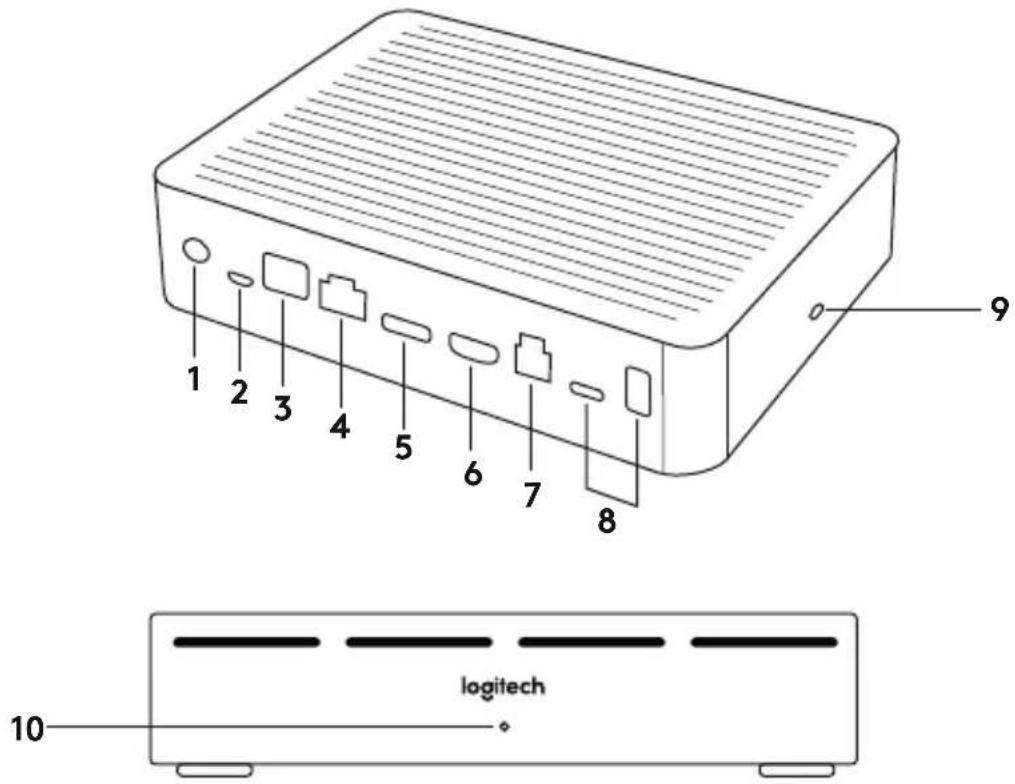
- Aan/uit
- Microfoonpod
- Toekomstige uitbreiding
- Verbinding met displayhub
- HDMI 1 In
- HDMI 2 In
- USB-aansluiting voor vergaderruimtecomputer
- Toekomstige uitbreiding
- Beveiligingssleuf
- Aan/uit-led
DISPLAYHUB
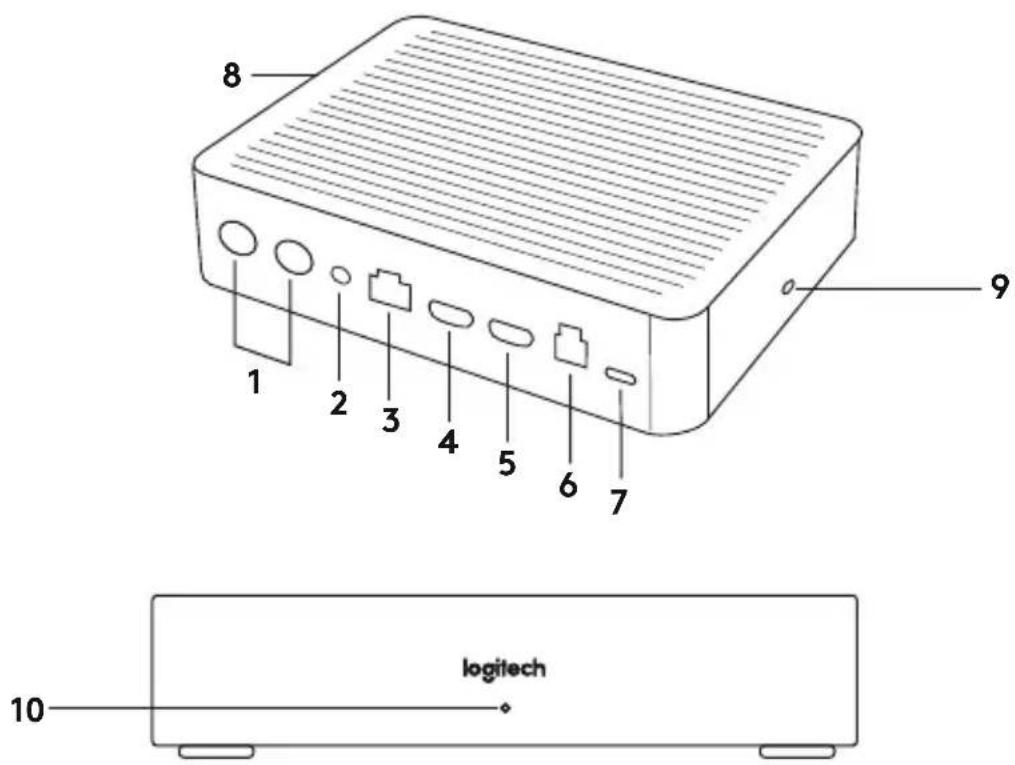
- Speaker
- Aan/uit
- Verbinding met tafelhub
- HDML 1 Uit
- HDML 2 Uit
- USB-aansluiting voor vergaderruimtecomputer
- Camera
- Beveiligingssleuf
- Afstandsbediening koppelen
- Aan/uit-led
CAMERA
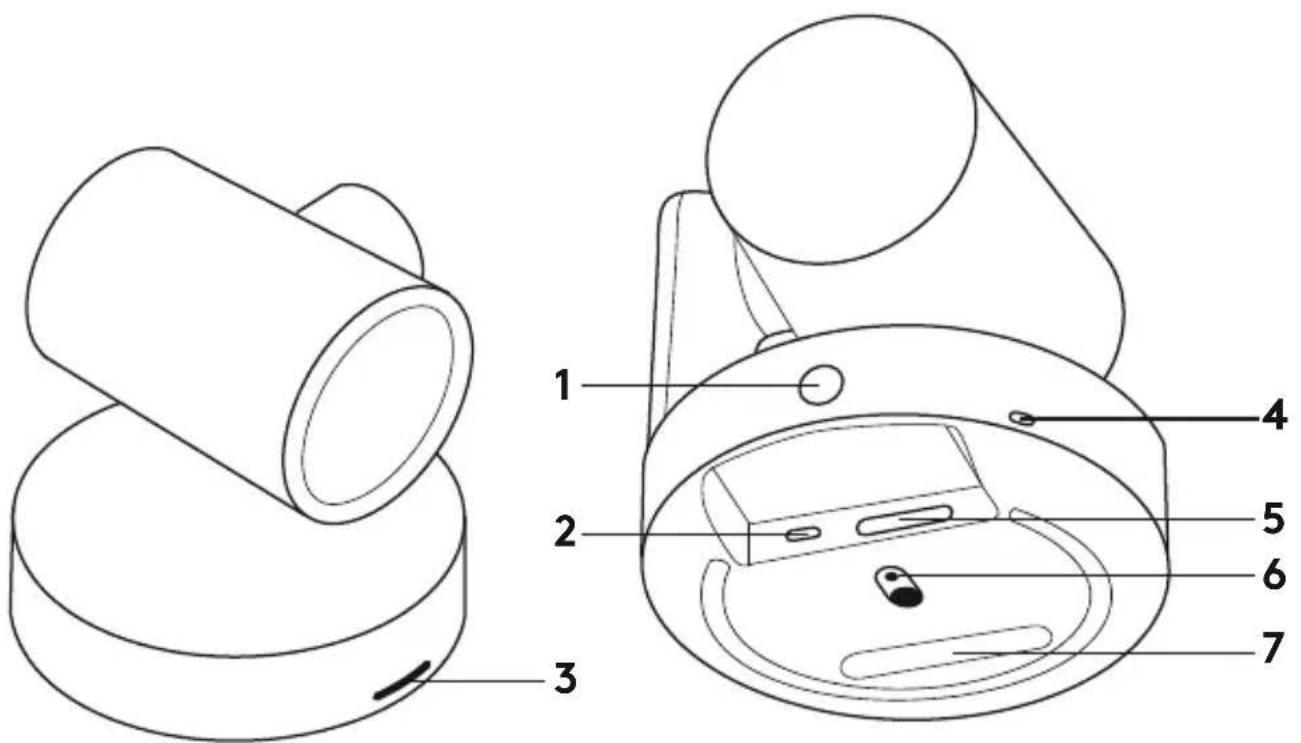
- Knop Afstandsbediening koppelen
- USB
- Led-status
- Beveiligingssleuf
- MIPI
- Statiefschroefdraad
- Uitbreidingssleuf
AFSTANDSBEDIENING
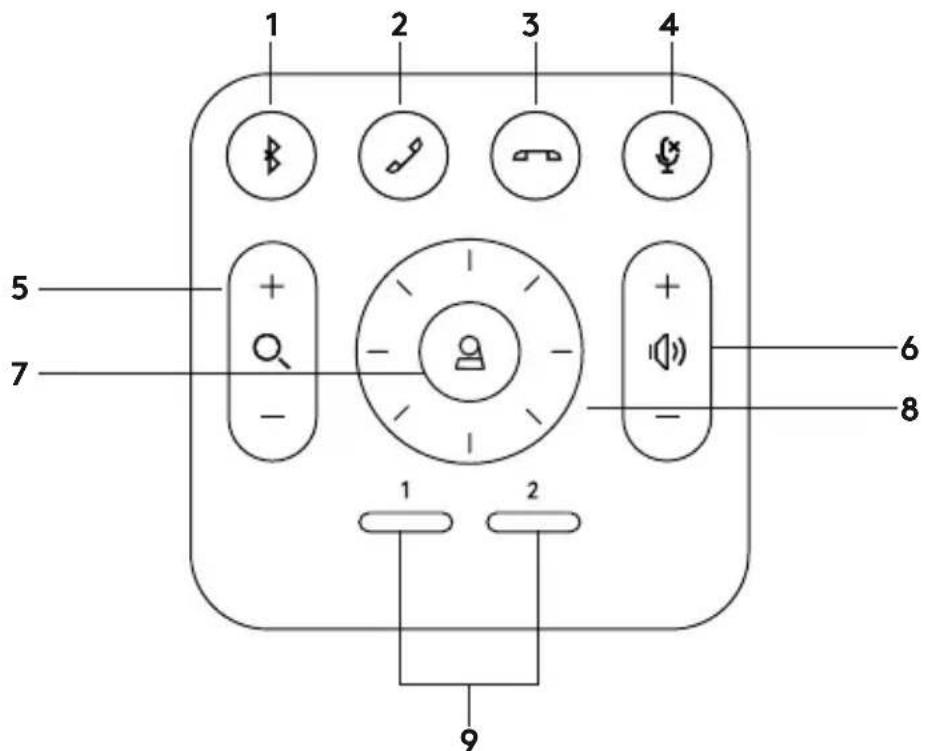
- Koppelen via Bluetooth
- Gesprek beantwoorden
- Gesprek beëindigen
- Microfoon dempen
- In-/uitzoomen
- Volume omhoog/omlaag
- Home
- Camera pannen/kantelen
- Voorinstellingen van camera
Nadat de installatie is voltooid, kan het systeem worden gecontroleerd door de diagnosetoepassing uit te voeren die beschikbaar is op Logitech.com/support/Rally.
Zorg dat RALLY in uw videovergadertoepassing is geselecteerd als camera, speaker en microfoon. Raadpleeg de documentatie bij de toepassing voor verdere instructies.
EEN VIDEOGESPREK STARTEN
Nadat u RALLY heeft geïnstalleerd en ervoor heeft gezorgd dat het in uw videovergadertoepassing als standaardapparaat is ingesteld, kunt u de toepassing normaal opstarten en genieten van verbeterde audio en video.
RALLY AAN EEN BLUETOOTH-APPARAAT KOPPELEN
U kunt RALLY voor audiogesprekken gebruiken wanneer het aan een Bluetooth-apparaat is gekoppeld. Volg deze simpele stappen om uw Bluetooth-apparaat aan RALLY te koppelen:
- Houd de Bluetooth-knop op de afstandsbediening ingedrukt tot er op de camera en microfoons een blauw lampje knippert.
- Zet uw mobiele apparaat in Bluetooth-koppelingsmodus en selecteer 'Logitech Rally'.
- U kunt RALLY nu voor audiogesprekken gebruiken.
EEN AFSTANDSBEDIENING AAN RALLY KOPPELEN
RALLY en afstandsbediening zijn standaard gekoppeld. U kunt 5 afstandsbedieningen koppelen met RALLY om bediening van het systeem in grotere ruimtes te vereenvoudigen. Als u echter een afstandsbediening met de camera moet koppelen (bijvoorbeeld bij vervanging van een verloren afstandsbediening), doet u het volgende:
- Houd de knop aan de achterkant van de camera ingedrukt tot het led-lampje blauw knippert.
- Houd de Bluetooth-knop op de afstandsbediening 10 seconden ingedrukt om het apparaat in koppelingsmodus te zetten.
- Als de afstandsbediening en camera zijn gekoppeld, stopt het led-lampje met knipperen.
- Als de koppeling mislukt, blijft het ledlampje knipperen. Begin vanaf stap 2 en herhaal.
- Houd de koppelingsknop op de displayhub ingedrukt tot het ledlampje wit knippert.
- Houd de Bluetooth-knop op de afstandsbediening 10 seconden ingedrukt om het apparaat in koppelingsmodus te zetten.
- Als de displayhub en camera zijn gekoppeld, stopt het led-lampje met knipperen.
- Als de koppeling mislukt, blijven de led-lampjes 2 minuten knipperen. Herhaal de procedure vanaf stap 2.
TOEPASSING VOOR CAMERA-INSTELLINGEN
Gebruik dit programma om pannen, kantelen, zoomen, scherpstellen en beeldkwaliteit (helderheid en contrast) vanaf uw computer aan te passen. U kunt de software downloaden van www.logitech.com/support/Rally.
RALLY UITBREIDEN
Er zijn verschillende optionele accessoires die de installatie vergemakkelijken en het mogelijk maken om RALLY in grotere ruimtes te gebruiken:
- Rally-montagekit: Montagebeugels voor de tafelhub, displayhub, camera en speakers.
- Extra microfoonpods: RALLY ondersteunt tot 7 microfoonpods, wat grote flexibiliteit biedt in omvang en configuratie van de ruimte.
- Hub voor microfoonpods: Wordt gebruikt om de microfoonroutering te splitsen. De meeste kabels van de microfoonpods lopen onder de tafel. De hub voor microfoonpods heeft 3 aansluitpunten die kunnen worden verbonden met een combinatie van microfoonpods en andere hubs voor microfoonpods.
- Tv-bevestiging: Werkt met een montagebeugel van de camera of speaker. De tv-bevestiging kan in paren worden gebruikt om de camera en speaker boven en onder de tv te monteren.
Meer informatie over MeetUp, zoals:
- Veelgestelde vragen - Software om functies in verschillende toepassingen in te schakelen - Het bestellen van vervangende onderdelen en meer, vindt u op www.logitech.com/support/Rally



Merk : LOGITECH
Model : Rally
Categorie : Videoconferentiesysteem