
Rally - Sistema de videoconferência LOGITECH - Manual de utilização gratuito
Encontre gratuitamente o manual do aparelho Rally LOGITECH em formato PDF.
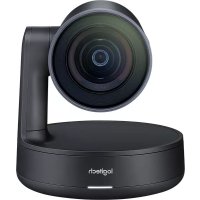



| Tipo de produto | Sistema de videoconferência |
| Marca | Logitech |
| Modelo | Rally |
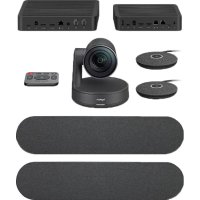
| Componentes principais | Câmera, Hub para tela, Hub para mesa, Controle remoto, Alto-falantes |
| Resolução da câmera | 4K Ultra HD |
| Campo de visão | 90° diagonal |
| Zoom | Digital 15x |
| Microfones | Módulos de áudio até 7 (opcionais) |
| Alto-falantes | Integrados |
| Conectividade | Bluetooth, HDMI, USB |
| Alimentação | 100-240V CA via hub |
| Dimensões da câmera (aprox.) | 19.8 x 18.4 x 11.8 cm |
| Peso da câmera (aprox.) | 1.5 kg |
| Funções do controle remoto | Pan/Tilt, zoom, volume, mudo, predefinições, Bluetooth |
| Aplicativos | Logitech Camera Settings, aplicativo de diagnóstico |
| Acessórios opcionais | Kit de montagem na parede, suporte para TV, hubs para módulos de áudio |
| Número máximo de controles remotos | 5 |
| Idiomas do manual | FR, EN, DE, ES, IT, etc. |
Perguntas frequentes - Rally LOGITECH
Perguntas dos utilizadores sobre Rally LOGITECH
0 pergunta sobre este aparelho. Responda às que conhece ou faça a sua.
Faça uma nova pergunta sobre este aparelho
Baixe as instruções para o seu Sistema de videoconferência em formato PDF gratuitamente! Encontre o seu manual Rally - LOGITECH e retome o controlo do seu dispositivo eletrónico. Nesta página estão publicados todos os documentos necessários para a utilização do seu dispositivo. Rally da marca LOGITECH.
MANUAL DE UTILIZADOR Rally LOGITECH
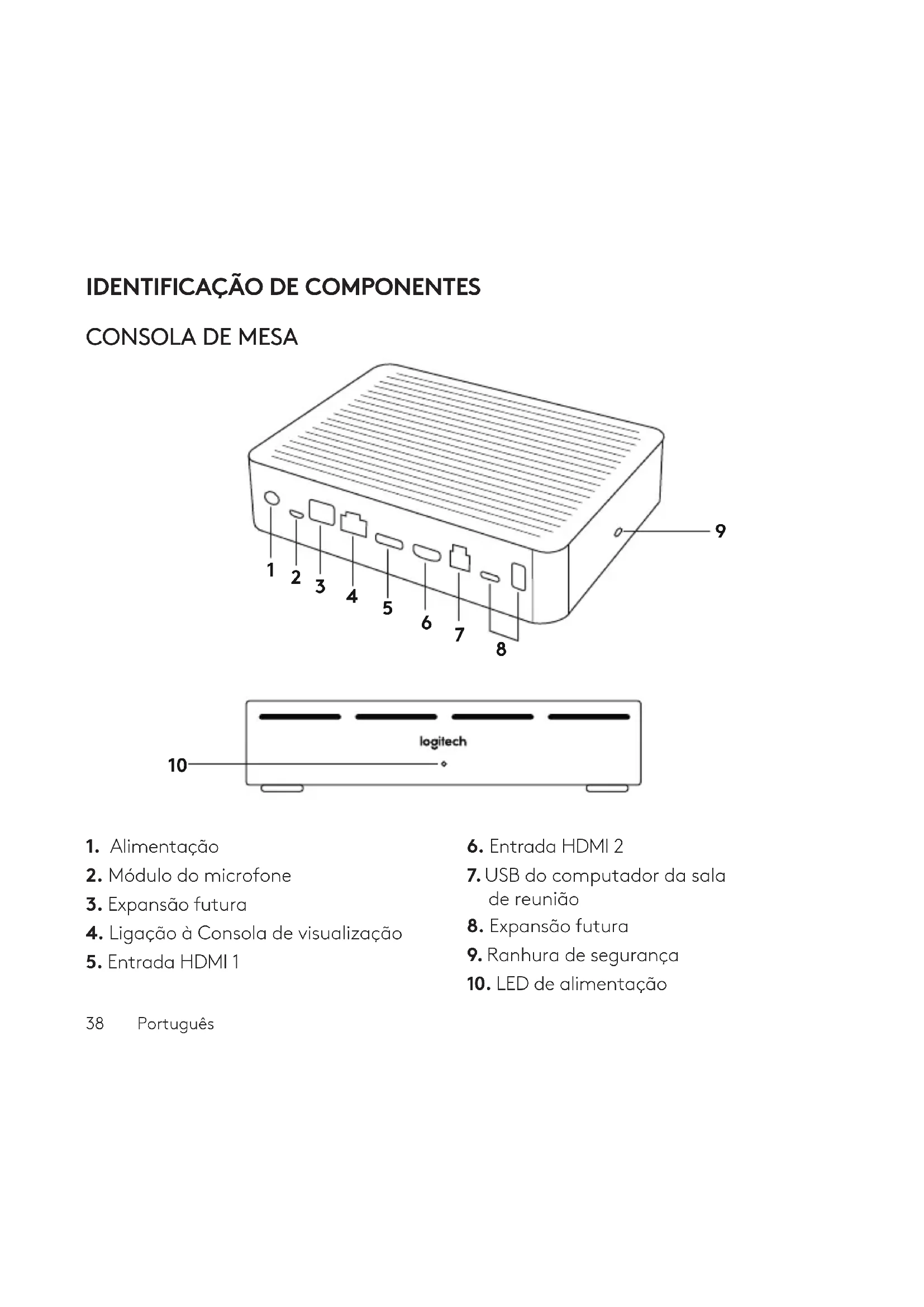
IDENTIFICAÇÃO DE COMPONENTES
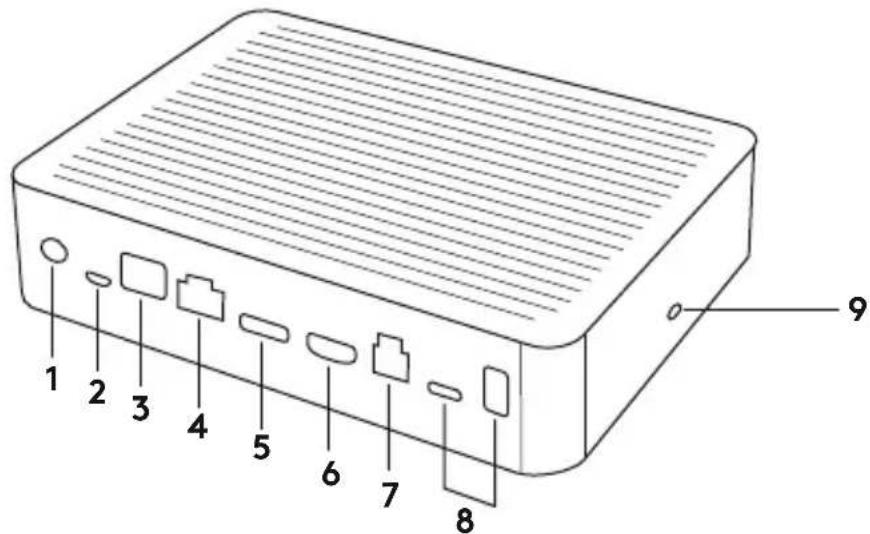
CONSOLA DE MESA
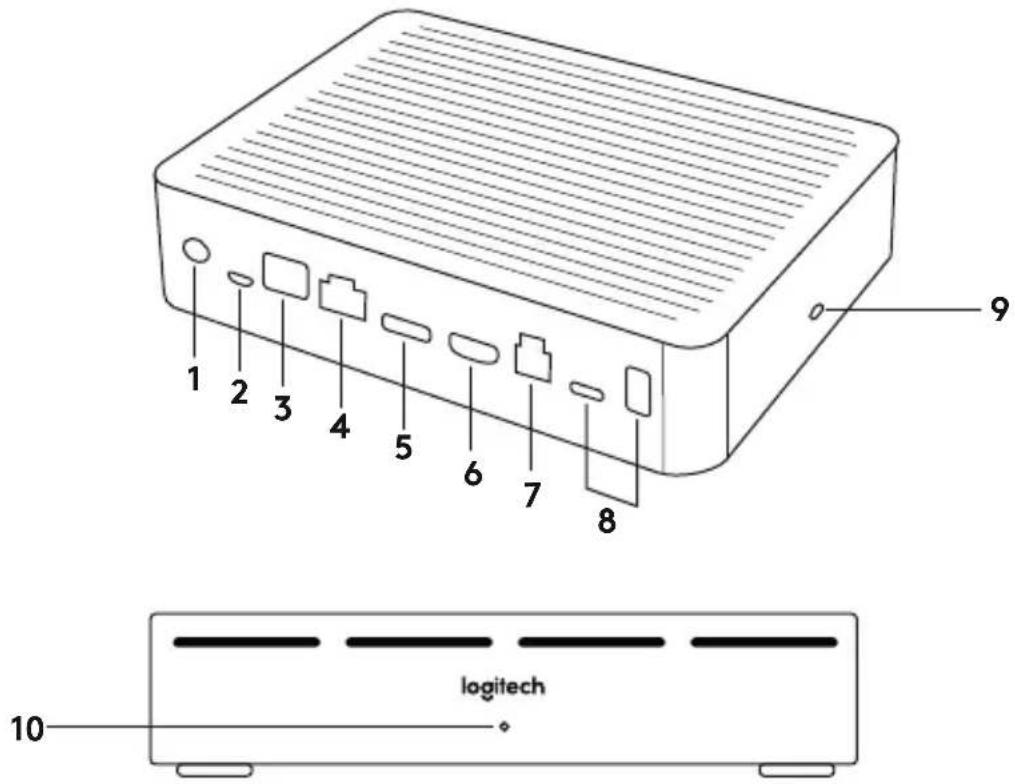
- Alimentação
- Módulo do microfone
- Expansão futura
- Ligação à Consola de visualização
- Entrada HDMI 1
- Entrada HDMI 2
- USB do computador da sala de reunião
- Expansão futura
- Ranhura de segurança
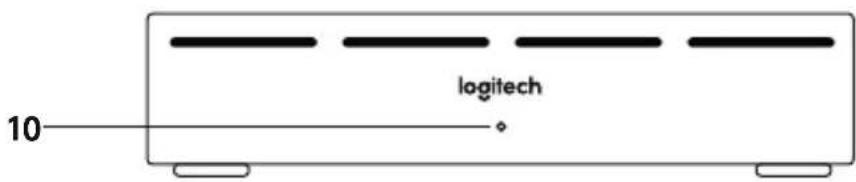
- LED de alimentação
CONSOLA DE VISUALIZAÇÃO
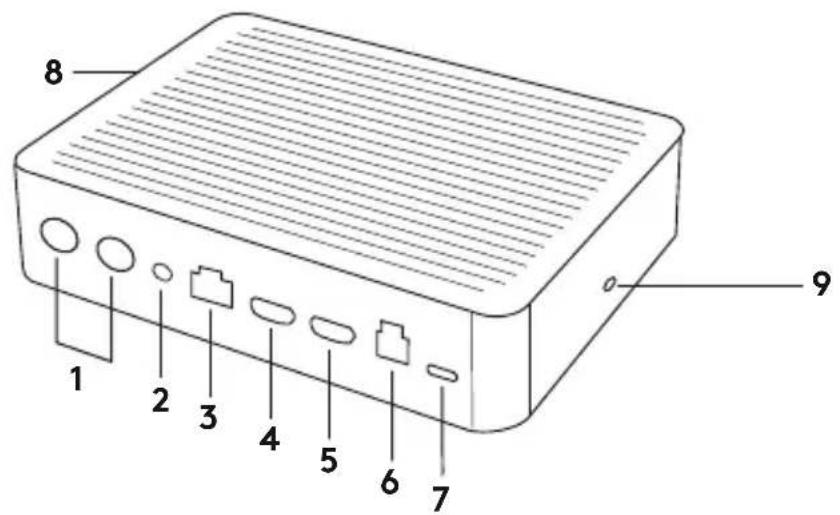
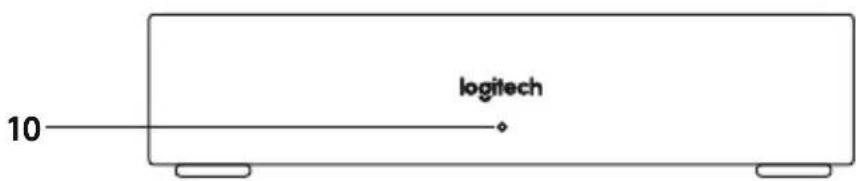
- Altifalante
- Alimentação
- Ligação à Consola de mesa
- Saída HDMI 1
- Saída HDMI 2
- USB do computador da sala de reunião
- Câmara
- Ranhura de segurança
- Emparelhamento do controlo remoto
- LED de alimentação
CÂMARA
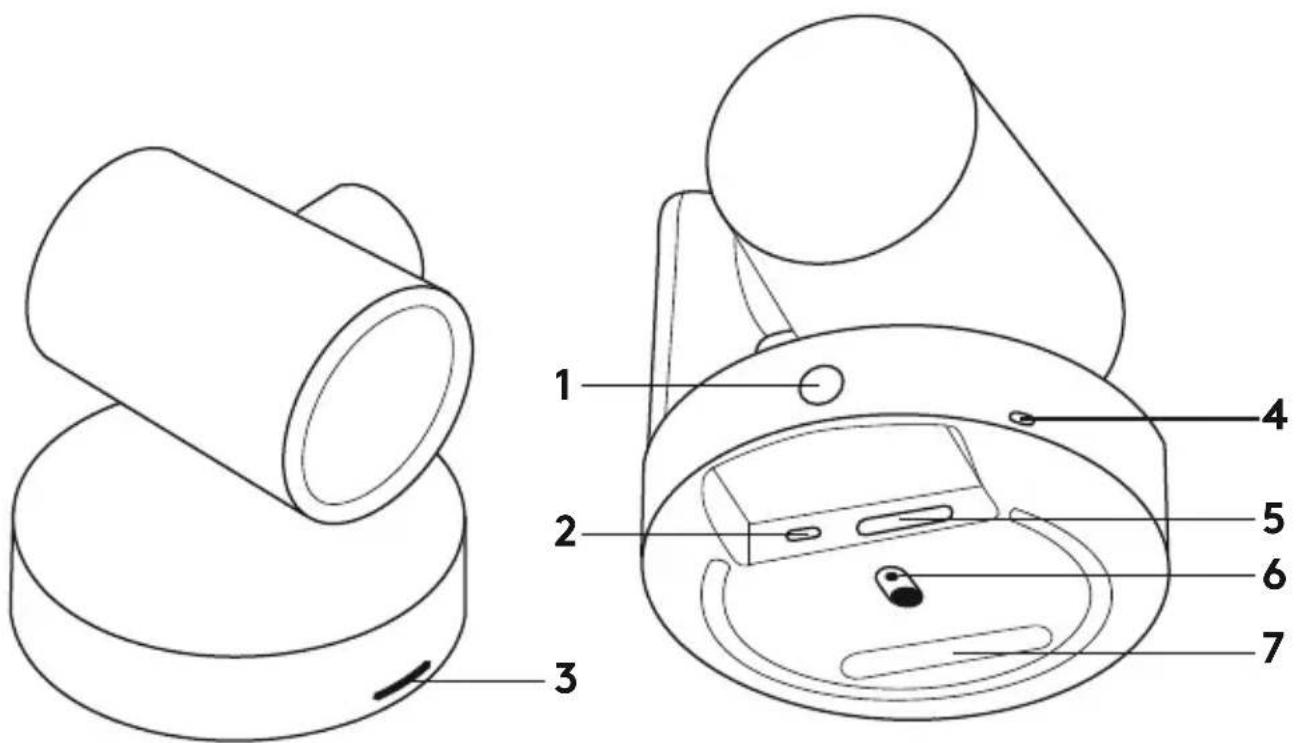
- Botão de emparelhamento do controlo remoto
- USB
- Estado do LED
- Ranhura de segurança
- MIPI
- Rosca do tripé
- Ranhura de expansão
CONTROLO REMOTO
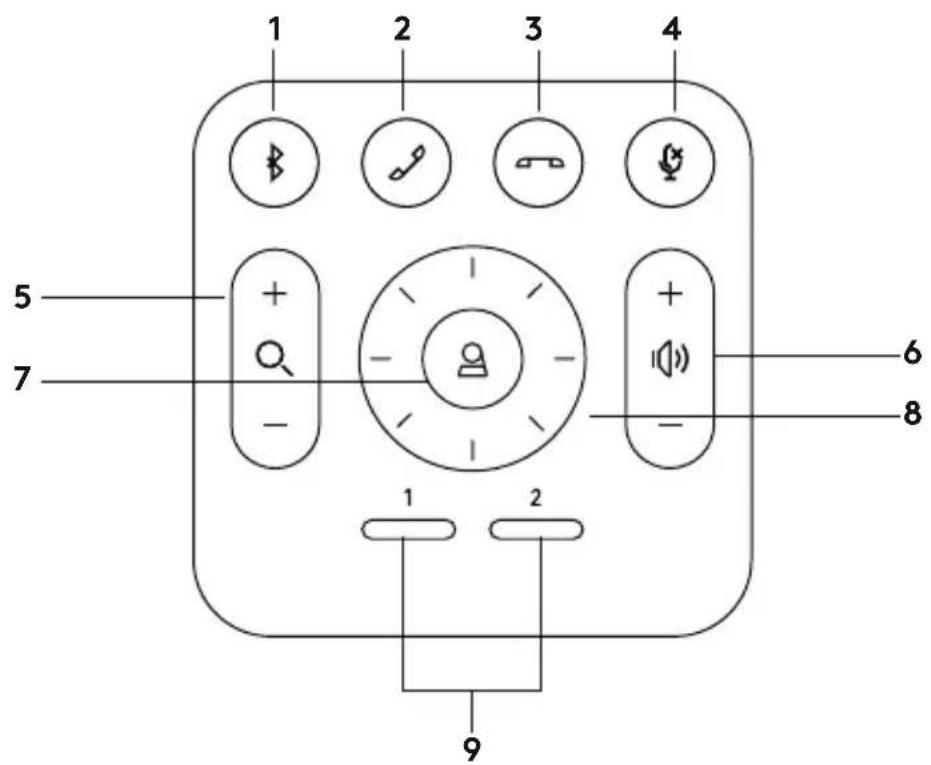
- Emparelhar Bluetooth
- Atender chamada
- Terminar chamada
- Silenciar microfone
- Ampliar/reduzir
- Aumentar/diminuir o volume
- Início
- Rodar/inclinar câmara
- Predefinições da câmara
Após terminar a instalação, pode verificar o sistema executando a aplicação de diagnóstico disponível em Logitech.com/support/Rally.
CONFIGURAR O RALLY COMO DISPOSITIVO PREDEFINIDO
Certifique-se de que o RALLY está seleccionado como câmara, altifalante e microfone nas aplicações de conferência de vídeo. Consulte a documentação da aplicação para obter instruções adicionais acerca de como efectuar esta acção.
INICIAR UMA CHAMADA DE VÍDEO
Após instalar o RALLY e certificar-se de que é o dispositivo predefinido na aplicação de conferência de vídeo, inicie simplesmente a aplicação normalmente e desfrute das vantagens de áudio e vídeo melhorados.
EMPARELHAR O RALLY COM UM DISPOSITIVO BLUETOOTH
Pode utilizar o RALLY para chamadas de áudio quando estiver emparelhado com um dispositivo Bluetooth. Para emparelhar o dispositivo Bluetooth com o RALLY, siga este simples passo:
- Mantenha premido o botão Bluetooth no controlo remoto até ver uma luz intermitente azul junto da lente da câmara e dos microfones.
- Coloque o dispositivo móvel em modo de emparelhamento Bluetooth e seleccione "Logitech Rally".
- Está agora pronto para utilizar o RALLY para chamadas de áudio.
EMPARELHAR UM CONTROLO REMOTO COM O RALLY
O RALLY e o controle remoto estão emparelhados de fábrica.
Você pode emparelhar até 5 controles remotos como RALLY para facilitar o controle do sistema em salas grandes.
Se for necessário emparelhar um controle remoto com a câmera (por exemplo, ao substituir um controle remoto perdido), execute o seguinte:
- Mantenha pressionado o botão na parte traseira da câmera até que o LED pisque em azul.
- Mantenha pressionado o botão Bluetooth no controle remoto por 10 segundos para colocá-lo em modo de emparelhamento.
- Quando o controle remoto e a câmera estiverem emparelhados, o LED parará de piscar.
- Se o emparelhamento falhar, os LEDs continuarão piscando. Comece no passo 2 e repita o processo.
- Mantenha pressionado o botão de emparelhamento na Consola de visualização até que o LED pisque em branco.
- Mantenha pressionado o botão Bluetooth no controle remoto por 10 segundos para colocá-lo em modo de emparelhamento.
- Quando a Consola de visualização e a câmera estiverem emparelhadas, o LED parará de piscar.
- Se o emparelhamento falhar, os LEDs continuarão piscando por 2 minutos e depois param. Comece no passo 2 e repita o processo.
APLICAÇÃO DE DEFINIÇÕES DA CÂMERA
Use este programa para controlar a rotação, inclinação, zoom, foco e qualidade de imagem (como brilho e contraste) a partir do computador. Você pode baixar o software em www.logitech.com/support/Rally.
OPTIMIZAR O RALLY
Existem vários acessórios opcionais que facilitam a instalação e permitem utilizar o RALLY em salas grandes:
- Kit de montagem do Rally: Suportes de montagem para a Consola de mesa, Consola de visualização, Câmara e Altifalantes.
- Módulos de microfone adicionais: O RALLY suporta até 7 Módulos de microfone permitindo uma enorme flexibilidade na utilização de salas de diversos tamanhos e configurações.
- Consola do módulo do microfone: Utilizada para distribuir microfones e encaminhar os cabos do Módulo do microfone por baixo da mesa. A Consola do módulo do microfone dispõe de 3 tomadas onde pode ligar uma combinação de Módulos do microfone ou outras Consolas de módulo do microfone.
- Suporte para TV: Compatível com um dos suportes de montagem de câmara ou altifalante. Pode utilizar o suporte para TV em pares para montar a câmara e o altifalante acima ou abaixo da TV.
PARA OBTER MAIS INFORMAÇÕES
Pode encontrar informações adicionais sobre o MeetUp, incluindo:
-FAQs - Software para activar funções em várias aplicações - Como encomendar peças de substituição e muito mais em
www.logitech.com/support/Rally
WAT IS WAT?
TAFELHUB



- IDENTIFICAÇÃO DE COMPONENTES
- CONSOLA DE MESA
- CONSOLA DE VISUALIZAÇÃO
- CÂMARA
- CONTROLO REMOTO
- CONFIGURAR O RALLY COMO DISPOSITIVO PREDEFINIDO
- INICIAR UMA CHAMADA DE VÍDEO
- EMPARELHAR O RALLY COM UM DISPOSITIVO BLUETOOTH
- EMPARELHAR UM CONTROLO REMOTO COM O RALLY
- APLICAÇÃO DE DEFINIÇÕES DA CÂMERA
- OPTIMIZAR O RALLY
- PARA OBTER MAIS INFORMAÇÕES
- WAT IS WAT
- TAFELHUB
Marca : LOGITECH
Modelo : Rally
Categoria : Sistema de videoconferência