
Rally - Videokonferenzsystem LOGITECH - Kostenlose Bedienungsanleitung
Finden Sie kostenlos die Bedienungsanleitung des Geräts Rally LOGITECH als PDF.



| Produkttyp | Videokonferenzsystem |
| Marke | Logitech |
| Modell | Rally |
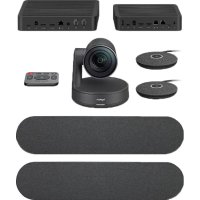
| Hauptkomponenten | Kamera, Bildschirm-Hub, Tisch-Hub, Fernbedienung, Lautsprecher |
| Kameraauflösung | 4K Ultra HD |
| Sichtfeld | 90° diagonal |
| Zoom | Digital 15x |
| Mikrofone | Bis zu 7 Audiomodule (optional) |
| Lautsprecher | Integriert |
| Konnektivität | Bluetooth, HDMI, USB |
| Stromversorgung | 100-240V AC über Hub |
| Kameramaße (ca.) | 19.8 x 18.4 x 11.8 cm |
| Kameragewicht (ca.) | 1.5 kg |
| Fernbedienungsfunktionen | Schwenken/Neigen, Zoom, Lautstärke, Stummschaltung, Voreinstellungen, Bluetooth |
| Anwendungen | Logitech Camera Settings, Diagnoseanwendung |
| Optionales Zubehör | Wandmontageset, TV-Halterung, Hubs für Audiomodule |
| Maximale Anzahl Fernbedienungen | 5 |
| Sprachen der Bedienungsanleitung | FR, EN, DE, ES, IT, etc. |
Häufig gestellte Fragen - Rally LOGITECH
Benutzerfragen zu Rally LOGITECH
0 Frage zu diesem Gerät. Beantworten Sie die, die Sie kennen, oder stellen Sie Ihre eigene.
Eine neue Frage zu diesem Gerät stellen
Laden Sie die Anleitung für Ihr Videokonferenzsystem kostenlos im PDF-Format! Finden Sie Ihr Handbuch Rally - LOGITECH und nehmen Sie Ihr elektronisches Gerät wieder in die Hand. Auf dieser Seite sind alle Dokumente veröffentlicht, die für die Verwendung Ihres Geräts notwendig sind. Rally von der Marke LOGITECH.
BEDIENUNGSANLEITUNG Rally LOGITECH
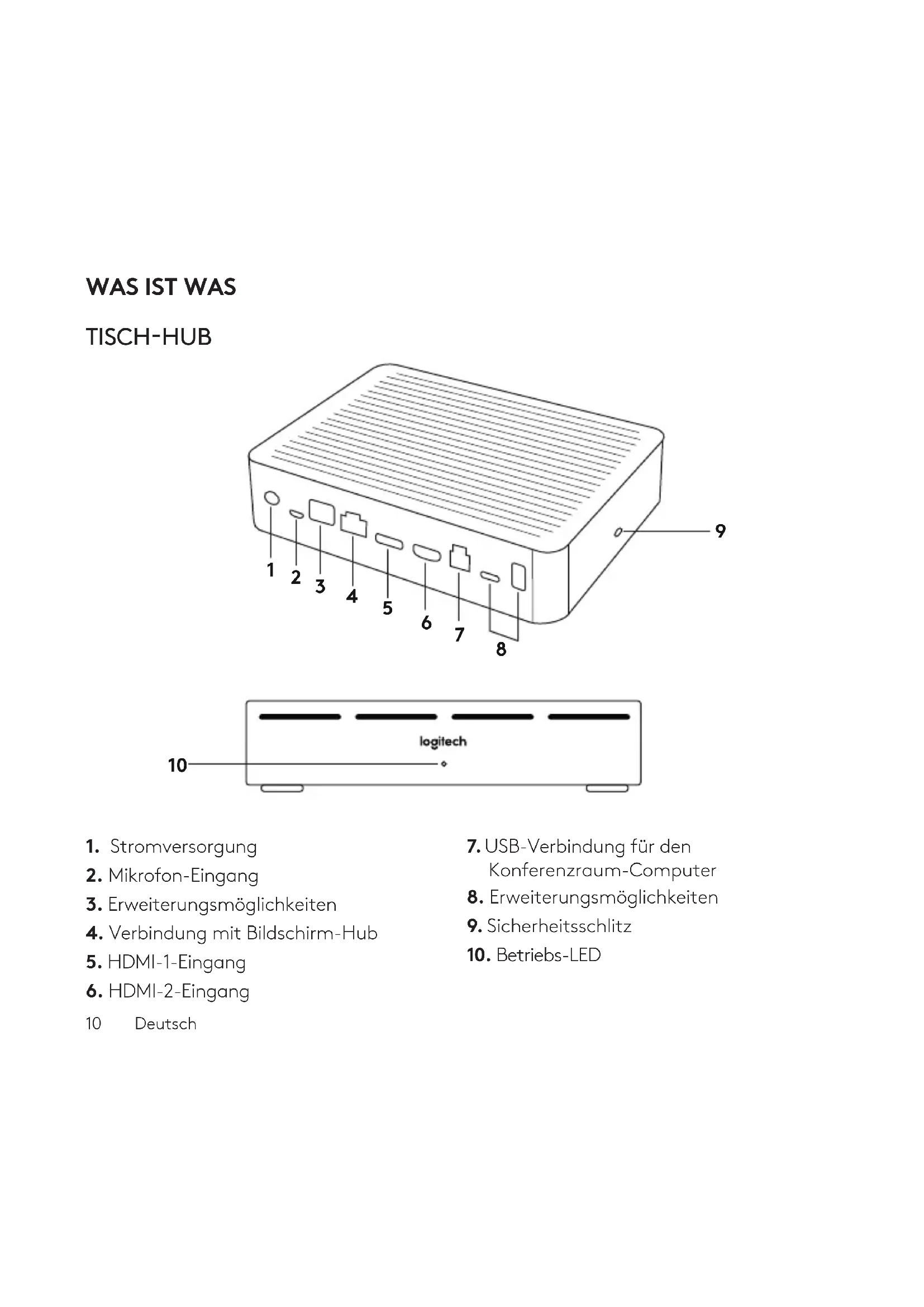
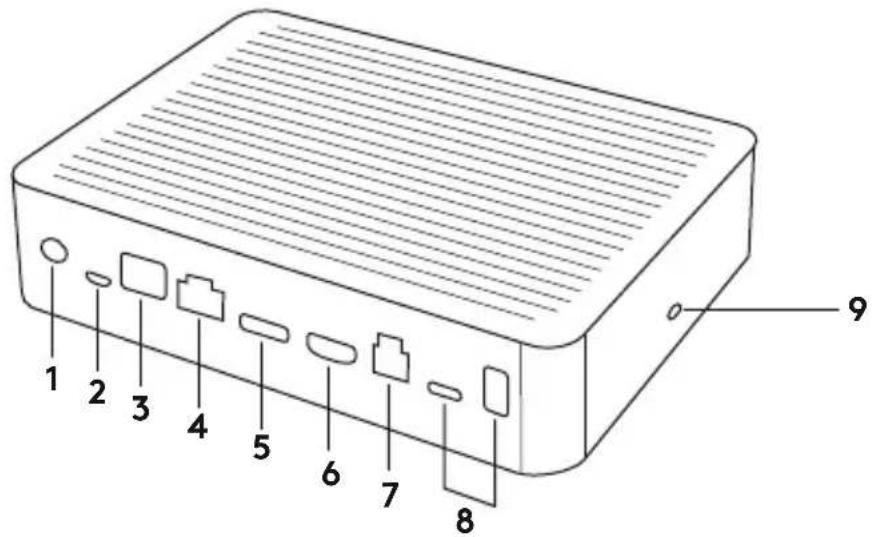
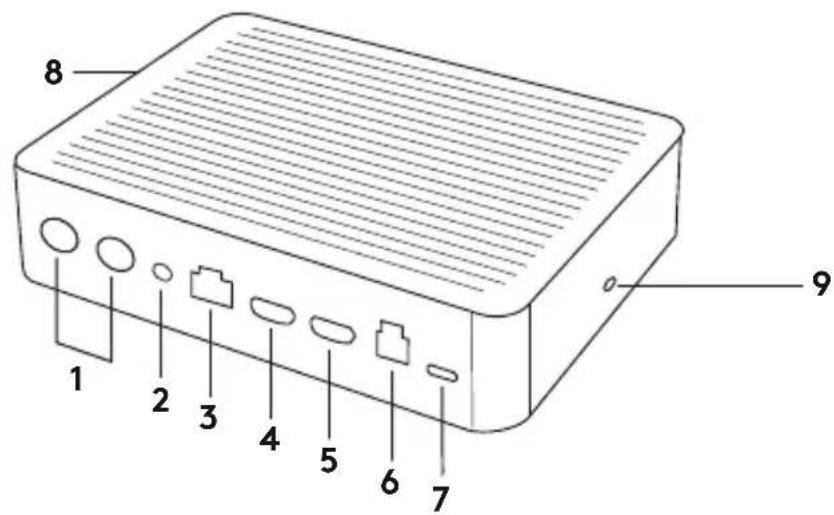
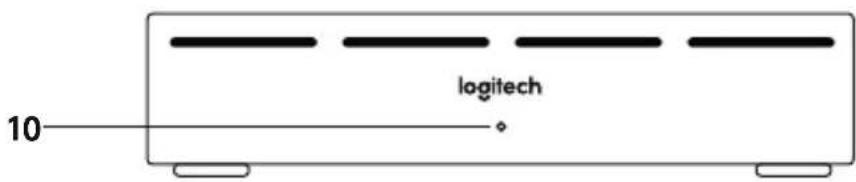
- Stromversorgung
- Mikrofon-Eingang
- Erweiterungsmöglichkeiten
- Verbindung mit Bildschirm-Hub
- HDMI-1-Eingang
- HDMI-2-Eingang
- USB-Verbindung für den Konferenzraum-Computer
- Erweiterungsmöglichkeiten
- Sicherheitsschlitz
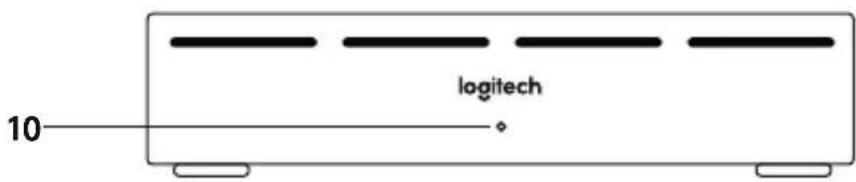
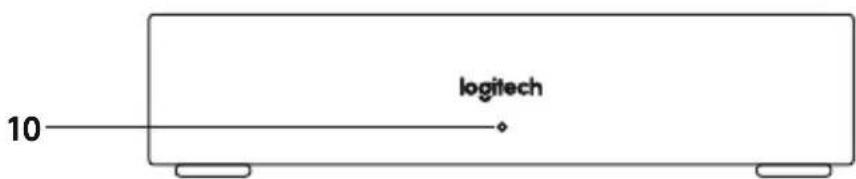
- Betriebs-LED
BILDSCHIRM-HUB
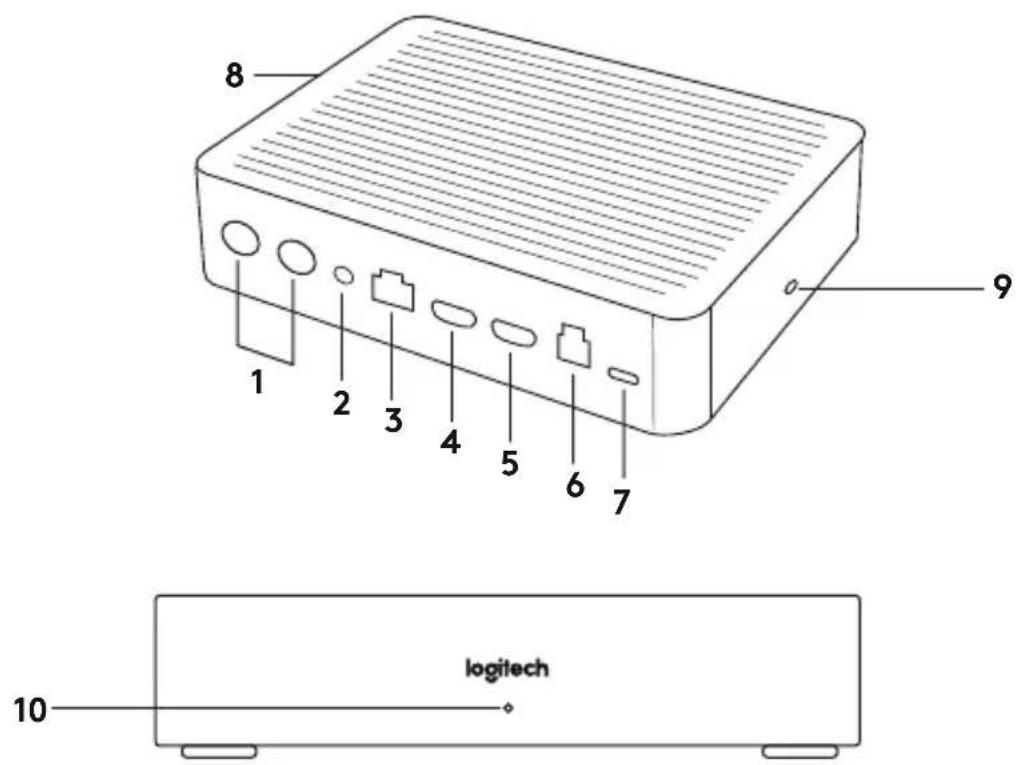
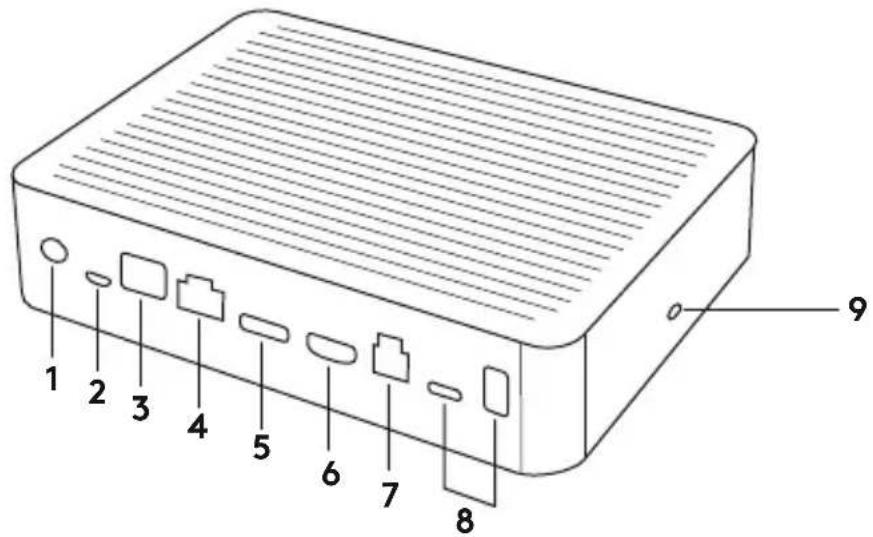
- Lautsprecher
- Stromversorgung
- Verbindung mit Tisch-Hub
- HDMI-1-Ausgang
- HDMI-2-Ausgang
- USB-Verbindung für den Konferenzraum-Computer
- Kamera
- Sicherheitsschlitz
- Fernbedienungs-Pairing
- Betriebs-LED
KAMERA
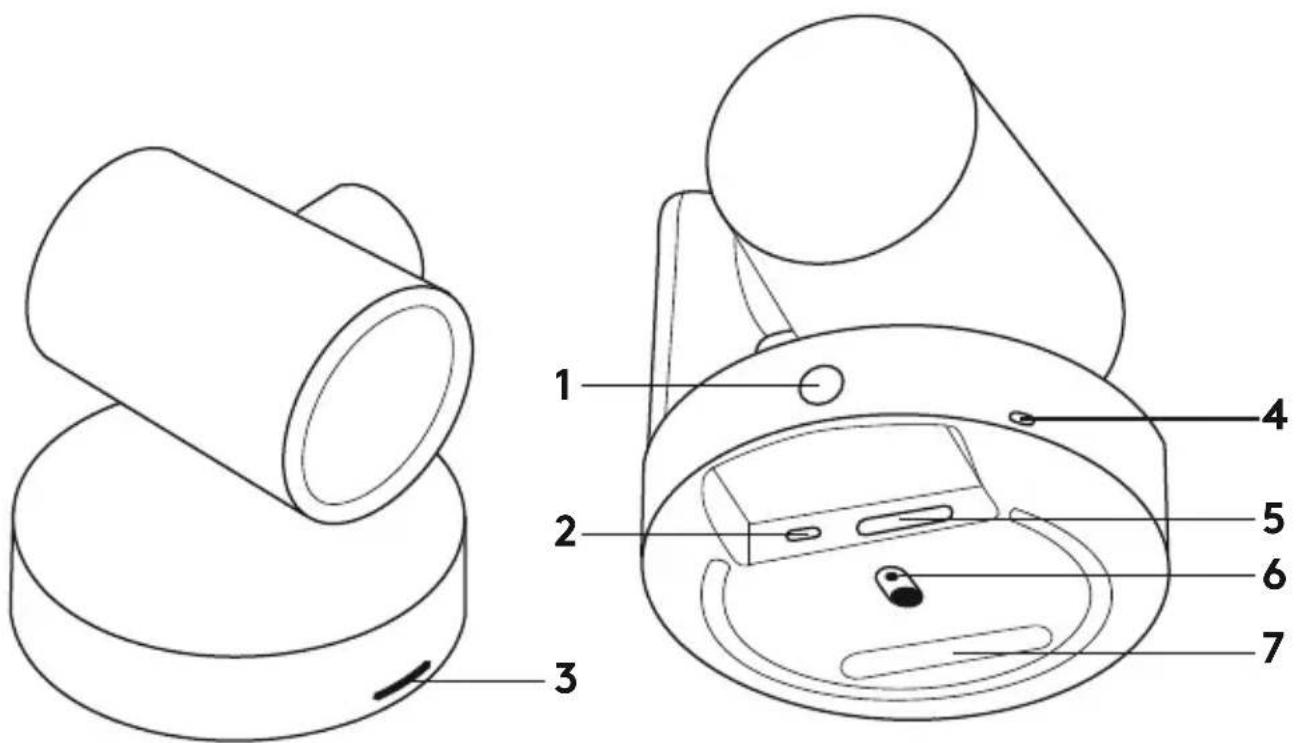
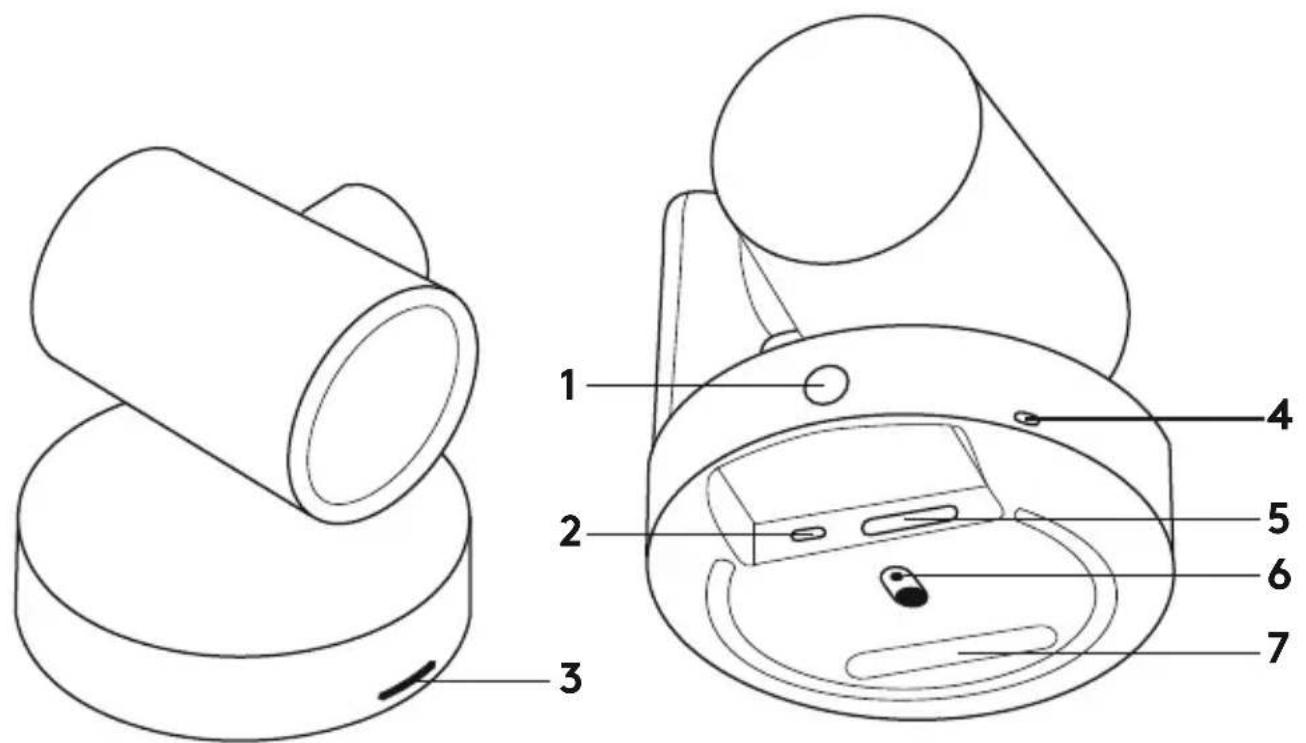
- Taste für Fernbedienungs-Pairing
- USB
- Status-LED
- Sicherheitsschlitz
- MIPI
- Stativ-Gewinde
- Zusatzanschluss
FERNBEDIENUNG
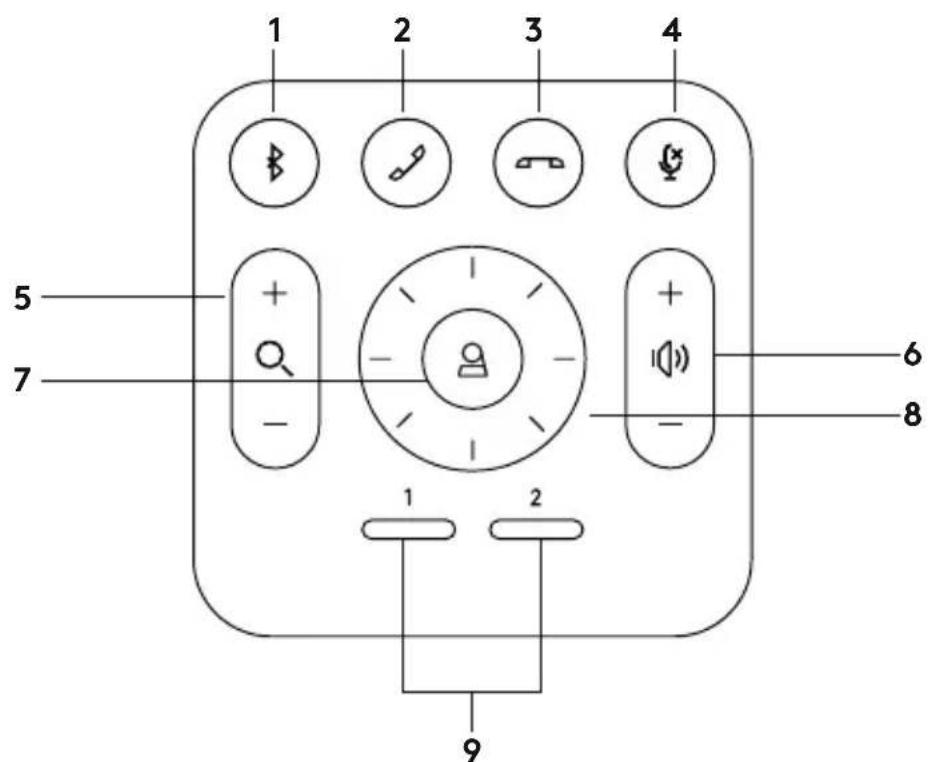
- Bluetooth-Pairing
- Anruf annehmen
- Anruf beenden
- Mikrofon-Stummschaltung
- Vergrößern/Verkleinern
- Lautstärkeregelung
- Start
- Schwenk- und Neige-Funktion der Kamera
- Kamera-Voreinstellungen
Nach Abschluss der Einrichtung kann das System geprüft werden durch Ausführen der Diagnose-App, die verfügbar ist unter Logitech.com/support/Rally.
RALLY ALS STANDARDGERÄT EINRICHTEN
Stellen Sie sicher, dass RALLY als Kamera, Lautsprecher und Mikrofon in Ihrer Videokonferenz-Anwendung festgelegt ist. Weitere Informationen zur Vorgehensweise finden Sie in der Bedienungsanleitung der Anwendung.
SO STARTEN SIE EINEN VIDEOANRUF
Wenn Sie RALLY installieren und als Standardgerät in Ihrer Videokonferenz-Anwendung festlegen, können Sie die Anwendung einfach aufrufen und so die Vorteile besserer Audio- und Videoqualität genießen.
PAIRING VON RALLY MIT EINEM BLUETOOTH-GERÄT
Sie können RALLY für Audiogespräche verwenden, wenn es mit einem Bluetooth-Gerät gepairt ist. Führen Sie zum Pairen Ihres Bluetooth-Geräts mit RALLY diese einfachen Schritte durch:
- Drücken und halten Sie die Bluetooth-Taste auf der Fernbedienung, bis Sie auf der Kamera und den Mikrofonen ein blaues Licht blinken sehen.
- Versetzen Sie Ihr Mobilgerät in den Bluetooth-Pairing-Modus und wählen Sie „Logitech Rally“.
- RALLY ist jetzt für Audiogespräche einsatzbereit.
PAIRING EINER FERNBEDIENUNG MIT RALLY
RALLY und Fernbedienung sind bei Auslieferung bereits gepairt. Sie können bis zu 5 Fernbedienungen mit RALLY pairen, um das Steuern des Systems in größeren Räumen zu vereinfachen. Oder tun Sie zum Pairing einer Fernbedienung mit der Kamera, beispielsweise, weil eine abhanden gekommene Fernbedienung ersetzt werden muss, Folgendes:
- Halten Sie die Taste hinten an der Kamera gedrückt, bis die LED blau blinkt.
- Drücken und halten Sie die Bluetooth-Taste der Fernbedienung 10 Sekunden lang, um den Pairing-Modus zu aktivieren.
- Sind Fernbedienung und Kamera gepairt, hört das LED auf zu blinken.
- Schlägt das Pairing fehl, blinken die LEDs weiter. Bei Schritt 2 beginnen und wiederholen.
- Drücken und halten Sie die Pairing-Taste auf dem Bildschirm-Hub, bis die LED weiß zu blinken beginnt.
- Drücken und halten Sie die Bluetooth-Taste der Fernbedienung 10 Sekunden lang, um den Pairing-Modus zu aktivieren.
- Wenn das Pairing von Bildschirm-Hub und Kamera abgeschlossen ist, hört die LED auf zu blinken.
Wenn das Pairing fehlschlägt, blinken die LEDs 2 Minuten lang weiter und gehen dann aus. Beginnen Sie erneut mit Schritt 2 und wiederholen Sie den Vorgang.
KAMERAEINSTELLUNGS-APP
Dieses Programm dient zur Steuerung der Schwenk-, Neige- und Zoom-Funktionen der Kamera sowie zum Anpassen der Bildqualität (wie zum Beispiel Helligkeit und Kontrast) von einem Computer aus. Die Software ist zum Download verfügbar unter www.logitech.com/support/Rally.
ERWEITERUNGS- MÖGLICHKEITEN FÜR RALLY
Es sind mehrere optionale Zubehörartikel verfügbar, die das Einrichten einfacher machen und das Verwenden von RALLY in größeren Räumen ermöglichen:
- Rally Montage-Kit: Montage-Halterungen für das Tisch-Hub, das Bildschirm-Hub, die Kamera und die Lautsprecher.
- Zusätzliche Mikrofon-Eingänge: RALLY unterstützt bis zu 7 Mikrofon-Eingänge und ermöglicht so ein hohes Maß an Flexibilität in Bezug auf Raumgröße und Raumkonfiguration.
- Hub für Mikrofon-Eingänge: Wird verwendet zum Einrichten zusätzlicher Mikrofon-Verbindungen, wobei die meisten Kabelverbindungen für einen Mikrofon-Eingang unterhalb des Tisches verlaufen. Das Hub für Mikrofon-Eingänge ist ausgestattet mit 3 Buchsen, die sich mit unterschiedlichen Mikrofon-Eingängen oder anderen Hubs für Mikrofon-Eingänge verbinden lassen.
- TV-Halterung: Funktioniert mit einer Halterung, entweder mit einer Kamera-Halterung oder einer Lautsprecher-Halterung. Die TV-Halterung lässt sich paarweise verwenden zum Anbringen von Kamera und Lautsprecher oberhalb und unterhalb des TV-Bildschirms.
WEITERE INFORMATIONEN
Weiterführende Informationen zu MeetUp wie zum Beispiel:
- FAQs - Häufig gestellte Fragen
- Software zum Aktivieren von Funktionen in unterschiedlichen Apps
- Bestellen von Ersatzteilen und mehr auf www.logitech.com/support/Rally
GERÄT
TISCH-HUB
KAMERA-EINSTELLUNGSPROGRAMM
VIDEOANRUF STARTEN
KAMERA-EINSTELLUNGSPROGRAMM
KAMERA-EINSTELLUNGS-APP
KAMERA-EINSTELLUNGEN ANWENDEN
KAMERA-EINSTELLUNGS-APP
KAMERA-EINSTELLUNGS-APP
Verwenden Sie dieses Programm, um Schwenken, Neigen, Zoomen, Fokussieren und die Bildqualität (z. B. Helligkeit und Kontrast) der Kamera vom Computer aus zu steuern. Die Software kann unter www.logitech.com/support/Rally heruntergeladen werden.
RALLY-ERWEITERUNGEN
Es ist weiteres Zubehör erhältlich, das die Installation erleichtert und die Verwendung von RALLY in größeren Räumen ermöglicht.
- Rally-Montageset: Halterungen für die Montage des Tischmoduls, des Bildschirmmoduls, der Kamera und des Lautsprechers.
- Zusätzliche Mikrofonmodule: RALLY kann bis zu 7 Mikrofonmodule unterstützen, wodurch eine hohe Flexibilität bei Raumgröße und Konfiguration erreicht wird.
- Mikrofonmodul: Wird verwendet, um Mikrofonrichtungen zu verzweigen und den Großteil der Verkabelung des Mikrofonmoduls unter dem Tisch zu verlegen. Das Mikrofonmodul verfügt über 3 Buchsen, die an eine Kombination von Mikrofonmodulen oder andere Schaltungen mit Mikrofonmodulen angeschlossen werden können.
- TV-Halterung: Funktioniert mit der Halterung für die Montage von Kamera und Lautsprecher. Die TV-Halterung kann paarweise mit der Kamera- und Lautsprecherhalterung über und unter dem Fernseher verwendet werden.
WEITERE INFORMATIONEN
Weitere Informationen zum MeetUp-Gerät, einschließlich:
- Häufig gestellte Fragen - Software zur Aktivierung von Funktionen in verschiedenen Anwendungen - Informationen zur Bestellung von Ersatzteilen und weitere Informationen finden Sie unter
www.logitech.com/support/Rally
WAS IST WAS
TISCH-HUB
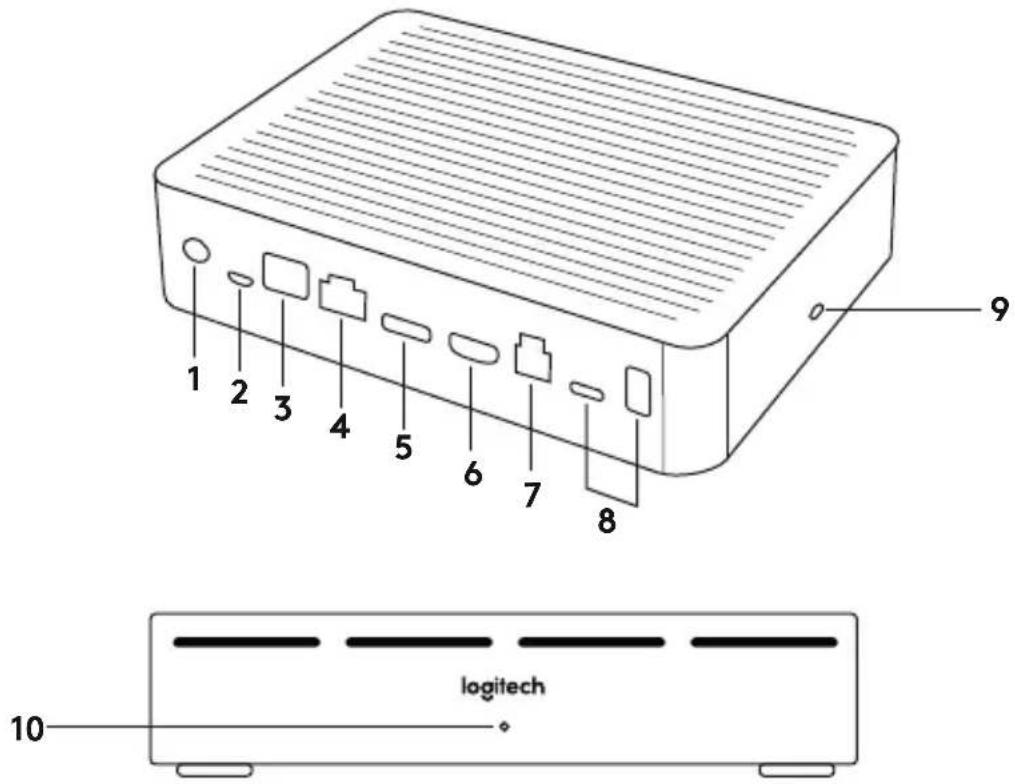
- Stromversorgung
- Gehäuse mit Mikrofon
- Zukünftige Erweiterung
- Anschluss für Display-Hub
- HDMI-1-Eingang
- HDMI-2-Eingang
- USB-Anschluss für Computer aus dem Besprechungsraum
- Zukünftige Erweiterung
- Sicherheitsöffnung
- LED-Stromanzeige
DISPLAY-HUB
- Lautsprecher
- Stromversorgung
- Anschluss für Tisch-Hub
- HDMI 1 Ausgang
- HDMI 2 Ausgang
- USB-Anschluss für Computer aus dem Besprechungsraum
- Kamera
- Sicherheitsöffnung
- Kopplung der Fernbedienung
- LED-Stromanzeige
KAMERA
KAMERA-EINSTELLUNGS-APP
Verwenden Sie dieses Programm, um von Ihrem Computer aus die horizontale Schwenkung, die vertikale Neigung, den Zoom, den Fokus und die Bildqualität (wie Helligkeit und Kontrast) der Kamera zu steuern. Die Software kann von der Website www.logitech.com/support/Rally heruntergeladen werden.
AKTUALISIERUNG DES RALLY-GERÄTS
Es gibt einige optionale Zubehörteile, die die Installation erleichtern und es ermöglichen, RALLY in größeren Räumen zu verwenden:
- Rally-Montagesatz: Montagehalterungen für die Tisch-Hub-Einheit, die Display-Hub-Einheit, die Kamera und die Lautsprecher.
- Zusätzliche Mikrofon-Hubs: RALLY kann bis zu 7 Mikrofon-Hubs unterstützen, was eine große Flexibilität in Bezug auf Raumgröße und Konfiguration ermöglicht.
- Mikrofon-Hub: Wird verwendet, um die Mikrofonverkabelung zu verzweigen und einen größeren Teil der Mikrofon-Hub-Kabel unter dem Tisch zu verlegen. Der Mikrofon-Hub verfügt über 3 Anschlüsse, die mit einer Kombination aus Mikrofon-Hubs oder anderen Mikrofon-Hubs verbunden werden können.
- TV-Ständer: Funktioniert mit der Kamera- oder Lautsprecher-Montagehalterung. Der TV-Ständer kann paarweise verwendet werden, um Kamera und Lautsprecher über und unter dem Fernseher zu montieren.
WEITERE INFORMATIONEN
Weitere Informationen zur MeetUp-Kamera, einschließlich:
- Häufig gestellte Fragen - Software zur Aktivierung von Funktionen in verschiedenen Anwendungen - Bestellung von Ersatzteilen und mehr finden Sie unter
www.logitech.com/support/Rally
WAS IST WAS?
TISCH-HUB
KAMERA-APP



- BILDSCHIRM-HUB
- KAMERA
- FERNBEDIENUNG
- RALLY ALS STANDARDGERÄT EINRICHTEN
- SO STARTEN SIE EINEN VIDEOANRUF
- PAIRING VON RALLY MIT EINEM BLUETOOTH-GERÄT
- PAIRING EINER FERNBEDIENUNG MIT RALLY
- KAMERAEINSTELLUNGS-APP
- ERWEITERUNGS- MÖGLICHKEITEN FÜR RALLY
- WEITERE INFORMATIONEN
- GERÄT
- TISCH-HUB
- KAMERA-EINSTELLUNGSPROGRAMM
- VIDEOANRUF STARTEN
- KAMERA-EINSTELLUNGS-APP
- KAMERA-EINSTELLUNGEN ANWENDEN
- RALLY-ERWEITERUNGEN
- WAS IST WAS
- DISPLAY-HUB
- AKTUALISIERUNG DES RALLY-GERÄTS
- KAMERA-APP
Marke : LOGITECH
Modell : Rally
Kategorie : Videokonferenzsystem