
Rally - Sistema di videoconferenza LOGITECH - Manuale utente e istruzioni gratuiti
Trova gratuitamente il manuale del dispositivo Rally LOGITECH in formato PDF.
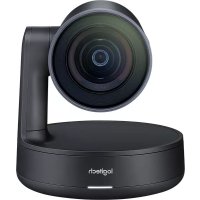



| Tipo di prodotto | Sistema di videoconferenza |
| Marca | Logitech |
| Modello | Rally |
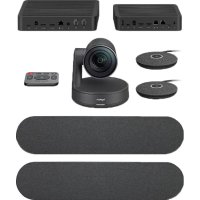
| Componenti principali | Telecamera, Hub per schermo, Hub per tavolo, Telecomando, Altoparlanti |
| Risoluzione telecamera | 4K Ultra HD |
| Campo visivo | 90° diagonale |
| Zoom | Digitale 15x |
| Microfoni | Moduli audio fino a 7 (opzionali) |
| Altoparlanti | Integrati |
| Connettività | Bluetooth, HDMI, USB |
| Alimentazione | 100-240V CA tramite hub |
| Dimensioni telecamera (circa) | 19.8 x 18.4 x 11.8 cm |
| Peso telecamera (circa) | 1.5 kg |
| Funzioni telecomando | Pan/Tilt, zoom, volume, muting, preimpostazioni, Bluetooth |
| Applicazioni | Logitech Camera Settings, applicazione di diagnostica |
| Accessori opzionali | Kit di montaggio a parete, supporto TV, hub per moduli audio |
| Numero massimo di telecomandi | 5 |
| Lingue del manuale | FR, EN, DE, ES, IT, etc. |
Domande frequenti - Rally LOGITECH
Domande degli utenti su Rally LOGITECH
0 domanda su questo apparecchio. Rispondi a quelle che conosci o fai la tua.
Fai una nuova domanda su questo apparecchio
Scarica le istruzioni per il tuo Sistema di videoconferenza in formato PDF gratuitamente! Trova il tuo manuale Rally - LOGITECH e riprendi in mano il tuo dispositivo elettronico. In questa pagina sono pubblicati tutti i documenti necessari per l'utilizzo del tuo dispositivo. Rally del marchio LOGITECH.
MANUALE UTENTE Rally LOGITECH
INFORMAZIONI DI BASE
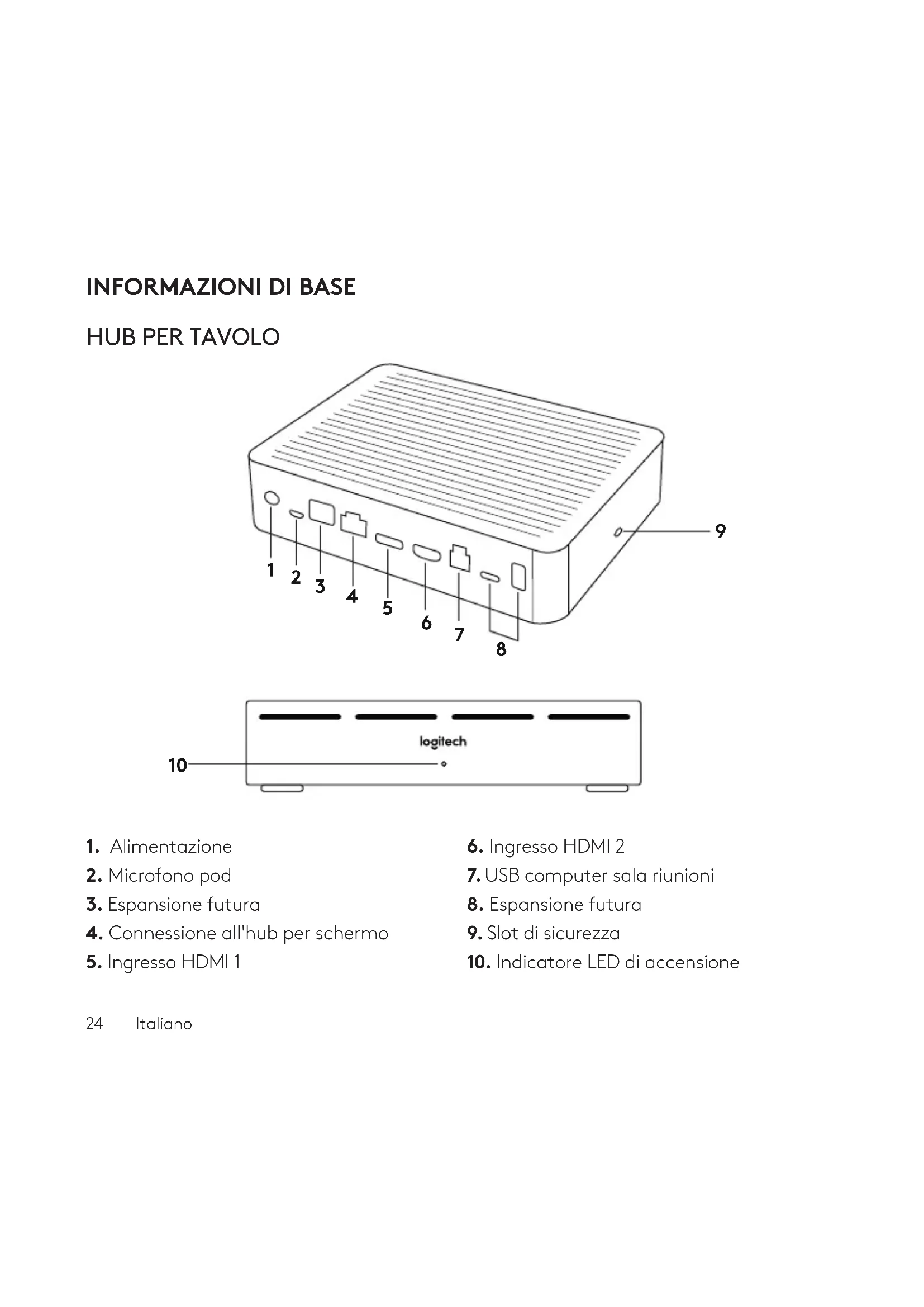
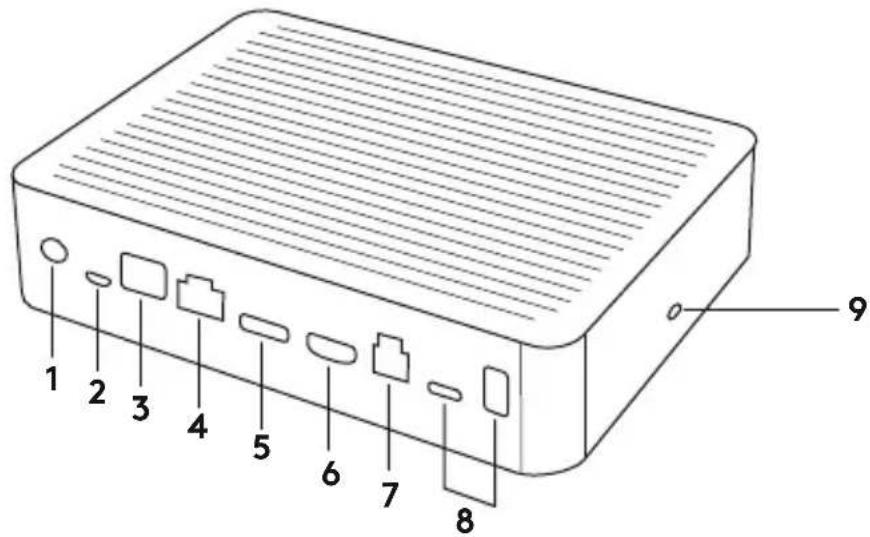
HUB PER TAVOLO
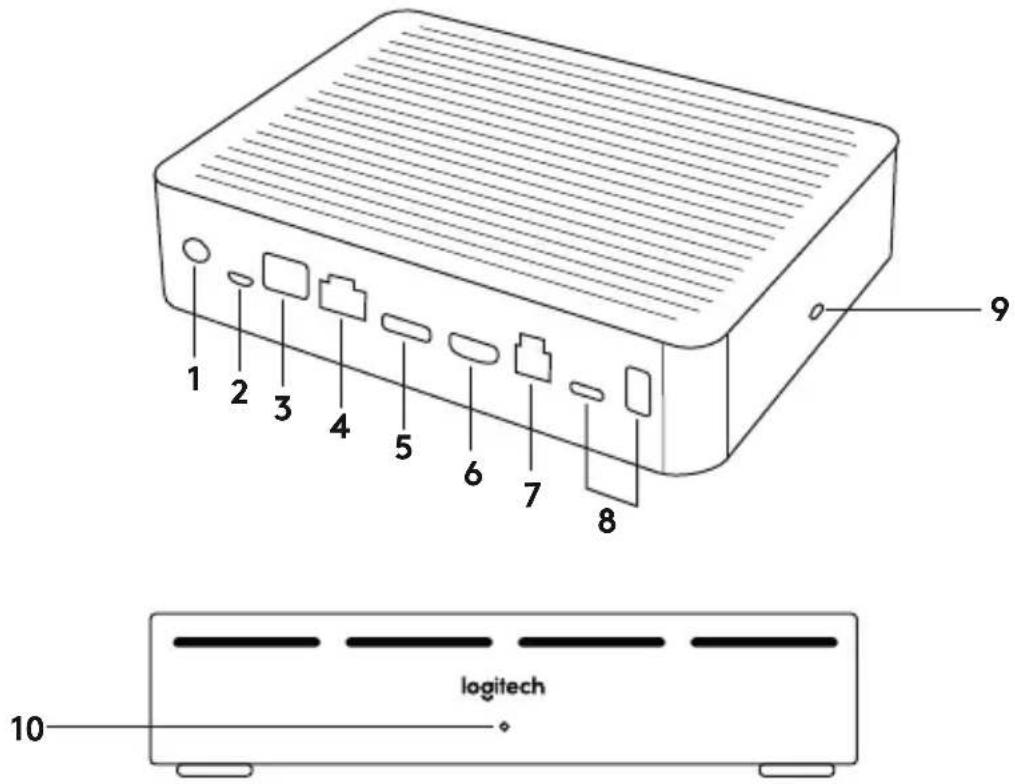
- Alimentazione
- Microfono pod
- Espansione futura
- Connessione all'hub per schermo
- Ingresso HDMI 1
- Ingresso HDMI 2
- USB computer sala riunioni
- Espansione futura
- Slot di sicurezza
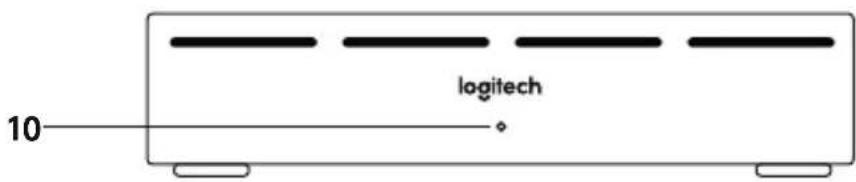
- Indicatore LED di accensione
HUB PER SCHERMO
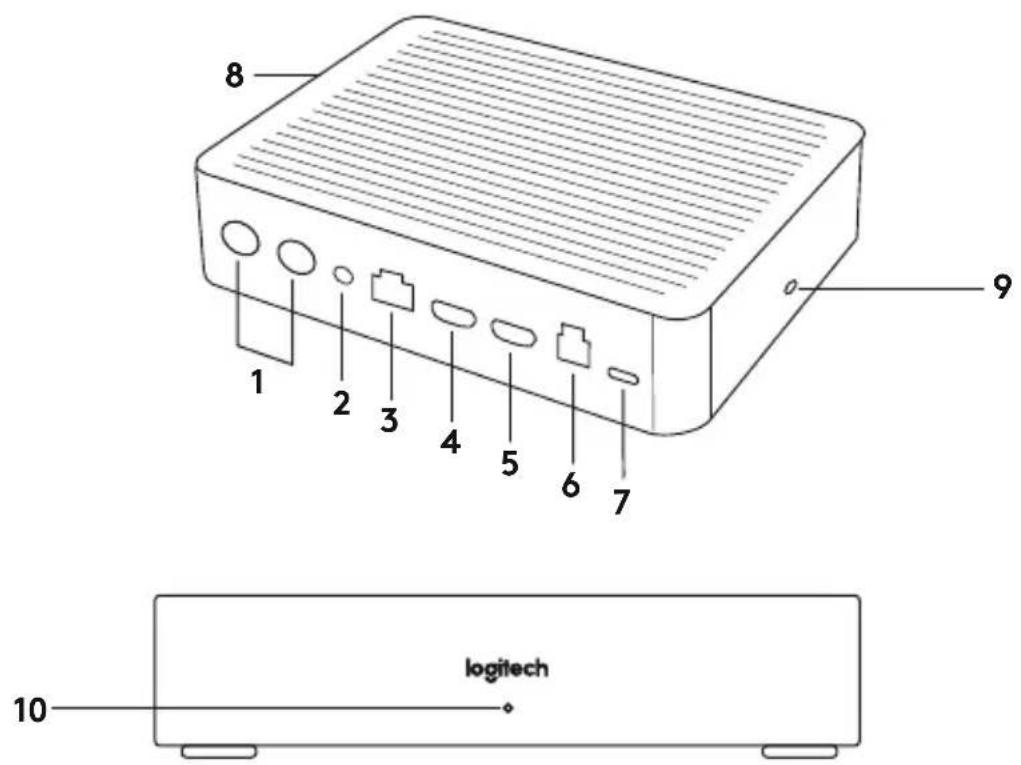
- Altoparlante
- Alimentazione
- Connessione all'hub per tavolo
- Uscita HDMI 1
- Uscita HDMI 2
- USB computer sala riunioni
- Videocamera
- Slot di sicurezza
- Associazione telecomando
- Indicatore LED di accensione
VIDEOCAMERA
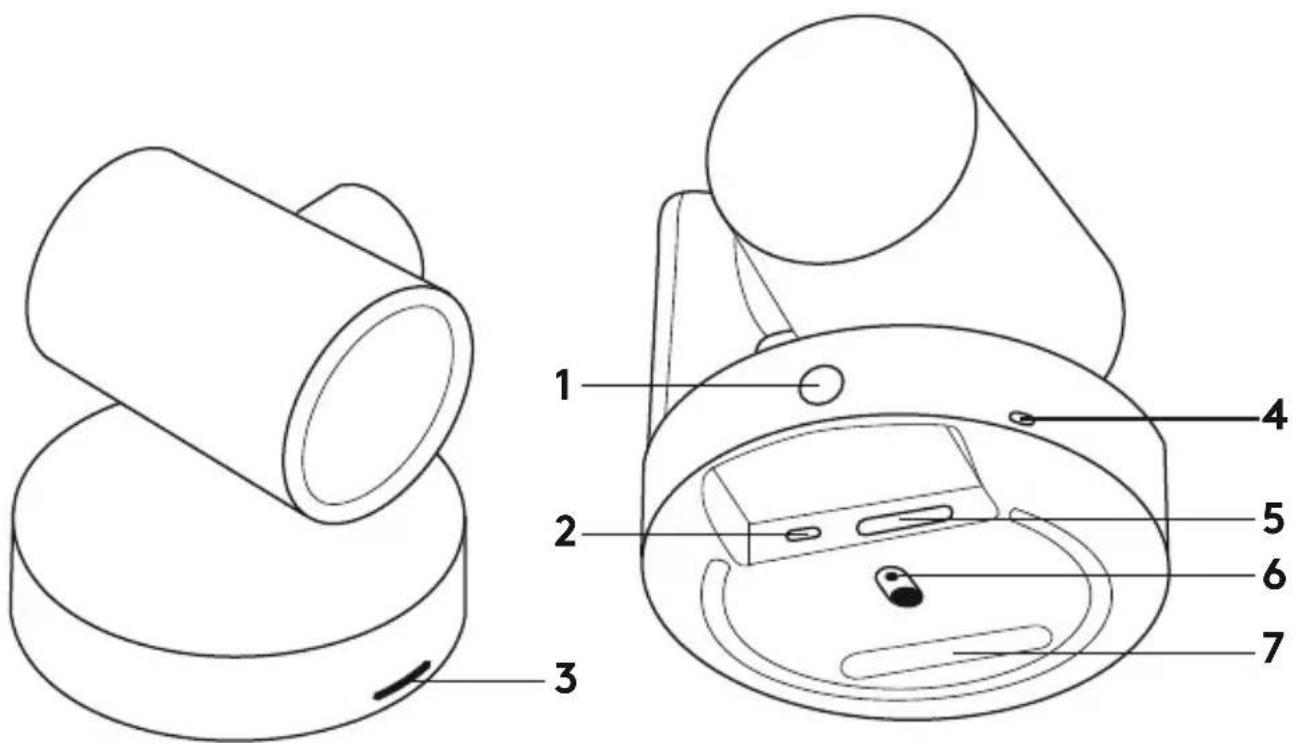
- Pulsante di associazione telecomando
- USB
- LED di stato
- Slot di sicurezza
- MIPI
- Filettatura del treppiede
- Slot di espansione
TELECOMANDO
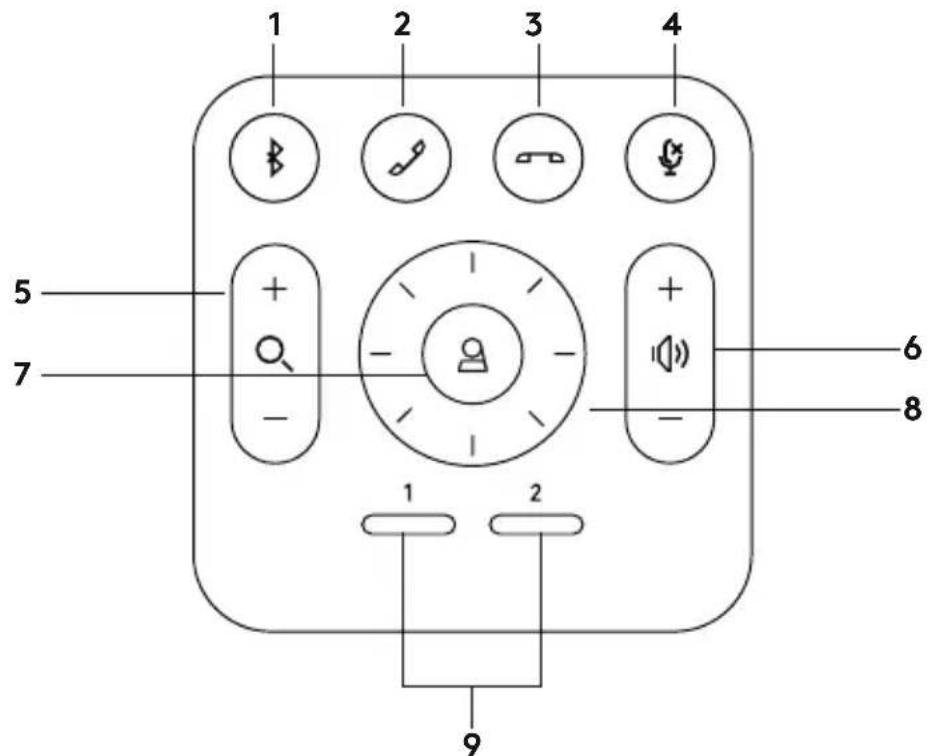
- Associazione Bluetooth
- Risposta chiamata
- Chiusura chiamata
- Disattivazione microfono
- Esegui lo zoom avanti e indietro
- Volume su/giù
- inizio
- Rotazione/inclinazione videocamera
- Impostazioni predefinite videocamera
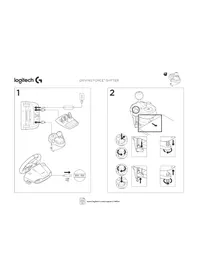
Dopo aver completato l'installazione, il sistema può essere verificato eseguendo l'applicazione di diagnostica disponibile all'indirizzo Logitech.com/support/Rally.
TRASFORMAZIONE DI RALLY NEL DISPOSITIVO PREDEFINITO
Assicurarsi che RALLY sia selezionato come videocamera, altoparlante e microfono nelle applicazioni di videoconferenza. Consultare la documentazione dell'applicazione per ulteriori istruzioni sulla procedura.
AVVIO DI UNA VIDEOCHIAMATA
Dopo aver installato RALLY e verificato che sia impostato come dispositivo predefinito nell'applicazione di videoconferenza, è sufficiente avviare l'applicazione in modalità normale e sfruttare i vantaggi delle soluzioni audio e video migliorate.
ASSOCIAZIONE DI RALLY A UN DISPOSITIVO BLUETOOTH
È possibile utilizzare RALLY per le chiamate quando è stata effettuata l'associazione a un dispositivo Bluetooth. Per associare il dispositivo Bluetooth a RALLY, seguire questi semplici passaggi:
- Tenere premuto il pulsante Bluetooth sul telecomando fino a visualizzare una luce blu lampeggiante sulla videocamera e sui microfoni.
- Attivare la modalità di associazione Bluetooth sul dispositivo mobile e selezionare "Logitech Rally".
- RALLY può essere ora utilizzato per le chiamate.
ASSOCIAZIONE DI UN TELECOMANDO A RALLY
L'associazione tra RALLY e il telecomando avviene direttamente in fabbrica. È possibile associare un massimo di 5 telecomandi a RALLY per semplificare il controllo del sistema in stanze di maggiori dimensioni. Oppure, se è necessario associare un telecomando alla videocamera, come ad esempio in seguito alla sostituzione di un telecomando smarrito, effettuare quanto segue:
- Tenere premuto il pulsante sulla parte posteriore della videocamera fino a quando il LED non lampeggia in blu.
- Tenere premuto il pulsante Bluetooth sul telecomando per 10 secondi per attivare la modalità di associazione.
- Una volta eseguita l'associazione tra telecomando e videocamera, il LED smetterà di lampeggiare.
- Qualora non fosse possibile eseguire l'associazione, il LED continuerà a lampeggiare. Tornare al passaggio 2 e ripetere la procedura.
- Tenere premuto il pulsante di associazione sull'hub per schermo finché il LED non lampeggia di colore bianco.
- Tenere premuto il pulsante Bluetooth sul telecomando per 10 secondi per attivare la modalità di associazione.
- Una volta eseguita l'associazione tra l'hub per schermo e la videocamera, il LED smetterà di lampeggiare.
- Qualora non fosse possibile eseguire l'associazione, i LED continueranno a lampeggiare per 2 minuti, poi si arresteranno. Tornare al passaggio 2 e ripetere la procedura.
APPLICAZIONE DELLE IMPOSTAZIONI DELLA VIDEOCAMERA
Utilizzare questo programma per controllare panoramica, inclinazione, zoom, fuoco e qualità dell'immagine della videocamera (come ad esempio luminosità e contrasto) dal computer. Il software può essere scaricato da www.logitech.com/support/Rally.
MIGLIORAMENTO DI RALLY
Sono disponibili diversi accessori facoltativi per semplificare l'installazione e consentire l'utilizzo di RALLY in stanze di maggiori dimensioni:
- Kit di montaggio di Rally: Staffe di montaggio per hub per tavolo, schermo, videocamera e altoparlanti.
- Microfoni pod aggiuntivi: RALLY può supportare fino a 7 microfoni pod, garantendo eccezionale flessibilità di configurazione e dimensioni della stanza.
- Hub per microfono pod: Utilizzato per posizionare la maggior parte dei cavi del microfono pod sotto al tavolo. L'hub per microfono pod dispone di 3 connettori che possono essere connessi a diversi microfoni pod o altri hub per microfoni pod.
- Supporto per montaggio su TV: Funziona con le staffe di montaggio per videocamera o altoparlante. Il supporto per TV può essere utilizzato insieme per montare la videocamera e l'altoparlante sopra e sotto la TV.
PER ULTERIORI INFORMAZIONI
Ulteriori informazioni in merito a MeetUp, tra cui:
-Domande frequenti - Software per attivare le funzioni in diverse applicazioni - Come ordinare parti di ricambio e molto altro su
www.logitech.com/support/Rally


- INFORMAZIONI DI BASE
- HUB PER TAVOLO
- HUB PER SCHERMO
- VIDEOCAMERA
- TELECOMANDO
- TRASFORMAZIONE DI RALLY NEL DISPOSITIVO PREDEFINITO
- AVVIO DI UNA VIDEOCHIAMATA
- ASSOCIAZIONE DI RALLY A UN DISPOSITIVO BLUETOOTH
- ASSOCIAZIONE DI UN TELECOMANDO A RALLY
- APPLICAZIONE DELLE IMPOSTAZIONI DELLA VIDEOCAMERA
- MIGLIORAMENTO DI RALLY
- PER ULTERIORI INFORMAZIONI
Marca : LOGITECH
Modello : Rally
Categoria : Sistema di videoconferenza