
Rally - System wideokonferencyjny LOGITECH - Bezpłatna instrukcja obsługi
Znajdź bezpłatnie instrukcję urządzenia Rally LOGITECH w formacie PDF.
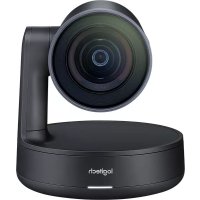



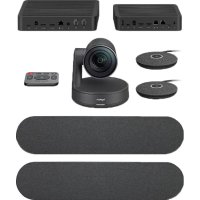
| Rodzaj produktu | System wideokonferencyjny |
| Marka | Logitech |
| Model | Rally |
| Główne komponenty | Kamera, Hub do ekranu, Hub stołowy, Pilot, Głośniki |
| Rozdzielczość kamery | 4K Ultra HD |
| Pole widzenia | 90° po przekątnej |
| Zoom | Cyfrowy 15x |
| Mikrofony | Moduły audio do 7 (opcjonalnie) |
| Głośniki | Wbudowane |
| Łączność | Bluetooth, HDMI, USB |
| Zasilanie | 100-240V AC przez hub |
| Wymiary kamery (ok.) | 19.8 x 18.4 x 11.8 cm |
| Waga kamery (ok.) | 1.5 kg |
| Funkcje pilota | Pan/Tilt, zoom, głośność, wyciszenie, ustawienia wstępne, Bluetooth |
| Aplikacje | Logitech Camera Settings, aplikacja diagnostyczna |
| Akcesoria opcjonalne | Zestaw montażu ściennego, uchwyt TV, huby do modułów audio |
| Maksymalna liczba pilotów | 5 |
| Języki instrukcji | FR, EN, DE, ES, IT, itd. |
Często zadawane pytania - Rally LOGITECH
Pytania użytkowników dotyczące Rally LOGITECH
0 pytanie dotyczące tego urządzenia. Odpowiedz na te, które znasz, lub zadaj własne.
Zadaj nowe pytanie dotyczące tego urządzenia
Pobierz instrukcję dla swojego System wideokonferencyjny w formacie PDF za darmo! Znajdź swoją instrukcję Rally - LOGITECH i weź swoje urządzenie elektroniczne z powrotem w ręce. Na tej stronie opublikowane są wszystkie dokumenty niezbędne do korzystania z urządzenia. Rally marki LOGITECH.
INSTRUKCJA OBSŁUGI Rally LOGITECH
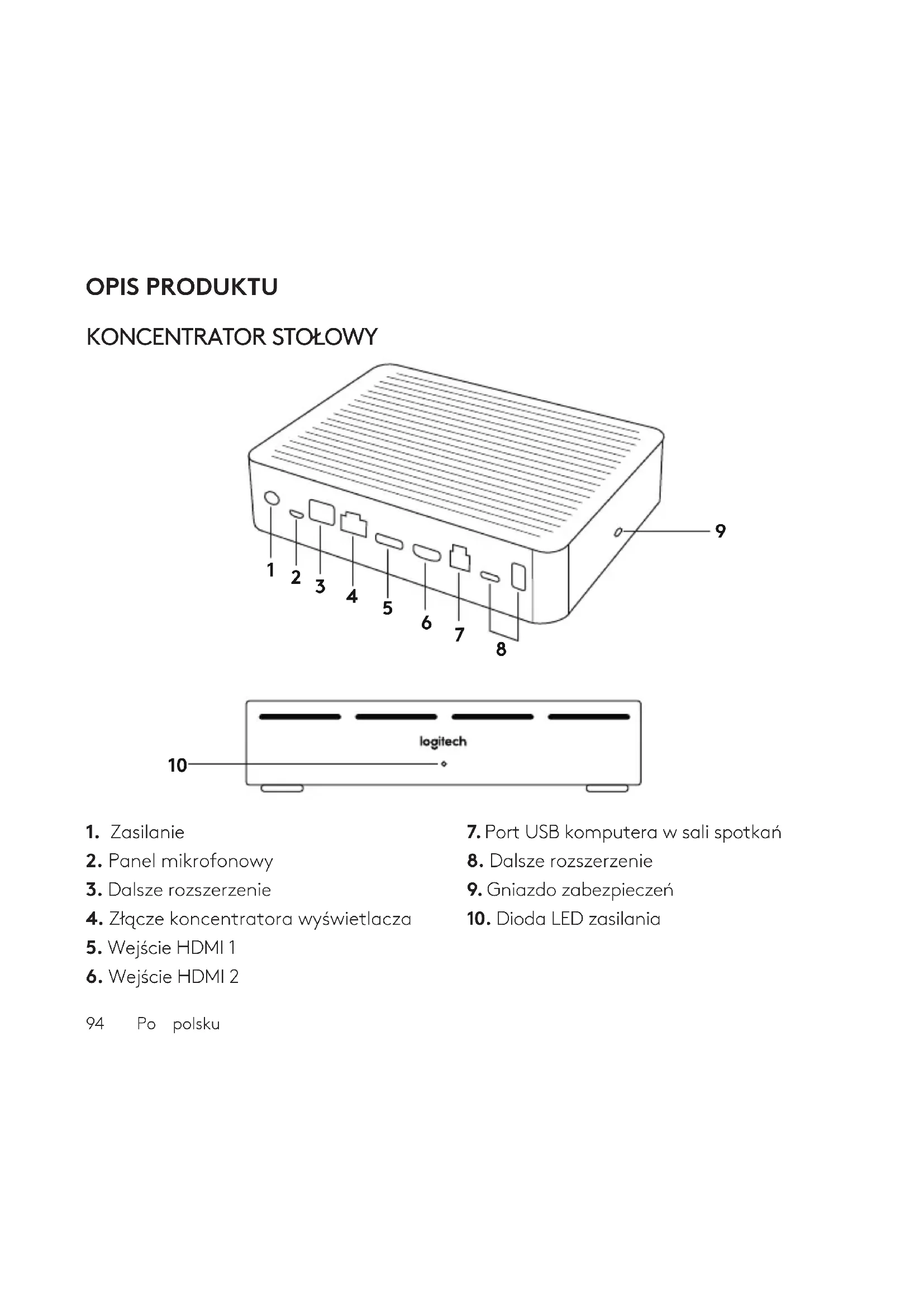
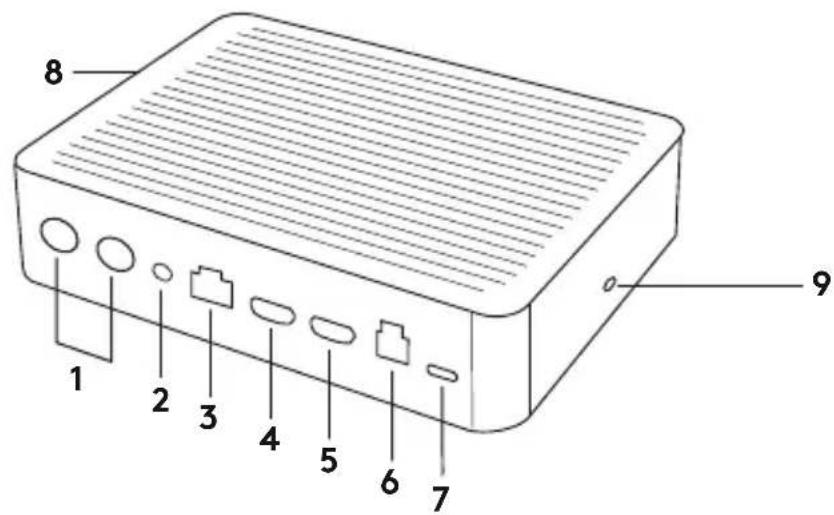
- Zasilanie
- Panel mikrofonowy
- Dalsze rozszerzenie
- Złącze koncentratora wyświetlacza
- Wejście HDMI 1
- Wejście HDMI 2
- Port USB komputera w sali spotkań
- Dalsze rozszerzenie
- Gniazdo zabezpieczeń
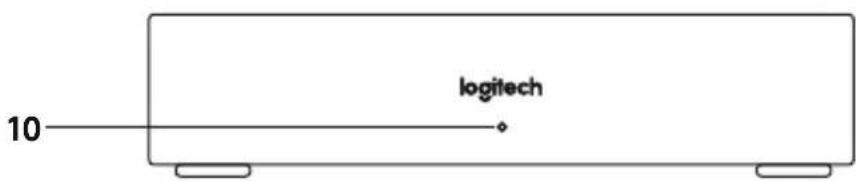
- Dioda LED zasilania
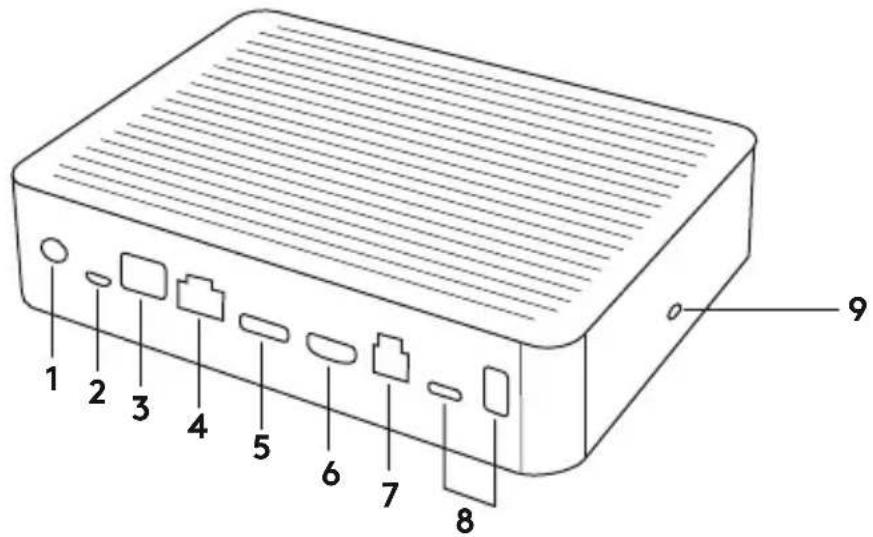
KONCENTRATOR WYŚWIETLACZA
- Głośnik
- Zasilanie
- Połączenie z koncentratorem stołowym
- Wyjście HDMI 1
- Wyjście HDMI 2
- Port USB komputera w sali spotkań
- Kamera
- Gniazdo zabezpieczeń
- Parowanie pilota
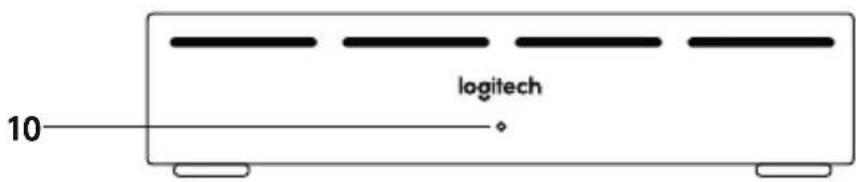
- Dioda LED zasilania
KAMERA
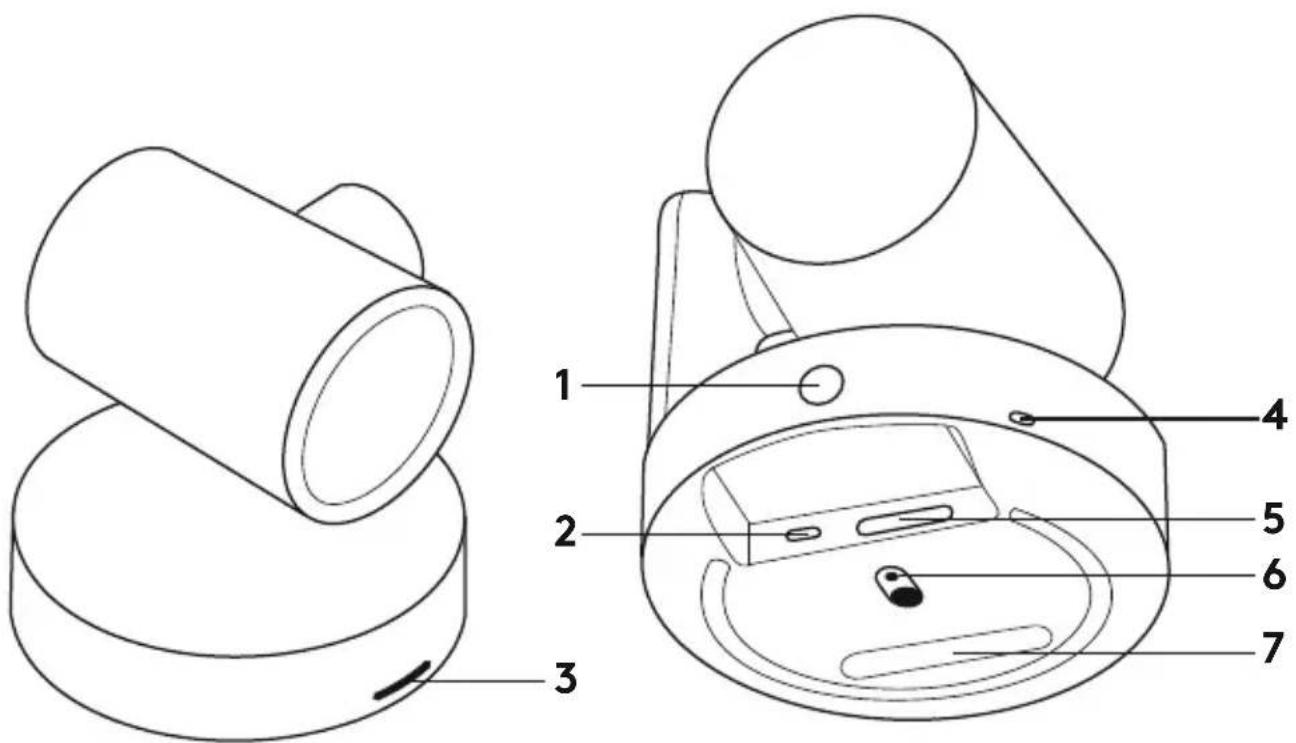
- Przycisk parowania pilota
- USB
- Dioda LED stanu
- Gniazdo zabezpieczeń
- MIPI
- Gwint do montażu na statywie
- Gniazdo rozszerzeń
PILOT
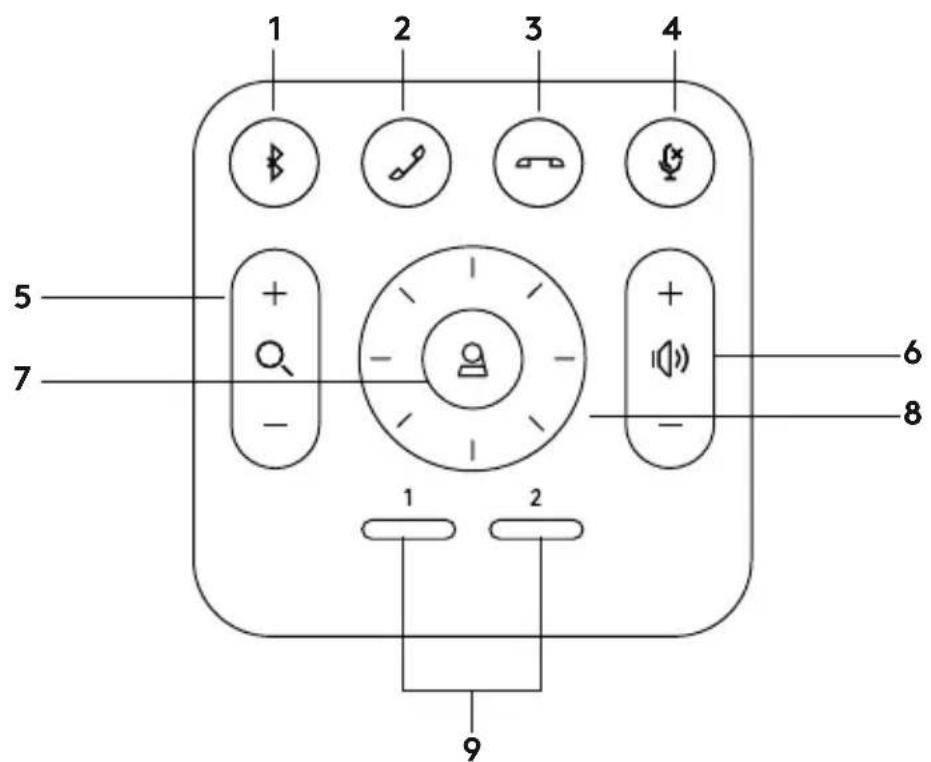
- Parowanie Bluetooth
- Odbieranie połączenia
- Kończenie połączenia
- Wyciszanie mikrofonu
- Powiększanie/pomniejszanie
- Zwiększanie/zmniejszanie głośności
- Pozycja początkowa
- Przesuwanie/przechylanie kamery
- Ustawienia wstępne kamery
Po zakończeniu instalacji można sprawdzić system za pomocą aplikacji diagnostycznej, dostępnej w witrynie Logitech.com/support/Rally.
USTAWIANIE RALLY JAKO URZĄDZENIA DOMYŚLNEGO
Upewnij się, że urządzenie RALLY wybrano jako kamerę, głośnik i mikrofon w aplikacjach do obsługi wideokonferencji. Odpowiednie instrukcje można znaleźć w dokumentacji aplikacji.
ROZPOCZYNANIE POŁĄCZENIA WIDEO
Po zainstalowaniu urządzenia RALLY i ustawieniu go jako domyślnego urządzenia w aplikacji do obsługi wideokonferencji wystarczy uruchomić aplikację w normalny sposób, aby korzystać z ulepszonego obrazu i dźwięku.
PAROWANIE RALLY Z URZĄDZENIEM BLUETOOTH
Po sparowaniu z urządzeniem Bluetooth urządzenia RALLY można używać do połączeń głosowych. Aby sparować urządzenie Bluetooth z urządzeniem RALLY, wykonaj te proste czynności:
- Naciśnij przycisk Bluetooth na pilocie i przytrzymaj go do chwili, gdy na kamerze i mikrofonach zacznie migać niebieski wskaźnik.
- Wprowadź urządzenie mobilne w tryb parowania Bluetooth i wybierz urządzenie „Logitech Rally”.
- Teraz można używać urządzenia RALLY do obsługi połączeń głosowych.
PAROWANIE PILOTA Z URZĄDZENIEM RALLY
Urządzenie RALLY i pilot są fabrycznie sparowane. Z urządzeniem RALLY można sparować maksymalnie 5 pilotów, aby sterowanie systemem w większych pomieszczeniach było łatwiejsze. Jeśli konieczne będzie sparowanie pilota z kamerą, na przykład przy zastępowaniu zgubionego pilota, wykonaj następujące czynności:
- Naciśnij i przytrzymaj przycisk z tyłu kamery, aż dioda LED zacznie migać na niebiesko.
- Naciśnij i przytrzymaj przycisk Bluetooth na pilocie przez 10 sekund, aby przełączyć go do trybu parowania.
- Po sparowaniu pilota i kamery dioda LED przestanie migać.
- Jeśli parowanie nie powiedzie się, dioda LED będzie nadal migać. Zacznij od kroku 2 i powtórz czynności.
- Naciśnij i przytrzymaj przycisk parowania na koncentratorze wyświetlacza, aż dioda LED zacznie migać na biało.
- Naciśnij i przytrzymaj przycisk Bluetooth na pilocie przez 10 sekund, aby przełączyć go do trybu parowania.
- Po sparowaniu koncentratora wyświetlacza i kamery dioda LED przestanie migać.
- Jeśli parowanie nie powiedzie się, dioda LED będzie nadal migać jeszcze przez 2 minuty. Zacznij od kroku 2 i powtórz czynności.
APLIKACJA USTAWIEN KAMERY
Ten program służy do sterowania przesuwaniem, pochylaniem, powiększaniem, ostrością oraz jakością obrazu (na przykład jasnością i kontrastem) kamery przy użyciu komputera. Oprogramowanie można pobrać ze strony www.logitech.com/support/Rally.
UDOSKONALANIE URZĄDZENIA RALLY
Dostępnych jest wiele opcjonalnych akcesoriów, które ułatwiają montaż i pozwalają korzystać z urządzenia RALLY w większych pomieszczeniach:
- Zestaw montażowy Rally: wsporniki do montażu koncentratora stołowego, koncentratora wyświetlacza, kamery i głośników.
- Dodatkowe panele mikrofonowe: RALLY obsługuje do 7 paneli mikrofonowych, dzięki czemu nadaje się do pomieszczeń o zróżnicowanej wielkości i konfiguracji.
- Koncentrator paneli mikrofonowych: służy do rozwidlenia okablowania mikrofonów i poprowadzenia większości kabli paneli mikrofonowych pod stołem. Koncentrator paneli mikrofonowych jest wyposażony w 3 złącza, które można podłączyć z panelami mikrofonowymi lub innymi koncentratorami paneli mikrofonowych.
- Uchwyt do montażu na telewizorze: można go użyć ze wspornikami do montażu kamery lub głośników. Uchwytów do montażu na telewizorze można używać w parach, aby zamontować kamerę i głośnik nad i pod telewizorem.
WIĘCEJ INFORMACJI
Dodatkowe informacje dotyczące kamery MeetUp, w tym:
- często zadawane pytania, -oprogramowanieumożliwiające włączanie funkcji w różnych aplikacjach,
- sposób zamawiania części zamiennych i nie tylko można znaleźć pod adresem www.logitech.com/support/Rally
MI MICSODA
ASZTALI HUB


Marka : LOGITECH
Model : Rally
Kategoria : System wideokonferencyjny