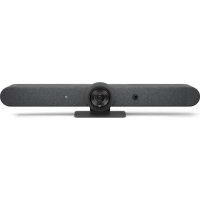
Rally Bar - Système de vidéo conférence LOGITECH - Notice d'utilisation et mode d'emploi gratuit
Retrouvez gratuitement la notice de l'appareil Rally Bar LOGITECH au format PDF.

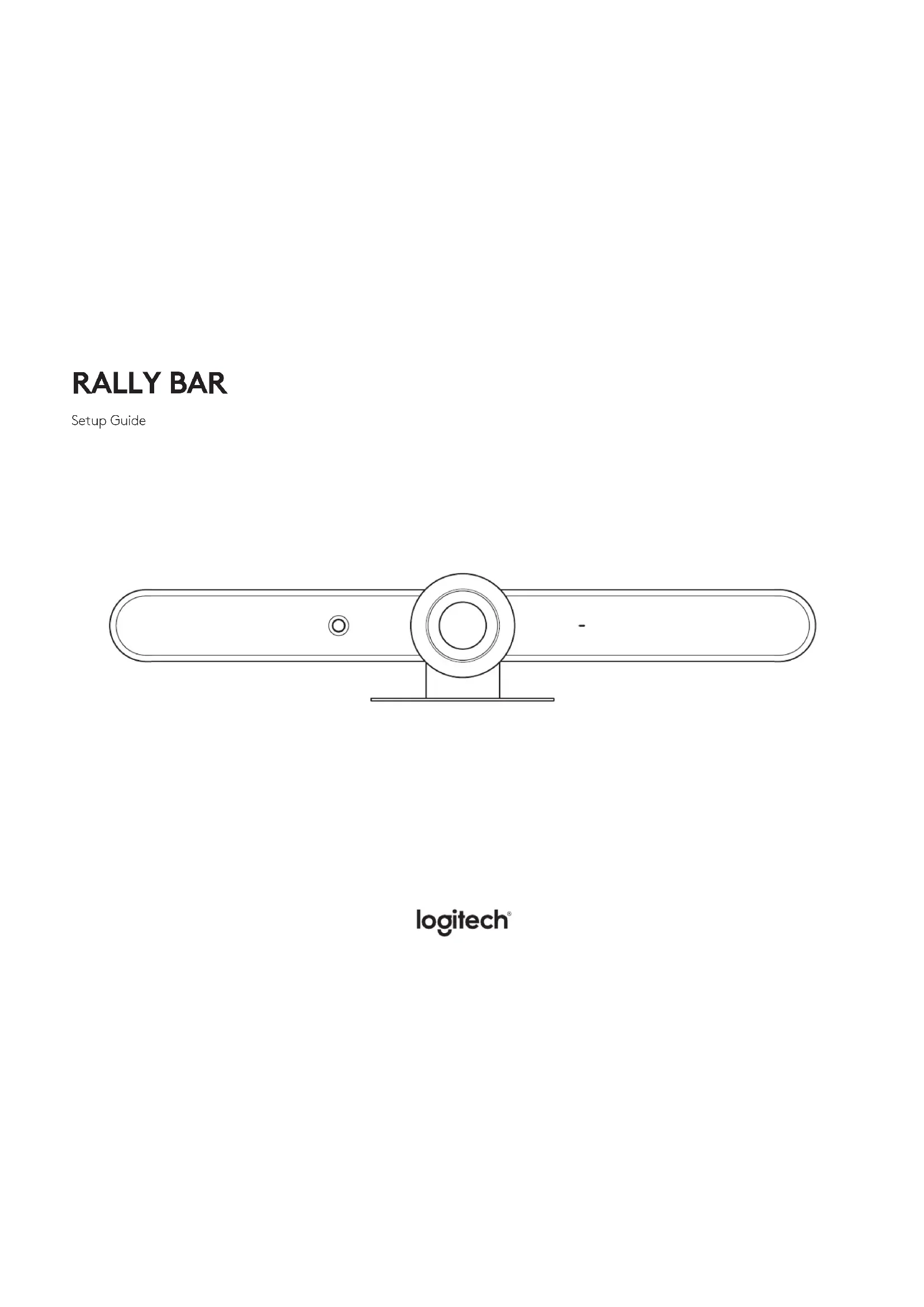
| Type de produit | Système de vidéoconférence tout-en-un |
| Marque | Logitech |
| Modèle | Rally Bar |
| Dimensions (L x P x H) | 90 x 10 x 7 cm |
| Poids | 5,4 kg |
| Alimentation | Adaptateur secteur 48V DC |
| Consommation électrique | 100 W (max) |
| Résolution de la caméra | 4K Ultra HD |
| Champ de vision | 120° diagonal |
| Microphones | Array de microphones intégré avec suppression d'écho |
| Haut-parleur | Haut-parleur intégré |
| Connectivité | Bluetooth, USB-C, HDMI, Ethernet |
| Fonctions IA | Cadrage automatique AI Viewfinder |
| Sécurité | Emplacement de sécurité Kensington |
| Indicateur LED | LED d'état |
| Réinitialisation | Bouton Reset |
| Modes de connexion | Ordinateur dédié, BYOC, Mode Appareil |
| Télécommande | Télécommande avec touches de préréglage |
| Entretien | Nettoyer avec un chiffon doux sec |
| Accessoires inclus | Télécommande, câbles, support mural |
FOIRE AUX QUESTIONS - Rally Bar LOGITECH
Questions des utilisateurs sur Rally Bar LOGITECH
0 question sur cet appareil. Repondez a celles que vous connaissez ou posez la votre.
Poser une nouvelle question sur cet appareil
Téléchargez la notice de votre Système de vidéo conférence au format PDF gratuitement ! Retrouvez votre notice Rally Bar - LOGITECH et reprennez votre appareil électronique en main. Sur cette page sont publiés tous les documents nécessaires à l'utilisation de votre appareil Rally Bar de la marque LOGITECH.
MODE D'EMPLOI Rally Bar LOGITECH
RALLY BAR
Setup Guide

logitech
WHAT'S IN THE BOX

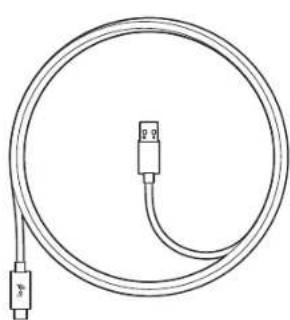
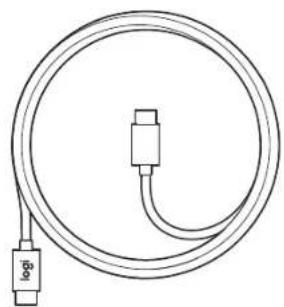
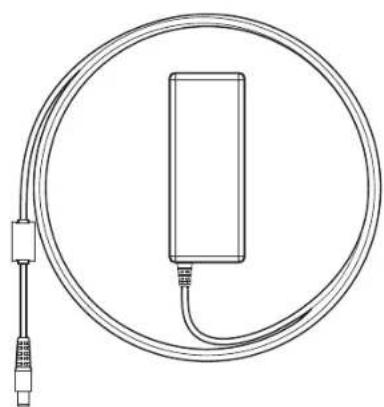
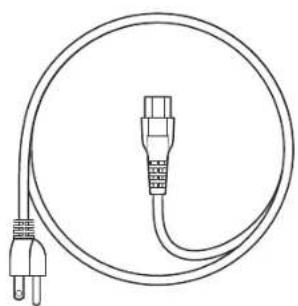

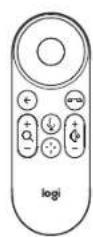
FEATURES
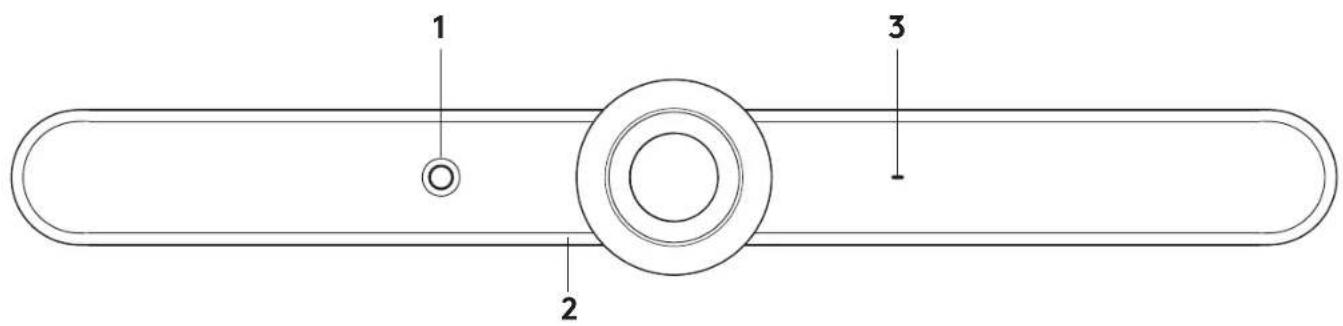
1
EN AI Viewfinder
FRAIViewfinder
DE KI-Sucher
IT Mirino Al
ES-ES Visor IA
NL Al-zoeker
SV Al-sokare
DA AI-sager
NO Al-seker
FI Tekoalyetsin
EL Σκόπειτρο AI
RU HTeNnckTaynbHbBvDmckKatEnb
PL Wizjer Al
HU MI-alcpukereso
CS Inteligentn hledacek
SK Inteligentny hiaadacik
UK INTeNekTayntbHn BNDOwyka
ET Al-pildiotsijc
LV Al skatu mekietoojs
LT Dileskiklis
BGAI34BbO
HR Al opticko trazio
SR Al opticko trazilo
SL Opti no iskalo Al
ROVizorAI
TR Yapoy Zeka Vizoru
ARAI
HE AI Viewfinder
PT-BR Al Viewfinder
繁體中文AI取景智
中国国
ID AL Viewfinder
2
EN Security Slot
FR Emploiement de securite
DE Sicherheits
IT Slot di sicurezza
ES-ES Conector de seguidad
NL Beveiligingssseuf
SV Sakerhetslucka
DA Sikkerhedssstik
NO Sikkherhetsspon
FLukkopaikko
EL YnOExyIacpaAeIOc
RU 3aMK6e3oNaCHOCTN
PL Gniozdo zabepezicen
HU Biztonsogi foglalat
CS Otvor pro bezpecnostni zamek
SK Otvor na bezpečnostný zámok
UK 3amok bepeke
ETurvapesa
LV Droibas slots
LT Apscuginis lizdas
BG Cnot 3a cinyphocr
HR Sigurnosni ut
SR Bezbedinosi otvor
SL Vamostna rezo
RO Fantà de securitate
TR Güvenlik Yuvosi
AR
HE
PT-BR Ranhura de seguranga
繁體中文同定括
中国国
ID Security Slot
3
EN Status LED
FR Temoi n'd etat
DE Status-LED
IT LED di stato
ES-ES LED de estudo
NL Led-status
SV Statusindikatorlampo
DA Statusindicator
NO Statuslampe
FI Tilan LED-valo
EL Augvia LED kardetacng
RU Hndkotop coctoH
PL Diode LED stanu
HU AllopotjelzLED
CS Indikator stavu
SK Indikator stavu
UK HdkatopctHy
ET Oleku LED
LV Statuso LED indicators
LT Buses LED
BGLEDnikatop3a cbctonHmeto
HR LEDstatusa
SR LED indicator za status
SL LED stanje
RO LED de store
TR Durum LEDi
AR 1111111 LED
HE oiooLED
PT-BR LED de status
繁體中文 状態LED指示燈
中国国
ID LED Status
FEATURES
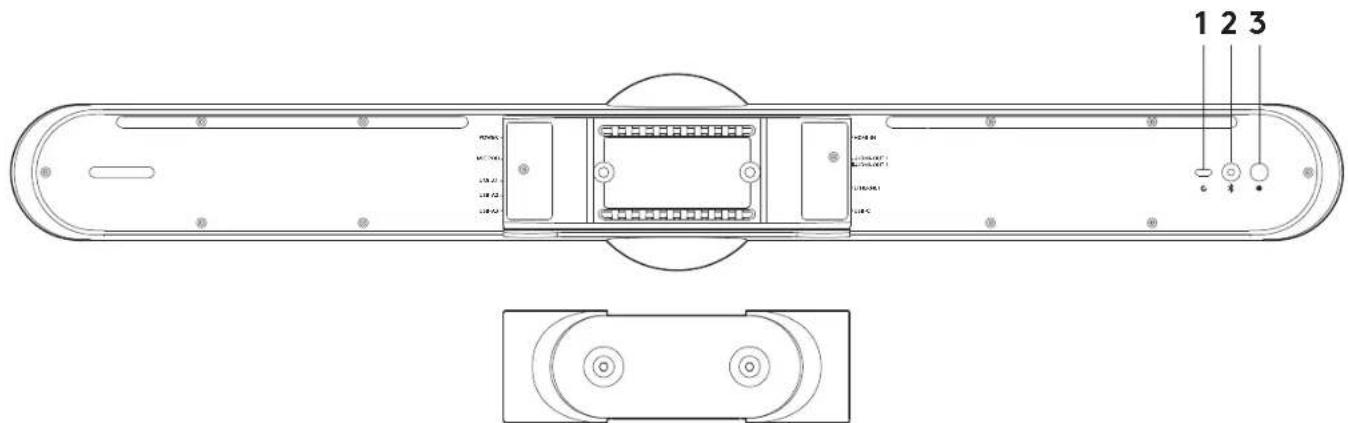
1
EN Reset
FR Reinitialiser
DE Zurücksetzen
IT Reset
ES-ES Restablecer
NL Resetten
SV Aterstoll
DA Nulstil
NO Nullstill
F1 Oletusasetusten palautus
EL Enavaopopa
RU C6po
PL Reset
HU Reset
CS Reset
SK Reset
UK CkuaaH
ET Reset (Nulli)
LV Atiestatiana
LT Nustatyti naujo
BG Hyponahe
HR Panovno postavljanje
SR Resetovanje
SL Ponostavitev
RO Resetare
TR SifiriLama
AR do:io aie!
HE019X
PT-BR Redefinir
繁體中文 頁段
中国国
ID Reset
2
EN Bluetooth
FR Bluetooth
DE Bluetooth
IT Blueroath
ES-ES Bluetooth
NL Bluetooth
SV Bluetooth
DA Bluetooth
NO Bluetooth
Fi Bluetooth
EL Bluetooth
RU Bluetooth
PL Bluetooth
HU Bluetooth
CS Bluetooth
SK Bluetooth
UK bluetooth
ET Bluetooth
LV Bluetooth
LT,Bluetooth"
BG Bluetooth
HR Bluetooth
SR Bluetooth
SL Bluetooth
RO Bluetooth
TR Bluetooth
AR Bluetooth
HE Bluetooth
PT-BR Bluetooth
繁體中文 豬牙
韩国兒 Bluetooth
ID Bluetooth
3
EN Power
FR Alimentation
DE Stromversorgung
IT Alimentazione
ES-ES Encendido
NL Aan/uit
SV Pc/av
DA Taend/sluk
NO Av/pa-knapp
FI Vrta
EL Aetocypia
RU TMMH
PL Zasilanie
HU Bekapcsologomb
CS Napojeni
SK Napajanie
UK KENNEHRA
ET Toide
LV lesl/izsl.pogo
LT Maitinimas
BG 3axpa+8a-e
HR Napajanje
SR Napajanje
SL Vklop/izklop
RO Alimentare
TR Guc
AR
HE nhyn
PT-BR Energia
繁體中文·源
中国
ID Daya
CONNECTION OPTIONS
1
EN Dedicated Meeting Room Computer (most common), pg 10
FR Ordinateur de salle de réunion liéée (le plus courant), p. 10
DE Spezieller Konferenzraum-Computer (in den einzeln Fälle), S. 10
IT Computer dedicato della sala riunioni (piu comune), pag. 10
ES-ES Ordenador especifico de sala de reuniones (mos habitual), pag. 10
NL Speciale vergaderruimtecomputer (meest voorkomend), pag.10
SV Dedikerad motesrumsdator (vanligast), sida 10
DA Dedikeret modelokalecomputer (mest almindelig), s. 10
NO Egen meteron-PC (vanilgst), s. 10
FI Eririlinen kokoutilan tietokone (yleisin), s. 10
EL AnokAioTnK, uOAnoHrnic aGouo, ouKepeuW (no kow nay), oB.10
RU CnIeHJIbHIbKOMIeBepaKoHOpeHepu-BaJIe (CtAnAaTHBbBpOaT-7,CTp,10
PL Computer dékykowski do pomieszczenia konferencjnyego (nojcśczekji stoswano), str. 10
HU Kūlān tārgyalótermi számitógep (leggyakorib), 10. old al
CS Vyhrazeny počitá v konferenčni mistristnosti (nejcastéjsi variança), str. 1
SK Vyhradnye poletzav konferenchenj mestnosti (najcasteji) vorian), str. 10
UK CreiianbmykOMTIOpOy KOnHcpeHc3ani (caiaaannn Bapian), crop, 10
ET Ettenahtud koosolekurum auvuti (koige tavaliser),ik 10
LV Sanaksmju telpas dators (biezok izmantots), 10. lpp.
LT Skirtasis posedzi sales kompiuteris (dažniausia), 10 psl.
BG CnueaHmNnH KOMKoTbP 3a KOHepeHTHa 3aH (na+Vc)Cip.10
HR Namjensko raunalo za sobu za sastanke (najcse), str. 10
SR Namenski racunar u konferencijskoj sobi (najceše), str. 10
SL Namenski roczunalnik za sejno sobo (najpogosteje), str. 10
RO Computer dedicat tãllor de sediñtã (cele mai des Inténlite), page 10
TR Ozel Toplanti Odasi Bilgisayori (en yayir), sf 10
AR jaae ciaai aie jyss (10.aa)
HE 10. (n)
PT-BR. Computador da sala de reunições dedicada (mais comum), págnão 10
繁中文 專用舍堂空笔(最常見),第10頁
中国国 10
ID Computer Khusus di Ruangan Meeting (paling umum), hal. 10
2
EN Bring Your Own Computer, pg 12
FR Utiliser son propre ordinateur, p. 12
DE Verwendung des eigenen Computers (BYOC), S.12
IT Bring Your Own Computer, pag. 12
ES-ES Ordenadores propios, pag. 12
NL Uw eigien computer, pag. 12
SV To med en egen dor, sida 12
DA Medbring din egen computer, s.12
NO Ta med din egen PC, s. 12
F Oma tietokone mukan, s. 12
EL Oge 1ov 6k0oc uOAnovri,
cx.12
RU JIMHHKOMHBIOTop, ctp.12
PL Podiqcz swoj komputer, str. 12
HU Hazzo sajt szamitogepe, 12. Oidai
CS Doneseni vostriho počitace, str. 12
SK Doneseien viastreno poitaeca, str. 12
UK Ocbiocty KowmIop oJHO T yauKHH, crop. 12
ET Oma arvuti, lk 12
LV Lidzi panemts cators, 12. lpp.
LT Nuosavas kompiuteris, 12 psl.
BG NnnonBaHe Ha npcoHanOH KOMKoTsp, Ctp. 12
HR Donesite vastito rocunalo, str.12
SR Donesite swoj radunar, str. 12
SL Prinesite svjo raunalnik, str.12
RO Aducei propriul dvs. computer, pagina 12
TR Kendi Bilgisayanizi Getirin, sf 12
AR 12a
HE 12.ny7n nn nnn
PT-BR Traga seu propre computador, paging 12
繁體中文携带怨自己的砸脑·第12頁
中国国国国国国国国国国国国国国国国国国国国国国国国国国国国国国国国国国国国国国国国国国国国国国国国国国国国国国国国国国
ID Bawa Komputer Sendiri, hol.12
3
EN Appliance Mode (check supported apps at www.logitech.com/rllybar), pg 14
FR Mode Appareil (verifiez les applications prises en charge sur www.logitech.com/railybar), p. 14
DE Appliance-Modus (Informationen zu unterszten Apps unter www.logitech.com/rallybor), S.14
IT Modalità dispositivo (verificata le app supportate su www.logitech.com/rallyoor), pag. 14
ES-ES Modo electrodomestico (compruebe las aplicaciones compatibles en www.logitech.com/rollybar), pag. 14
NL Apparaatmodus (kijk voor ondersteunde apps op www.logitech.com/rallybar), pag. 14
SV Programlage (kontrollera vilka appar som stods
pá www.logitech.com/rallyoar), sida 14
DA Tilbeharlstland (se kompatible apps)
pá www.logitech.com/rallybar), s. 14
NO Apparatmodus (sjekk stottepe appen pa www.logitech.com/rllybar), s. 14
FI Laitetila (tarkista tuetut sovellukset osoitteesta www.logitech.com/rallybar), s.14
EL Aemouyia ouakauiv (deite nmc unompipevece eapayevc, ond Guvon www.logtech.com/rallybar), 14
RU KENKIM NOJANKOUEHNN K.TEKOBOPDAEHNIO (CINACOK NOJANKOPEKAHNNBn pRNIPOKNEJNOIaDyTREN HAI RE6 cTAPAHJc Jw.oWgLoJIgTeCHc.com/ralybarj, ctr.14
PL Tryb urzqdzenia (sprawdz obstugiwane aplicaju pod adresem www.logitech.com/ralybar), str. 14
HU Alkalmozás módi (támodotl alkalmozások megtekintése a www.logitech.com/rallybar cimen), 14. oldai
CS ReZim zaRizeni (podporovane oplikace viz stranka www.logitech.com/rallybar), str.14
SK Rezim zariadenia (podporovane oplikocie pozrite na stranke www.logitech.com/rallybar), str. 14
UK Poxam nipnncnHn do ToxobndnHn
CnCOK nipnnpm3yAn h nporpam mnnnna Hn Be6c0piuqi
www.ogitech.com/rallybarj, crop. 14
ET Seadme reZim (vt toetatud rakendusi www.logitech.com/railybar), Ik 14
LV Ierices rezims (atbalstitos lietotnes skatiet vietne www.logitech.com/rallybar), 14. lpp.
LT Prietaiso rezimas (polaikomu programu ieskokite www.logitech.com/rallybar), 14 psi.
BG PekmHa yycioBcBO (npoepeTe nOuBpKaHnE npocxHnA Hwwlogtch.com/alybar, cpt.14
HR Naicin rada s operatima (provjerite podzzone aplikocijne no www.logitech.com/railbyar), str.14
SR Rezim rada uredoja (proverite podrzane oplikocije na www.logitech.com/ralybar), str. 14
SL Naclin delovanja naprave (preverite podprte oplikocijne no www.logitech.com/rallybar), str. 14
RO Modul dispositiv (verificati: oplicatilie acceptate la odresa www.logitech.com/rallybor), pagina 14
TR Cihoz Modu (su adresteki desteklenen uygulamalior kontrl edin: www.logitech.com/rallybar), saya 14
AR:le gaejall kafydi (u jia) jia11 14 14 (www.logitech.com/rallybar)
HE HENAN CHEN (p) (124.ny. (www.logitech.com/rallybar
PT-BR Modo appliance (verifique os oplicativos suportados em www.logitech.com/rollybar), páging 14
繁體中文 設備模式(請到下列網址查看支援的應用程式:www.logitech.com/rallybar).第14頁
中国国 电 联 网 雅 信 入 托 (www.logitech.com/raillybar 电
ID Mode Appliance (periksa apikasi yang didukung di www.logitech.com/rallybar), hal. 14
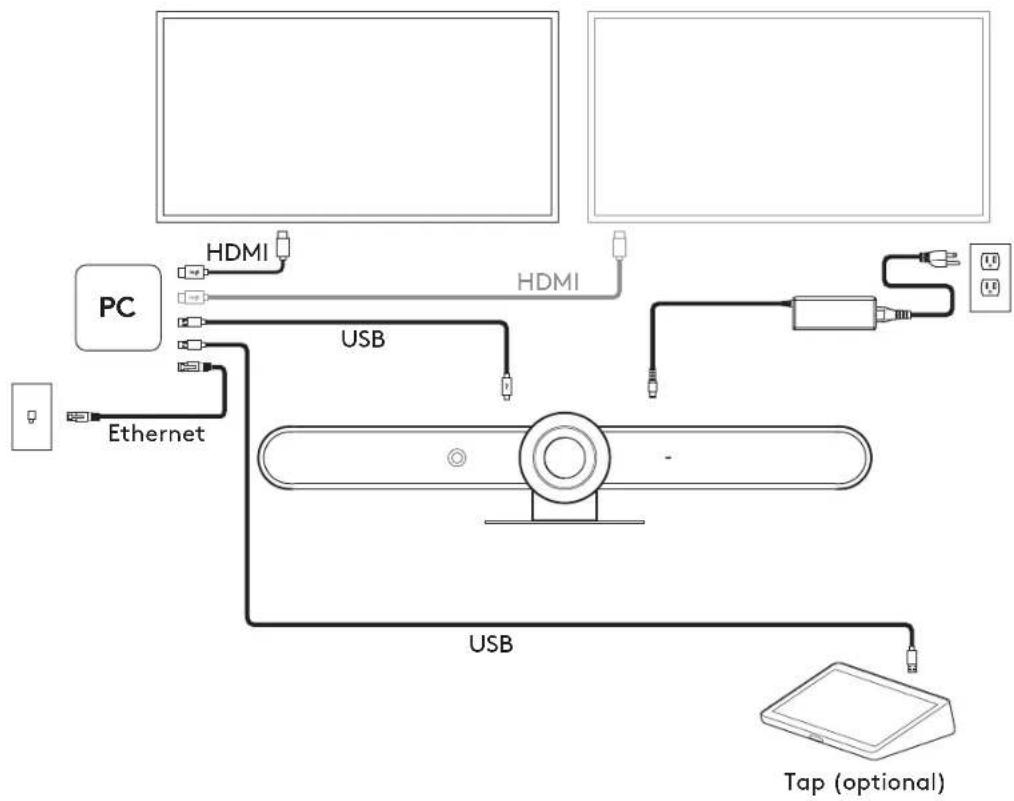
1. DEDICATED MEETING ROOM COMPUTER
EN Dedicated Meeting Room Computer
FR Ordinateur de salle de reunion dédié
DE Spezieller Konferenzraum-Computer
IT Computer dedicato della sola riunioni
ES-ES Ordenador especialico de sala de reuniones
NL Speciale vergaderruimtecomputer
SV Dedikerad motesrumsdator
DA Dedikeret madelokolecomputer
NO Egenmeterom-PC
FI Erillinen kokoustilan tietokone
EL AnokkeotKoc uOkyoTtch aBouac oukkepew
RU CnMaBHHKOMbIOpE B KOHcpeH,3ane
PL Komputer dedykowony do pamieszczenia konferencynyjego
HU Kulon targyoltermis szamitogep
CS Vyhrazeny poitač v konferenčni mistemosti
SK Vyhradeny poitač v konferencnej miestnosti
UK CnuiiHIMKOMIOTepy KOnipepenH-3an
ET Ettenahtud koosolekuruumi arvuti
LV Sanoksmju telpos dators
LT Skirtosis posedzi sales kompiuteris
BG CnuaanmupaH KOMNtbp 3a KOHOOPHTHN 3nn
HR Nomjensko računalo za sobu za sastanke
SR Namenski računar u konferencijskoj sobi
SL Namenski racunalnik za sejno sobo
RO Computer dedicat solor de sedinta
TR Ozel Toplanti Odasi Bilgisayari
AR Jaaee aieae i j 8
HE mnnnnn
PT-BR Computador de sala de reuniónes dedicada
繁體中文 月音电车电
中国国
ID Computer Khusus di Ruang Meeting
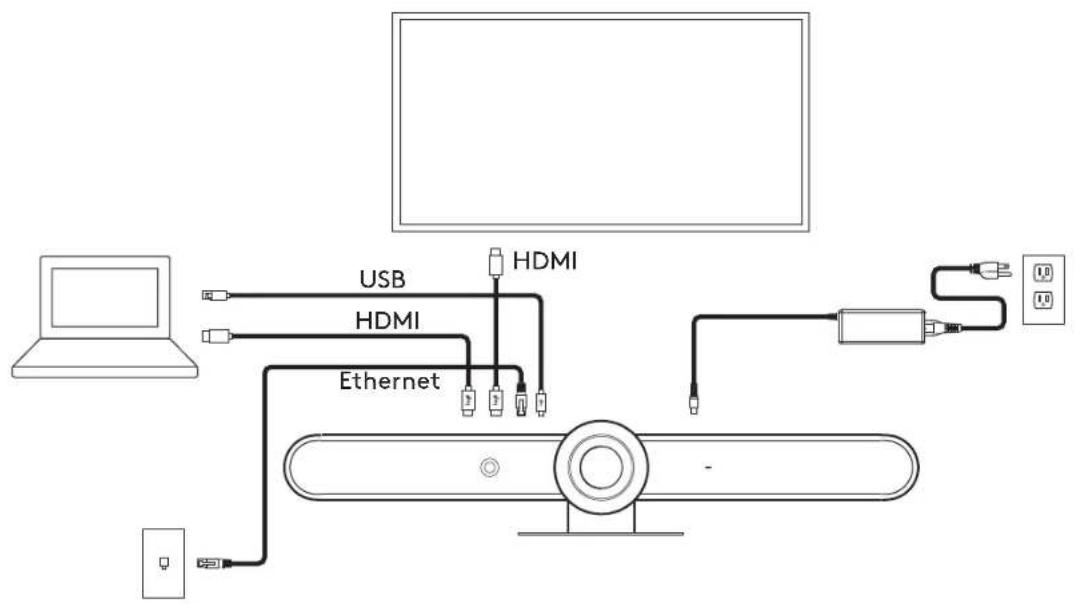
2. BRING YOUR OWN COMPUTER
EN Bring Your Own Computer
FR Utiliser son propre ordinateur
DE Verwendung eigener Computer (BYOC)
IT Bring Your Own Computer
ES-ES Ordenadores propios
NL Uw eigencomputer
SV Ta med en egen
DA Medbring din egen computer
NO To med din egen PC
Fl Omatietokone mukan
EL DcPte ToV SiKO OOC UOAOYIOH
RU JINHNI KOMNBOCTOP
PL Podlqcz woj wjasny komputer
HU Hozza sajat szamitogepet
C5 Daneseni vlastnfo poita
SK Doneserie vlastneho pocltoca
UK OcbactmKcmntep oHoro 3yachnKB
ET Cma arvuti
LV Lidzi poinemts dators
LT Nuosavas kompluteris
BG H3non3BaHe Ha npcoHaeKOMnTbp
HR Donesite vlastito raucunalo
SR Donesite svoj računar
SL Namenski računalnik za sejno sobo
RO Aduceti propriul dvs. computer
TR Kendi Bilgisoyanizi Getirin
AR jalaljssj
HE
PT-BR Traga seu propre computador
繁體中文 携帶您自己的溝滿
中国国
ID Bawa Komputer Sendiri
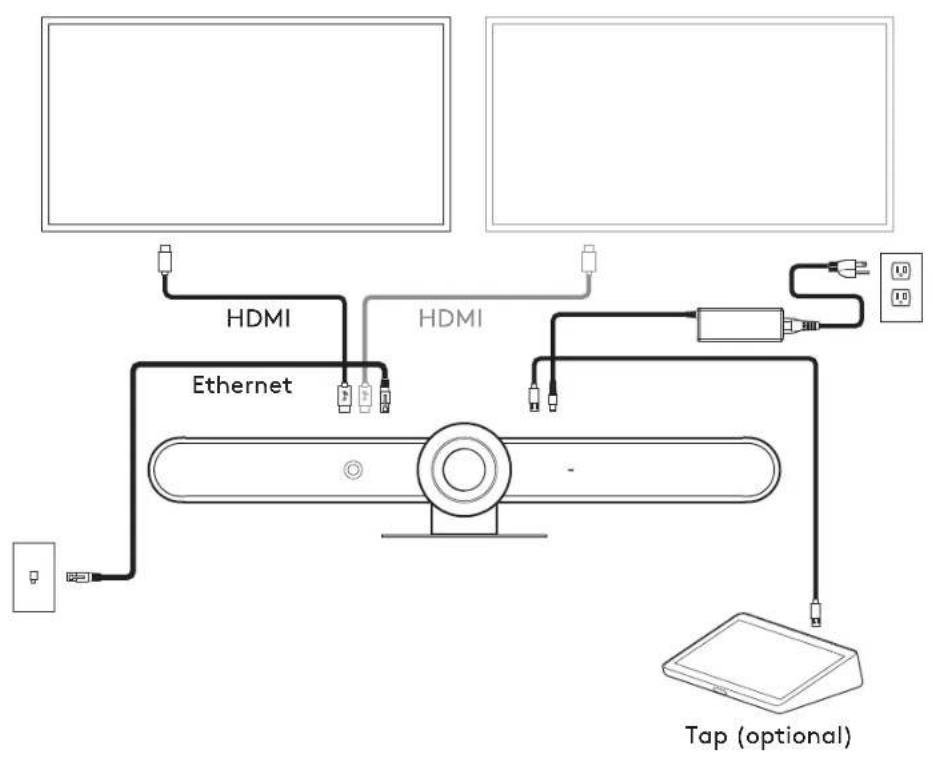
3. APPLIANCE MODE
EN Appliance Mode (check supported apps at www.logitech.com/rallybar)
FR Mode Appareil (verifiez les applications prises en charge sur www.logitech.com/rallybar)
DE Appliance-Modus (Informationen zu untersitzen Apps) unter www.logitech.com/rallybar)
IT Modality dispositivo (verifica le app supporte su www.logitech.com/rallybar)
ES-ES Mado electradomestico (compruebe las aplicaciones compatibles en www.lagitech.com/rallybar)
NL Apparaatmodus (kijk voor ondersteunde apps op www.logitech.com/rallybar/)
SV Programlage (kontrollera vilka appar som stöds pa www.logitech.com/rallybar)
DA Tibeherstistand (se kompatible apps p# www.logitech.com/rallybar)
NO Apparatmodus (sjekk stottepe apper p# www.logitech.com/rallybar)
FI Laitetila (tarkista tueet suvellukset osoitteesta www.logitech.com/rallybar)
EL Aetupuyia koukouvien (TRETE TIC UOTNPTCOSVCC appoyc, cT 10
n@wlog.ogretech.com/ralyba)
RU PeKIM NoTIOHENK TExo6pOyBaHIO (CmCOK NoTpeKBaEMX noTOxEHIOCTpyEN HA BeB-CTpaHneWwwlogitech.com/rallybar)
PL Tryb urzqdzenia (sprawd obstugiwane aplikacje pod adresem www.logitech.com/rallybar)
HU Alkalmazás mód (támagatót alkalmazások megtekintése a www.logitech.com/rallybar cimen)
CS Rezim zafizeni (podporovane apikace viz stranka www. logitech.com/rallybar)
SK Rezim zariadenia (podporovane apikacie pozrite na stranke www.logitech.com/rallybar)
UK Pekam nioeHH do TeobnHnBnC (cNACOK nTnPMyamnx nporpaanndnoHa Re6ctopiniwwlogitech.com/rallybar)
ET Seadme rezim (vt toetatud rakendusi www.logitech.com/ rallybar)
LVlerics rezims (ctbalstas lietatnes skiatiet vietne www.logitech.com/rallybar)
LT Prietaisao rezimas (palaiikomu programuiieskokite www.logitech.com/rallybar)
BG Pekimna pabota nha cieuonnno npnnckne (npobepcno nndboknhtn npnoknna na www.logitech.com/ralybar)
HR. Naicin rado saporatima (provjerite podrzone oplikocije na www.logitech.com)
SR Rezim rada urendaja (proverite podrzone aplikacije na www.logitech.com/rallybar)
SL Na Cin delovanja naprave (preverite podprte aplikocije na www.logitech.com/rallybar)
RO Modul disposiziv (verificati oplicatile acceptate la adresa www.logitech.com/rallybar)
TR Cioz Modu (su adresteki desteklenen uygulamalon kontrl edin: www.logitech.com/rallybar)
HE jie 4e 1111111111111111111111111111111111111111111111
HE nanononnnn nnnn (nnnn) (nnnn) (www.logitech.com/rallybar
PT- BR Modo appliance (verifique os aplicativos suportados em www.logitech.com/rallybar)
繁體中文段摇模式(到下列列網址查看支援的用程序:www.logitech.com/rallybar/support)
中国国电电电电电电电电电电电电电电电电电电电电电电电电电电电电电电电电电电电电电电电电电电电电电电电电电电电电电电电电电电电电电电电电电电电电电电电电电电电电电电电电电电电电电电电电电电电电电电电电电电电电
ID Mode Appliance (perikso opilkasi yang didukung di www.logitech.com/rollybor)
REMOTE CONTROL
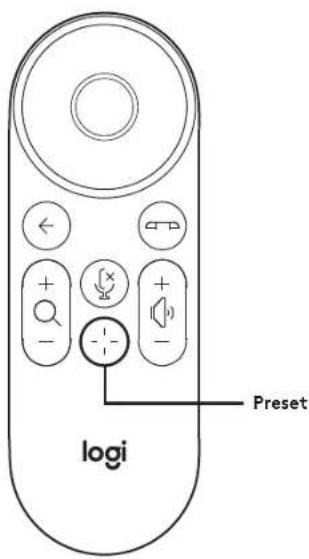
EN Preset
FR Prédefinir
DE Voreingestellt
IT Preimpostazione
ES-ES Prejuste
NL Voorinstelling
SV Forinstalining
DA Foruddefineret
NO Forhandsinstilling
FI Esiasetus
EL poenAoy
RU pncapnncbna Hacpoka
PL Ustowienie wstepne
HU Gyari beailltos
CS PredvoIba
SKPredvolba
UK Noneepmianarryba
ET Eelseadistus
LV lepriekseja iestatssana
LT isanksto nustotyra
BG PpOaPHTHa HAcTPOKa
HR Unaprijed postavljeno
SR Unapred podeseno
SL Prednastovitev
RO Setari prestabilite
TR On Ayar
AR
HE
PT-BR Predefinção
繁體中文 項段設定
中国国
ID Preset
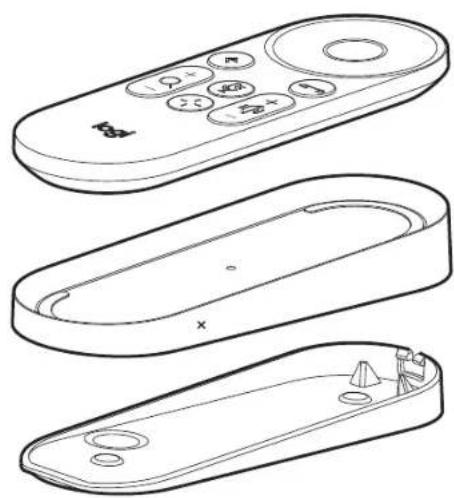
ACCESSIONS
EN Accessories
FRAccessories
DE Zubehor
ITAccrscr
ES-ES Accessory
NI:Accessories
SV
V Tillibener
BA Tiber
NO TILb#
FI Lisaverusteet
EL A#o#ap
RU nprnncnepcctw
PL Akcesorsio
HU Jorozekok
CS. Proliferative
SK Priluvialpiv
UK
ET
11
LV Papildpiederum
LT Priedai
BG lipnagneHooCTN
HR Dodatoprema
SR Dodatng aprema
SL Pijpemoeki
RO Acessori
TR Akcnsion
AB
HE PDRATION
PTB.P1
P1-BR Aceso 到中
案登中文
国
ID Akcesori
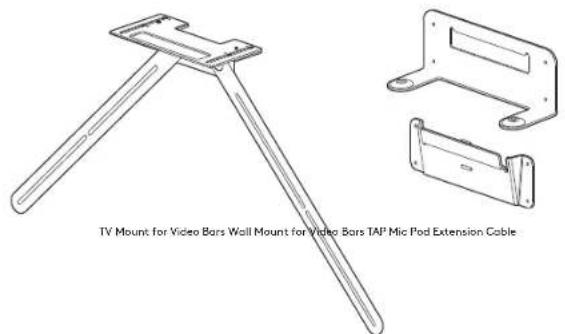
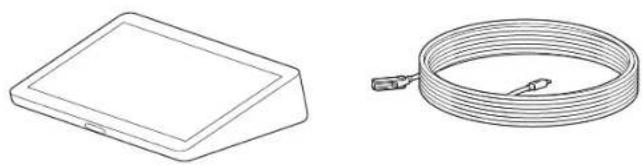
© 2020 LogTech, Logi and the LogTech Logo are trademarks or registered trademarks of Logitech Europe S.A. and/or its affiliates in the U.S. and other countries. All other trademarks are the property of their respective owners. Logitech assumes no responsibility for any errors that may appear in this manual. Information contained herein is subject to change without notice.
620-009826.004