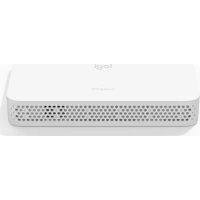
RoomMate - Système de vidéo conférence LOGITECH - Notice d'utilisation et mode d'emploi gratuit
Retrouvez gratuitement la notice de l'appareil RoomMate LOGITECH au format PDF.

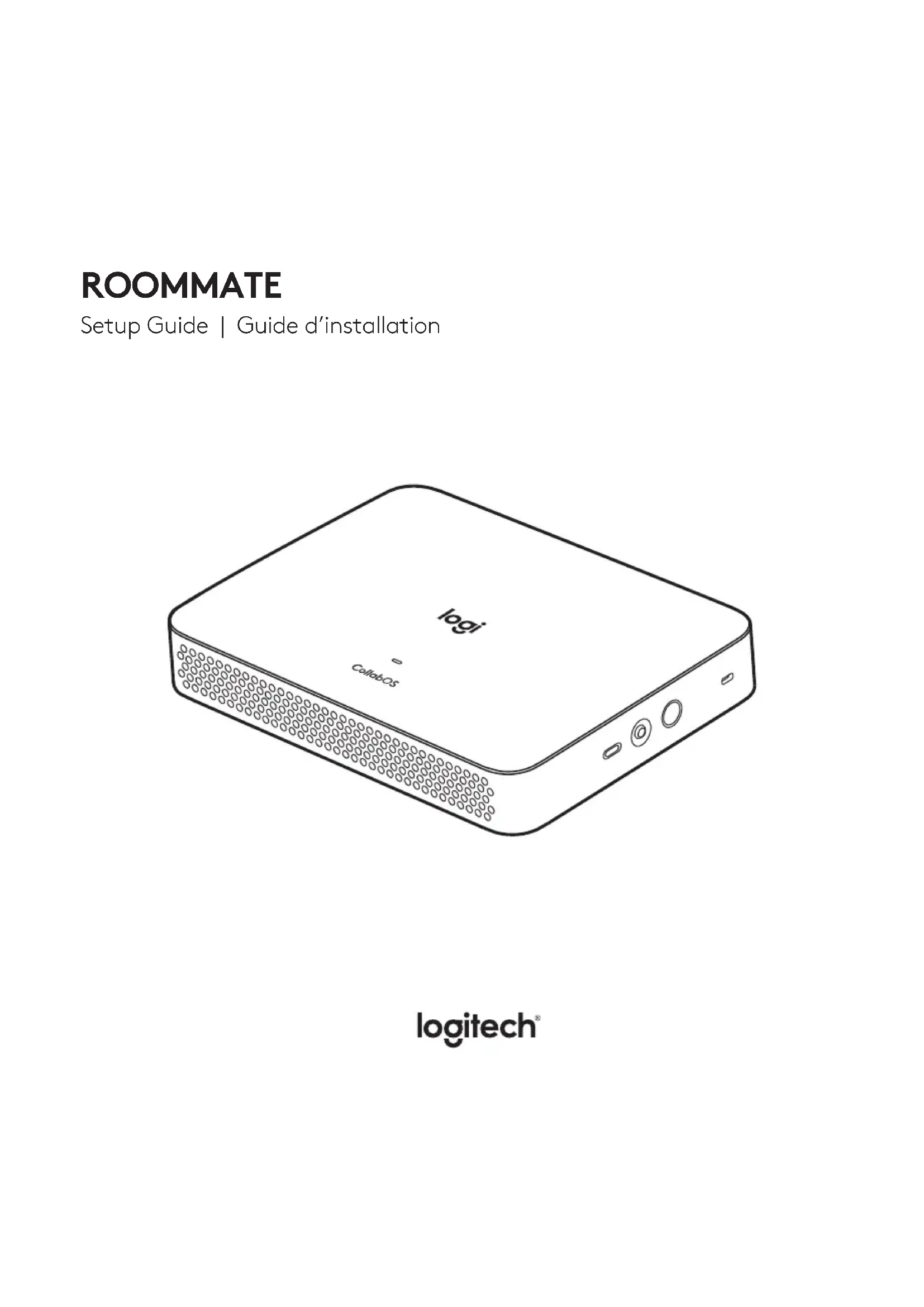
| Type de produit | Système de vidéo conférence (hub central) |
| Marque | Logitech |
| Modèle | RoomMate |
| Dimensions (L x l x h) | 13.5 x 13.5 x 3.5 cm |
| Poids | 1.2 kg |
| Alimentation | USB-C (15W) ou PoE+ (Power over Ethernet) |
| Connectivité | HDMI, USB-C, Ethernet, Bluetooth |
| Mise en service | Appuyer 1 seconde sur le bouton marche/arrêt |
| Extinction forcée | Appuyer 10 secondes sur le bouton marche/arrêt |
| Couplage télécommande | Appuyer 5 secondes sur le bouton de couplage |
| Réinitialisation usine | Maintenir le bouton reset + appuyer sur marche/arrêt pendant 15 secondes |
| Cadrage automatique | RightSight : zoom, panoramique et inclinaison automatiques des participants |
| Mise à jour logicielle | Logitech Sync, Zoom Device Management (ZDM) ou plateforme de gestion compatible |
| Entretien | Nettoyer avec un chiffon doux et sec. Éviter les produits abrasifs. |
| Sécurité | Bouton de réinitialisation pour reprise des paramètres d'usine ; rapport de bugs via 3 pressions rapides |
| Pièces détachées disponibles | Télécommande, câbles HDMI/USB-C, adaptateur secteur |
| Informations générales | Compatible Logitech Tap, télécommande incluse ; utilisation avec Microsoft Teams, Zoom, etc. |
FOIRE AUX QUESTIONS - RoomMate LOGITECH
Questions des utilisateurs sur RoomMate LOGITECH
0 question sur cet appareil. Repondez a celles que vous connaissez ou posez la votre.
Poser une nouvelle question sur cet appareil
Téléchargez la notice de votre Système de vidéo conférence au format PDF gratuitement ! Retrouvez votre notice RoomMate - LOGITECH et reprennez votre appareil électronique en main. Sur cette page sont publiés tous les documents nécessaires à l'utilisation de votre appareil RoomMate de la marque LOGITECH.
MODE D'EMPLOI RoomMate LOGITECH
- Appuyez et maintenez pendant une seconde le bouton pourmettre RoomMate sous tension.
- Appuyez et maintenez enforcé le bouton pendant 10 secondes pour forcer la mise hors tension de RoomMate.
2 BOUTON DE COUPLAGE
- La télécommande est couplée en usine avec RoomMate, mais si nécessaire, vous pouvez appuyer et maintainir ce bouton pendant 5 secondes pour lancer l'interface utilisateur de couplage pour coupler la télécommande.
- Pour lancer les paramètres: 3 pressions consécutives rapides sur le bouton permettent de lancer l'application Logitech Settings.
- Remarque: vous avez besoin de Logitech Tap ou de la télécommande RoomMate pour utiliser l'application des paramétres.
3 BOUTON DE REINITIALISATION
- Trois pressions consécutives rapides sur ce bouton génééront un rapport de bugs qui sera télécharge sur le serveur Logitech si une connexion Internet est disponible.
-
Pour réinitialiser le dispositif aux paramètres d'usine: - Mettez le dispositif hors tension
-
Appuyez et maintenez le bouton de réinitialisation
- Appuyez sur le bouton de marche/arrêt tout en maintenant le bouton de réinitialisation enforcé pendant 15 secondes
DE
1 EIN/AUS-SCHALTER
2.3.1.1.1.1.1.1.1.1.1.1.1.1.1.1.1.1.1.1.1.1.1.1.1.1.1.1.1.1.1.1.1.1.1.1.1.1.1.1.1.1.1.1.1.1.1.1.1.1.1.1.
-长的
-新整格用则同
-153.2.1.1.1.1.1.1.1.1.1.1.1.1.1.1.1.1.1.1.1.1.1.1.1.1.1.1.1.1.1.1.1.1.1.1.1.1.1.1.1.1.1.1.1.1.1.1.1.1.1.1.
繁體中文
1電源按鈕
Mise à jour de RoomMate
Pourmettreàjourlelogiciel sur RoomMate,youpouvezutiliser:
- Logitech Sync
www.logitech.com/sync
- Zoom Device Management (ZDM)
- N'importe quelle plate-forme de gestion d'application de conference prise en charge
DE
RoomMateactualisieren
A RoomMate frissitése
RightSight enclenchera automatiquement les fonctionnalités de zoom, d'inclinaison et de panoramicque de laamera pour cadrer les participants dans la salle. Par défaut, RightSight est activé mais vous pouvez manuelles contrôler les fonctionnalités de panoramicque, de zoom et d'inclinaison via la télécommande ou Logitech Tap. Un mouvement manuel de laamera désactivera RightSight jusqu'au lancement d'une nouvelle réunion ou une fois le bouton Accueil appuyé (dans le centre de la croix directionnelle).
DE
© 2021 Logitech, Logi et le logo Logitech sont des marques commerciales ou déposées de Logitech Europe S.A. et/ou de ses sociétés associées aux États-Unis et dans d'autres pays.
620-010761003
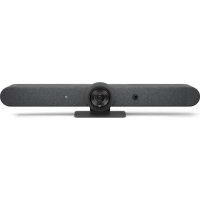
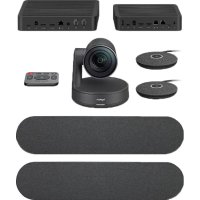
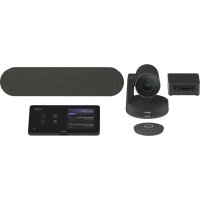
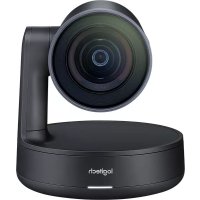
Marque : LOGITECH
Modèle : RoomMate
Catégorie : Système de vidéo conférence