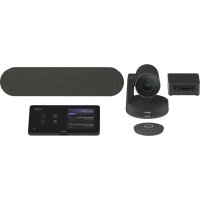
TAP - Système de vidéo conférence LOGITECH - Notice d'utilisation et mode d'emploi gratuit
Retrouvez gratuitement la notice de l'appareil TAP LOGITECH au format PDF.

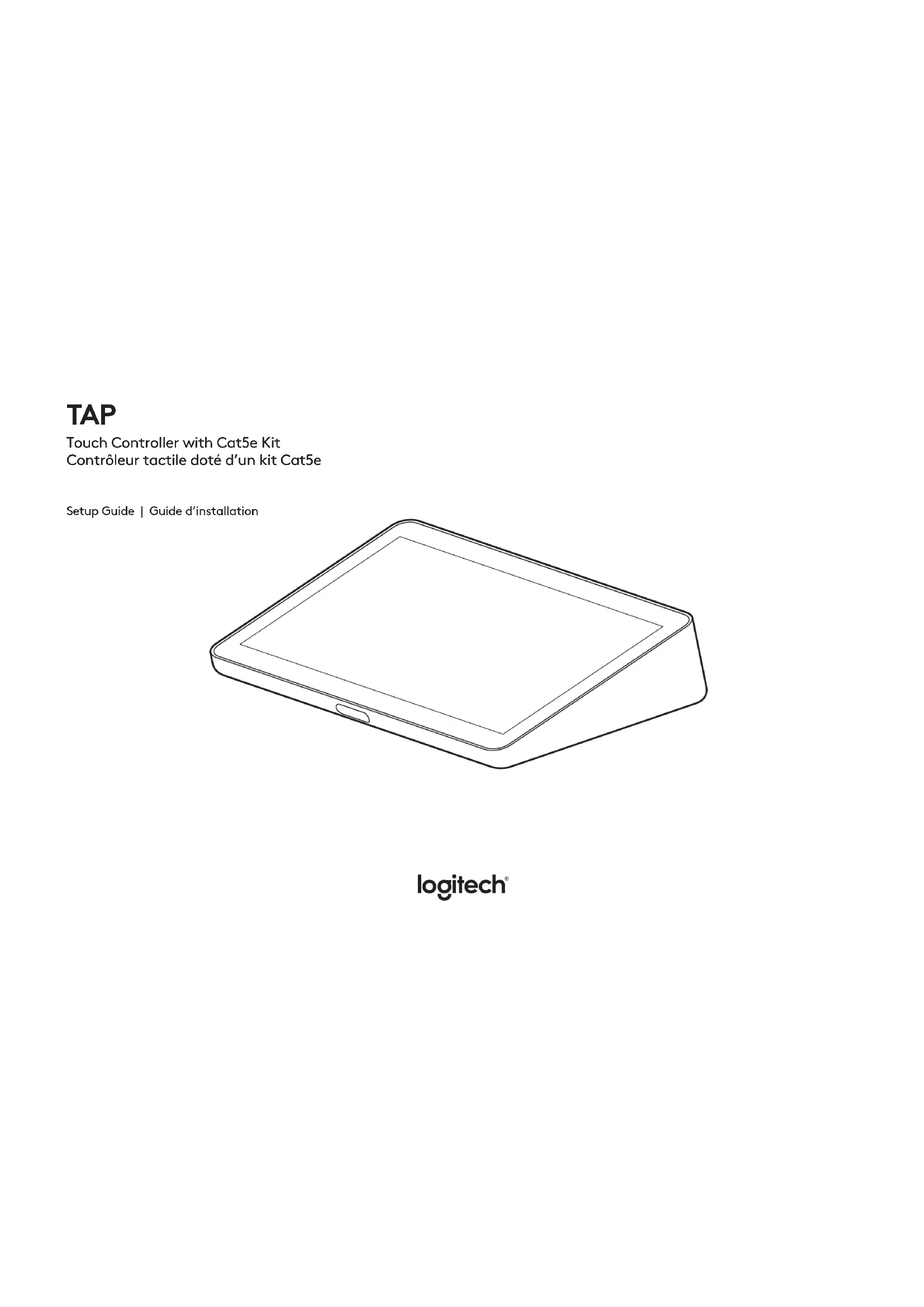
| Marque | Logitech |
| Modèle | TAP |
| Type de produit | Contrôleur tactile pour système de vidéoconférence |
| Dimensions (approx.) | 182 x 110 x 28 mm |
| Poids (approx.) | 0,5 kg |
| Alimentation | Power over Ethernet (PoE) IEEE 802.3af ou adaptateur secteur 5V, 2A (non inclus) |
| Connectivité | Port Ethernet (RJ45) pour liaison Cat5e, USB-C (pour maintenance) |
| Écran | Écran tactile capacitif, 10,1 pouces, résolution 1280 x 800 |
| Fonctions principales | Contrôle des appels, gestion du calendrier, partage d'écran, intégration avec Microsoft Teams, Zoom, etc. |
| Entretien et nettoyage | Nettoyer avec un chiffon doux et sec ; éviter les produits abrasifs |
| Sécurité | Fente de verrouillage Kensington |
| Pièces détachées et réparabilité | Câble Cat5e fourni ; pièces non disponibles séparément, contacter le support Logitech |
| Informations générales | Système de vidéoconférence tactile avec kit Cat5e ; compatible avec les principales plateformes de visioconférence |
FOIRE AUX QUESTIONS - TAP LOGITECH
Questions des utilisateurs sur TAP LOGITECH
0 question sur cet appareil. Repondez a celles que vous connaissez ou posez la votre.
Poser une nouvelle question sur cet appareil
Téléchargez la notice de votre Système de vidéo conférence au format PDF gratuitement ! Retrouvez votre notice TAP - LOGITECH et reprennez votre appareil électronique en main. Sur cette page sont publiés tous les documents nécessaires à l'utilisation de votre appareil TAP de la marque LOGITECH.
MODE D'EMPLOI TAP LOGITECH
Touch Controller with Cat5e Kit Contrôleur tactile doté d'un kit Cat5e
Setup Guide | Guide d'installation
logitech
WHAT'S IN THE BOX
ENwHATs IN THE BOX
FRCONTINUQUOCHE
DE INHALT
IT PANCRAMICA DE,LE CONNSSIONI 10.00000000000000000
NINHOLDVAN2020
SVINNEHALL
FR 1-Rainaidian du dispoitif
DE 1 Gnturbokc
IT- Reimparanciona depaetina
IT 2-Slot par bicaoc Kansington
ES 2-Renurdu bilquan Karsington
NL 2-SleWwoKenssIngton-sit
SV 2-8eeringto-10ssp
DA 2-Plada il Kamingten-1a
NO 2-Kansrgan-hepcor
2-Kanepn-keep
EL 2 yrebsa#kndckngtor
RU 2-ncacnraa74TmKngsion
PL 2-Gnndoe zubapinncr Kaninecnn
H2
CS.
SK.2-Experimenter
UK 3
1
1.2.10.3.1.1.1.1.1.1.1.1.1.1.1.1.1.1.1.1.1.1.1.1.1.1.1.1.1.1.1.1.1.1.1.1.1.1.1.1.1.1.1.1.1.1.1.1.1.1.1.1.1.1.
2-10
B 2-100
HK 2-0tZabraa Sarnington
SK 2- Prozao zn Eerengton bwn
SL 1-Redon kijutavirine Kewrgton
RO 2 Fane penta dispactid de bocare Konstigton
TR.2-Knssrataokktyw
ARX
HEKCHNTTTH20
PT
续表中汉:
2
10-2-KnK
EN 3-Touch Sponen
FR 3-ternantile
DE 5 Touchs
IT-104
ES 3. Fapelle uimi
N
VATATION
1
1
NO 5-100mmHgctcpm
H3-Koekatun
EL 3 C0<anop/k
Type de prise pour Singapour: prise europellena 2 brochus; pris brtonniques d3 broches
© 2007 Logist, Logi and the Logist (logi are tradamnions or registered trade of Logistes Europe S.A. and for its italics in the U.S. and other countries. All tht marktrams are the property of their respective owners. Logist casmns no responsibility for any errors that may appear in this manual. Information contained herein is subject to change without notice. © 2007 Logist, Logist en la Logistos les ses merques commensulles ou depresies de l'Logistus Europe S.A. s/s de la seiteiais affaires aux Etats Unites d'Austres pays. Tous qu's autres mersiques despoises sont le propres exolutive de leurs diversities et ne canglent pas qu'en soeur qu'une autre glee est presente pour la remise. Les invenu enncias dans ou document paresit faits fajet de modifiations sans prons.
620-010299.003
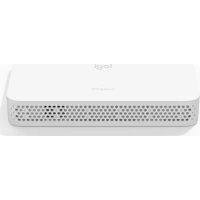
Marque : LOGITECH
Modèle : TAP
Catégorie : Système de vidéo conférence