
AMP11EU - Ασύρματος δείκτης TARGUS - Δωρεάν εγχειρίδιο χρήσης
Βρείτε δωρεάν το εγχειρίδιο της συσκευής AMP11EU TARGUS σε μορφή PDF.



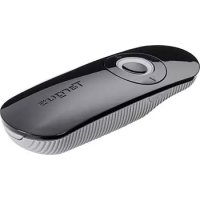
| Τύπος προϊόντος | Ασύρματος παρουσιαστής Bluetooth με ποντίκι |
| Μάρκα | Targus |
| Μοντέλο | AMP11EU |
| Κατά προσέγγιση διαστάσεις | 120 x 40 x 20 mm |
| Κατά προσέγγιση βάρος | 80 g (με μπαταρίες) |
| Τροφοδοσία | 2 μπαταρίες AA (περιλαμβάνονται) |
| Ενδεικτική αυτονομία | Περίπου 60 λεπτά χρήσης πριν από την ένδειξη χαμηλής μπαταρίας |
| Εμβέλεια Bluetooth | Έως 10 μέτρα (33 πόδια) |
| Λειτουργία ποντικιού | Ναι: αριστερά, δεξιά κουμπιά, κύλιση για δρομέα |
| Λειτουργία παρουσιαστή | Ναι: πλοήγηση διαφανειών, κενή οθόνη, έναρξη παρουσίασης |
| Δείκτης λέιζερ | Ενσωματωμένος, ενεργοποίηση με κουμπί |
| Προγραμματιζόμενα κουμπιά | 2 προγραμματιζόμενα κουμπιά μέσω λογισμικού Targus |
| Έλεγχος έντασης | Κουμπιά αύξησης και μείωσης |
| Αυτόματη αναμονή | Μετά από 60 λεπτά αδράνειας |
| Ένδειξη χαμηλής μπαταρίας | Κόκκινη LED που αναβοσβήνει στο πλήκτρο κύλισης |
| Συμβατότητα συστήματος | Mac OS X 10.4 ή νεότερο, επίσης Windows (μέσω Bluetooth) |
| Λογισμικό διαμόρφωσης | Targus Device Controller (με δυνατότητα λήψης) |
| Συντήρηση και καθαρισμός | Σκουπίστε με ένα μαλακό, στεγνό πανί. Μην χρησιμοποιείτε λειαντικά προϊόντα. |
| Ασφάλεια λέιζερ | Κατηγορία 2 (εκτίμηση, τηρείτε τις προφυλάξεις χρήσης) |
| Ανταλλακτικά | Τυπικές μπαταρίες AA |
Συχνές ερωτήσεις - AMP11EU TARGUS
Ερωτήσεις χρηστών για AMP11EU TARGUS
0 ερώτηση για αυτή τη συσκευή. Απαντήστε σε αυτές που γνωρίζετε ή κάντε τη δική σας.
Κάντε μια νέα ερώτηση σχετικά με αυτή τη συσκευή
Κατεβάστε τις οδηγίες για το Ασύρματος δείκτης σε μορφή PDF δωρεάν! Βρείτε το εγχειρίδιό σας AMP11EU - TARGUS και πάρτε ξανά την ηλεκτρονική σας συσκευή στα χέρια σας. Σε αυτή τη σελίδα δημοσιεύονται όλα τα έγγραφα που απαιτούνται για τη χρήση της συσκευής σας. AMP11EU της μάρκας TARGUS.
ΕΓΧΕΙΡΊΔΙΟ ΧΡΉΣΗΣ AMP11EU TARGUS
GR – ΕλληνικάΠληροφορίες
Ασύρματο εργαλείο παρουσιάσεων Targus Bluetooth 145
HR – Hrvatski
ΑΠΟ ΤΟ ΑΝΟΙΓΜΑ ΕΚΠΕΜΠΕΤΑΙ ΕΠΙΚΙΝΔΥΝΗ ΗΛΕΚΤΡΟΜΑΓΝΗΤΙΚΗ ΑΚΤΙΝΟΒΟΛΙΑ -ΑΠΟΦΥΓΕΤΕ ΤΗΝ ΕΚΘΕΣΗ.
AKTINOBOΛIA ΛΕΙΣΕΡ. ΑΠΟΦΥΓΕΤΕ NA KOITAΞΕΤΕ ΣΤΗ ΔΕΣΜΗ ΤΗΣ ΑΚΤΙΝΑΣ Ή NA TH ΔΕΙΤΕ ΑΠΕΥΘΕΙΑΣ ΑΠΟ TO ANOΙΓΜΑ ΟΠΤΙΚΩΝ ΟΡΓΑΝΩΝ. ΑKTINOBOΛΙΑ ΛΕΙΣΕΡ. ΑΠΟΦΥΓΕΤΕ NA KOITAΞΕΤΕ ΣΤΗ ΔΕΣΜΗ ΤΗΣ ΑΚΤΙΝΑΣ Ή NA TH ΔΕΙΤΕ ΑΠΕΥΘΕΙΑΣ ΜΕ ΟΠΤΙΚΑ ΟΡΓΑΝΑ. ΠΡΟΪΟΝ ΛΕΙΣΕΡ ΚΑΤΗΓΟΡΙΑΣ 2. ΠΟΤΕ ΜΗ ΣΤΡΕΦΕΤΕ ΤΗΝ ΑΚΤΙΝΑ ΛΕΙΣΕΡ ΣΤΑ ΜΑΤΙΑ ΚΑΠΟΙΟΥ ΚΑΙ ΜΗΝ ΤΗ ΒΛΕΠΕΤΕ ΜΕ ΓΥΜΝΟ ΜΑΤΙ, ΓΙΑΤΙ H ΠΑΡΑΤΕΤΑΜΕΝΗ ΕΚΘΕΣΗ ΙΖΩΣ ΑΠΟΒΕΙ ΕΠΙΚΙΝΔΥΝΗ ΓΙΑ ΤΗΝ ΟΡΑΣΗ ΣΑΣ. H ΣΤΙΓΜΙΑΙΑ ΕΚΘΕΣΗ ΣΕ ΔΕΙΚΤΗ ΛΕΙΣΕΡ, ΜΕ MIA ΔΕΣΜΗ ΦΩΤΟΣ ΠΟΥ ΠΕΦΤΕΙ TYXΑΙΑ ΣΤΑ ΜΑΤΙΑ ΜΑΣ, ΜΠΟΡΕΙ NA ΠΡΟΚΑΛΕΣΕΙ ΠΡΟΣΩΡΙΝΟ ΠΡΟΒΛΗΜΑ ΟΡΑΣΗΣ, ΣΑΝ ΑΥΤΟ ΠΟΥ ΠΡΟΚΥΠΤΕΙ ΑΠΟ TO ΦΛΑΣ ΦΩΤΟΓΡΑΦΙΚΗΣ ΜΗΧΑΝΗΣ. ΠΑΡΟΛΟ ΠΟΥ TO ΠΡΟΒΛΗΜΑ ΑΥΤΟ ΕΙΝΑΙ ΠΡΟΣΩΡΙΝΟ, ΙΖΩΣ ΓΙΝΕΙ ΠΙΟ ΕΠΙΚΙΝΔΥΝΟ ΑΝ ΑΥΤΟΣ ΠΟΥ ΕΚΤΙΘΕΤΑΙ ΣΤΗΝ ΑKTINOBOΛΙΑ ΑΣΧΟΛΕΙΤΑΙ ME ΔΡΑΣΤΗΡΙΟΤΗΤΑ ΠΟΥ ΑΠΑΠΕΙ ΑΡΙΣΤΗ ΟΡΑΣΗ, ΟΠΩΣ H OΔΗΓΗΣΗ. ΠΡΟΣΟΧΗ: ΑΛΛΛΓΕΣ H TΡΟΠΟΠΟΗΣΕΙΣ ΠΟΥ ΔEN EINAI PHTA EΓΚΕΚΡΙΜΕΝΕΣ ΑΠΟ TO ΜΕΡΟΣ ΠΟΥ ΦΕΡΕΙ ΤΗΝ ΕΥΘΥΝΗ ΓΙΑ TH ΣΥΜΜΟΡΦΩΣΗ 0A ΜΠΟΡΟΥΣΑΝ NA KATAΣΤΗΣΟΥΝ ΑΚΥΡΗ ΤΗΝ ΕΓΚΡΙΣΗ λΕΙΤΟΥΡΓΙΑΣ TOY ΕΩΠΩΛΙΣΜΟΥ ΑΠΟ TO XPHΞΤΗ. H ΣΥΣΚΕΥΗ KΑΙ H KEΡΑΙΑ (H OI KEΡΑΙΕΣ ΤΗΣ) ΔEN ΠΡΕΠΕΙ NA EINAI TΟΠΟΘΕΤΗΜΕΝΕΣ ΣΤΟ IΔΙΟ ZΗΜΕΙΟ OΥΤΕ NA λΕΙΤΟΥΡΓΟΥΝ ΣΕ ΣΥΝΔΥΑΣΜΟ ME AΛΛΗ KEΡΑΙΑ 'H ALLO POMΠΟ', H ΣΥΣΚΕΥΗ SZAΣ ΝΕΡΙΧΕΧ EIAN ENAMΠΟ XAMAHLSI ESΧYOZK. KATA TH METAΔΟΣΗ EΚΠΕΜΠΕΙ ZΗΜΑ RAĐΙΟΣΥΧΝΟΤΗΤΩN (RF). ZΗΜΕΙΟΣΗ: O KATAZKEYAŠTHΣ ΔEN ΦΕΡΕΙ EYΘΥΝΗ ΓΙΑ RAĐΙΟΦΩΝΙΚΗ 'H THΛΕΟΠΤΙΚΗ ΠΑΡΕΜΒΟΛΗ POY ΠΡΟΚΑΛΕΙΤΑΙ λΟΓΩ MH EEOYZIOΔΟΤΗΜΕΝΩΝ TΡΟΠΟΠΟΗΣΕΩΝ STON EΞΩΠΛΙΣΜΟ. OI TΡΟΠΟΠΟΗΣΕΙΣ AYTOY TOO EIΔΟΥΣ 0A MPNOPOYΣAN NA KATAΣΤΗΣΟΥΝ ΑΚΥΡΗ THN EΓΚΡΙΣΗ λΕΙΤΟΥΡΓΙΑΣ TOY EΞΩΠΛΙΣΜΟΥ AΠΟ TO XPHΞΤΗ.
Bluetooth® Presenter
Ασύρματο εργαλείο παρουσιάσεων Targus Bluetooth®
Εισαγωγή
Συγχαρητήρια για την αγορά του ασύρματου εργαλείου παρουσιάσεων Bluetooth της Targus. Αυτό το πρόγραμμα παρουσιάσεων με δυνατότητα χρήσης ποντικιού χρησιμοποιεί την ασύρματη τεχνολογία Bluetooth για απρόσκοπτη σύνδεση σε απόσταση έως και 10 μέτρα (33 πόδια). Τώρα μπορείτε να επικοινωνείτε με το ακροατήριό σας χωρίς να χάνετε τον έλεγχο του φορητού ή του επιτραπέζιου υπολογιστή σας. Τα βολικά τοποθετημένα κουμπιά μετάβασης στην προγούμενη και την επίόμενη σελίδα σας βοηθούν να κινείστε από τη μια διαφάνεια της παρουσίασής σας στην άλλη και ένας ενσωματωμένος δείκτης λείζερ σάς επιτρέπει να επισημαίνετε στην οθόνη τις βασικές έννοιες. Μπορείτε επίσης να χρησιμοποιήσετε την κύλιση αφής για να ελέχχετε την κίνηση του δρομέα του ποντικιού.
Απαιτήσεις συστήματος
Υλισμικό
- Φορητός ή επιτραπέζιος υπολογιστής με δυνατότητα Bluetooth
Λειτουργικό σύστημα:
• Mac OS® X (10.4 ή ανώτερο)
Bluetooth® Presenter
Τοποθέτηση των μπαταριών
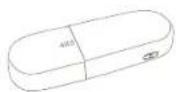
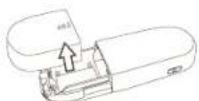
- Χρησιμοποιήστε τις δύο μπαταρίες ΑΑ που περιλαμβάνει η συσκευασία.
• τοποθετήστε δύο μπαταρίες ΑΑ με τη σωστή πολικότητα μέσα στο εργαλείο παρουσιάσεων. Ανατρέξτε στα σύμβολα για την πολικότητα που θα βρείτε μέσα στο διαμέρισμα των μπαταριών.
①

②
③


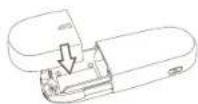
• Фéρτε συρτά το κάλυμμα των μπαταριών στη θέση του.
①
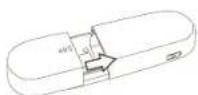
②
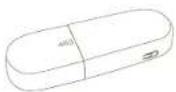
③
Bluetooth® Presenter
- Ενεργοποιήστε το εργαλείο παρουσιάσεων πιέζοντας το διακόπτη ενεργοποίησης/απενεργοποίησης που θα βρείτε στο πλάι.
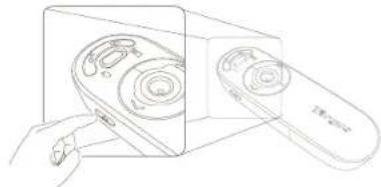
ΣΗΜΕΙΩΣΗ: ΠΑΡΑΚΑΛΟΥΜΕ ΑΦΑΙΡΕΣΤΕ ΤΗΝ ΠΡΟΣΤΑΤΕΥΤΙΚΗ ΜΕΜΒΡΑΝΗ ΑΠΟ ΤΟ SCROLL [ΚΥΛΙΣΗ] ΑΦΗΣ ΠΡΙΝ ΧΡΗΣΙΜΟΠΟΙΗΣΕΤΕ ΤΗ ΣΥΣΚΕΥ
Ενδεικτική λυχνία χαμηλής ισχύος μπαταριών

ΣΗΜΕΙΩΣΗ: ΟΤΑΝ ΜΕΙΩΘΕΙ Η ΙΣΧΥΣ ΤΩΝ ΜΠΑΤΑΡΙΩΝ, Η ΠΕΡΙΟΧΗ ΤΗΣ ΚΥΛΙΣΗΣ ΑΦΗΣ ΑΝΑΒΟΣΒΗΝΕΙ ΣΕ ΚΟΚΚΙΝΟ ΧΡΩΜΑ. ΑΝΤΙΚΑΤΑΣΤΗΣΤΕ ΤΙΣ ΜΠΑΤΑΡΙΕΣ.
Όταν μένουν 60 λεπτά ισχύος, μια κόκκινη ενδεικτική λυχνία αναβοσβήνει για 8 δευτερόλεπτα.
Όταν μένουν μόνο 30 λεπτά ισχύος, η κόκκινη ενδεικτική λυχνία αναβοσβήνει συνεχώς.
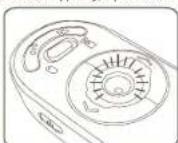

ΣΗΜΕΙΩΣΗ: Η ΣΥΣΚΕΥΗ ΘΑ ΜΠΕΙ ΣΕ ΚΑΤΑΣΤΑΣΗ SLEEP [ΝΑΡΚΗΣ] META ΑΠΟ 60 ΛΕΠΤΑ ΑΔΡΑΝΕΙΑΣ.
ΓΙΑ ΤΗΝ ΕΝΕΡΓΟΠΟΙΗΣΕΤΕ ΞΑΝΑ, ΠΑΤΗΣΤΕ ΟΠΟΙΟΔΗΠΟΤΕ ΠΛΗΚΤΡΟ ΠΑΝΩ ΣΤΗ ΣΥΣΚΕΥη ΚΑΙ ΠΕΡΙΜΕΝΕΤΕ 1 ΕΩΣ 4 ΔΕΥΤΕΡΟΛΕΠΤΑ.
Bluetooth® Presenter
Χρήση της συσκευής - Λειτουργία ποντικιού
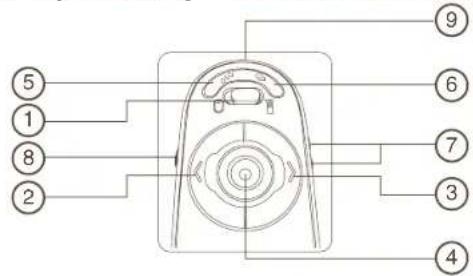
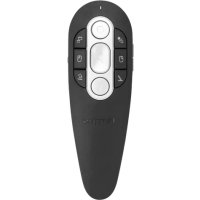
| 1 | Κουμπί εναλλαγής λειτουργιών (λειτουργία ποντικιού) |
| 2 | Αριστερό κουμπί του ποντικιού |
| 3 | Δεξί κουμπί του ποντικιού |
| 4 | Κύλιση αφής – Πλαήγηση του δρομέα του ποντικιούΈναυσμα δείκτη λέίζερ – Πιέστε το για να ενεργοποιηθεί ο δείκτης λέίζερ |
| 5 | Προγραμματιζόμενο κουμπί |
| 6 | Προγραμματιζόμενο κουμπί |
| 7 | Αύξηση & μείωση έντασης ήχου |
| 8 | Ενεργοποίηση (Οη) – Πιέστε για 3 δευτερόλεπτα για να θέσετε το εργαλείο παρουσιάσεων σε λειτουργία (η ενδεικτική λυχνία θα αναβοσβήσει μία φορά)Απενεργοποίηση (Οff) – Πιέστε για 3 δευτερόλεπτα για να θέσετε το εργαλείο παρουσιάσεων εκτός λειτουργίας (η ενδεικτική λυχνία θα αναβοσβήσει δύο φορές) |
| 9 | Πομπός λέίζερ |
Bluetooth® Presenter
Χρήση της συσκευής – Λειτουργία εργαλείου
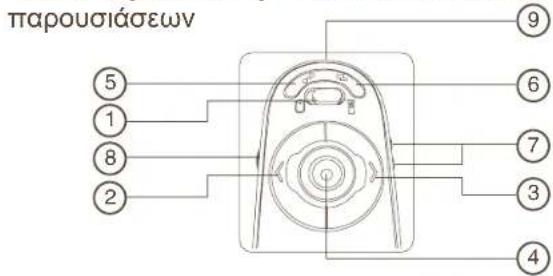
| 1 | Κουμπί εναλλαγής λειτουργιών (λειτουργία εργαλείου παρουσιάσεων) | |
| 2 | Προηγούμενη διαφάνεια | |
| 3 | Επόμενη διαφάνεια | |
| 4 | Έναισμα δείκτη λέιζερ – Πιέστε το για να ενεργοποιηθεί ο δείκτης λέιζερ | |
| 5 | Κενή οθόνη | |
| 6 | Παρουσιάσεις με προβολή διαφανειών | Start (Εναρξη) – Πιέστε το μία φορά για εκκίνηση |
| Stop (Διακοτιή) – Πιέστε και κραιήστε το πατημένο για διακοτιή της προβολής διαφανειών | ||
| 7 | Αύξηση & μείωση έντασης ήχου | |
| 8 | Ενεργοποίηση (Οη) – Πιέστε για 3 δευτερόλεπτα για να θέσετε το εργαλείο παρουσιάσεων σε λειτουργία (η ενδεικτική λυχνία θα αναβοσβήσει μία φορά)Απενεργοποίηση (Off) – Πιέστε για 3 δευτερόλεπτα για να θέσετε το εργαλείο παρουσιάσεων εκτός λειτουργίας (η ενδεικτική λυχνία θα αναβοσβήσει δύο φορές) | |
| 9 | Πομπός λέιζερ | |
Bluetooth® Presenter
Αρχική ρύθμιση παραμέτρων
Προτού αρχίσετε να χρησιμοποιείτε το ποντίκι Bluetooth, θα χρειαστεί να εκτελέσετε ορισμένες αρχικές ρυθμίσεις.

ΣΗΜΕΙΩΣΗ: ΧΡΗΣΙΜΟΠΟΙΗΣΤΕ ΤΟ ΠΛΕΟΝ ΠΡΟΣΦΑΤΟ ΠΡΟΓΡΑΜΜΑ ΟΔΗΓΗΣΗΣ ΓΙΑ ΤΗ ΣΥΣΚΕΥΗ ΒLUETOOTH. ΟΙ ΟΘΟΝΕΣ ΜΕ ΤΙΣ ΟΔΗΓΙΕΣ ΜΠΟΡΕΙ ΝΑ ΔΙΑΦΕΡΟΥΝ ΑΝΑΛΟΓΑ ΜΕ ΤΗΝ ΕΚΔΟΣΗ ΤΟΥ ΠΡΟΓΡΑΜΜΑΤΟΣ ΟΔΗΓΗΣΗΣ ΓΙΑ ΤΗ ΔΙΚΗ ΣΑΣ ΣΥΣΚΕΥΗ ΒLUETOOTH. DEVICE DRIVER.
Λογισμικό Bluetooth: Mac
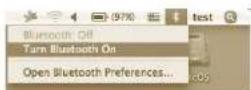
- Για να αρχίσετε τις ρυθμίσεις, κάντε κλικ στο εικονίδιο Bluetooth που βρίσκεται στην επιφάνεια εργασίας ή στη γραμμή συστήματος. Επιλέξτε Tum Bluetooth On (Ενεργοποίηση Bluetooth) για να ενεργοποιηθεί η λειτουργία Bluetooth στον υπολογιστή Mac.
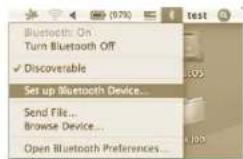
- Με κύλιση προς τα κάτω στη λίστα επιλέξτε Set up Bluetooth Device... (Ρύθμιση συσκευής Bluetooth...).
Bluetooth® Presenter
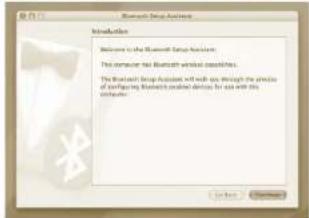
- Θα γίνει εκκίνηση της εφαρμογής Bluetooth Setup Assistant (Βοηθός ρύθμισης Bluetooth). Ακολουθήστε τις οδηγίες στην οθόνη.
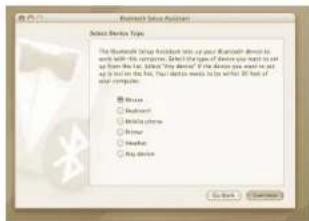
- Επιλέξτε "mouse" [ποντίκ] και κάντε κλικ στο continue [συνέχεια] για να συνεχίστετε με την εγκατάσταση. Ο presenter [παρουσιαστής] σας θα πρέττει να είναι σε λειτουργία "discovery" [ανακάλυψη] για να συνδεθεί. Πρώτα, ενεργοποπήστε τον παρουσιαστή πατώντας το πλήκτρο "on/off" (ενεργοποπηση/ απενεργοποίηση) για 3 δευτερόλεπτα. Μετά, μέσα σε 3 δευτερόλεπτα από την ενεργοποπηση, πατήστε οποιοδήποτε πλήκτρο μία φορά (εκτός από το πλήκτρο "on/off" (ενεργοποπηση/απενεργοποπηση)) για να μπείτε σε λειτουργία discovery [ανακάλυψη]. To LED στην Κύλιοη Αφής θα αναβοσβήνει διαρκώς για να δείξει ότι έχει ενεργοποπηθεί η λειτουργία "discovery" [ανακάλυψη].
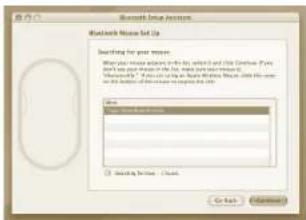
- Ο υπολογιστής σας θα αρχίσει την αναζήτηση του εργαλείου παρουσιάσεων. Μόλις βρει το εργαλείο παρουσιάσεων, θα το εμφανίσει στη λίστα. Επιλέξτε το εργαλείο παρουσιάσεων και πιέστε continue (συνέχεια).
- Θα αρχίσει πλέον η διαδικασία συγχρονισμού του εργαλείου παρουσιάσεων Bluetooth. Για να προχωρήσετε, κάντε κλικ στο continue (συνέχεια).
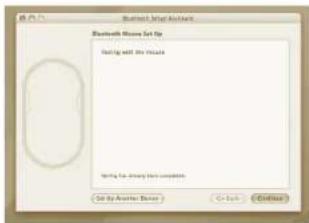
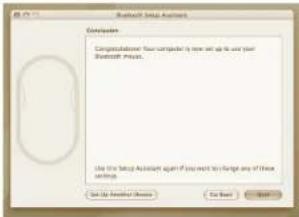
- Συγχαρητήρια. Το εργαλείο παρουσιάσεων Bluetooth ρυθμίστηκε και είναι έτοιμο για χρήση. Μπορείτε να επιλέξετε να συνεχίσετε με τη ρύθμιση κάποιας άλλης συσκευής ή να κάνετε κλικ στο Quit (Έξοδος) για έξοδο από τις ρυθμίσεις.
Εγκατάσταση του λογισμικού για τον ελεγκτή συσκευών
Η εγκατάσταση του λογισμικού σας δίνει τη δυνατότητα να ρυθμίσετε τις παραμέτρους των προγραμματιζόμενων κουμπιών.
Μπορείτε να κάνετε λήψη του πιο πρόσφατου λογισμικού (Μοντέλο #AMP11) από τον επίσημο ιστότοπο της Targus στη διεύθυνση: http://www.targus.com/uk/Downloads/AMP11EU.dmg
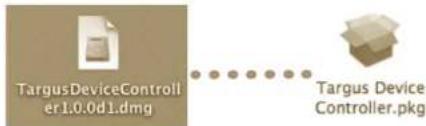
Κάντε διπλό κλικ στο εικονίδιο setup (αρχική ρύθμιση) για να αρχίσει η εγκατάσταση του λογισμικού.
Ακολουθήστε τις οδηγίες στην οθόνη για να ολοκληρωθεί η εγκατάσταση
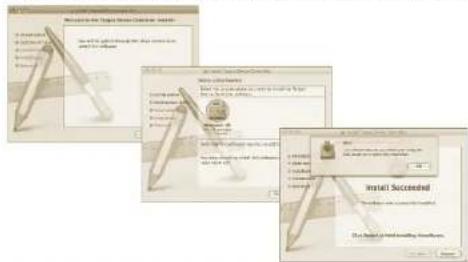
Αφού τελειώσει με επιτυχία η εγκατάσταση του λογισμικού, για να ολοκληρωθεί η διαδικασία επανεκκινήστε τον υπολογιστή σας.
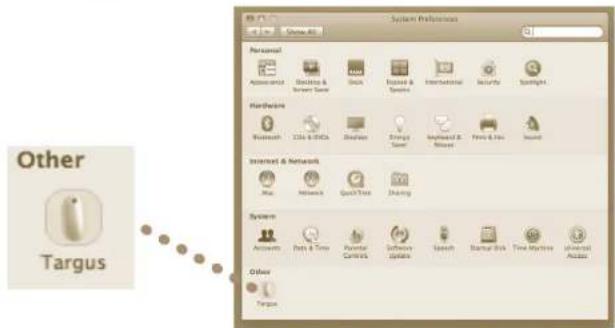
Στο παράθυρο System Preferences (Προτιμήσεις για το σύστημα) θα εμφανιστεί το εικονίδιο Targus.
Bluetooth® Presenter
Προγραμματισμός των κουμπιών
Κάντε κλικ στο λογότυπο Targus για εκκίνηση της εφαρμογής της συσκευής.
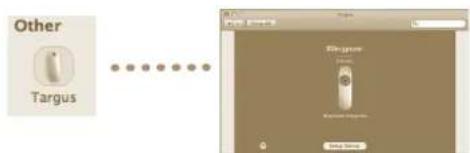
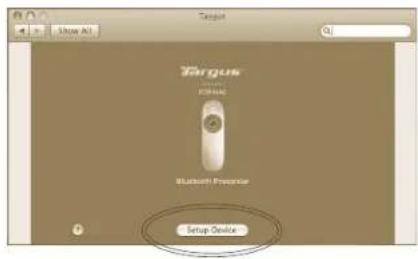
Κάντε κλικ για να επιλέξετε την εικόνα της συσκευής και, στη συνέχεια πιέστε το Setup Device (Ρύθμιση συσκευής) για εκκίνηση της ρύθμισης παραμέτρων του λογισμικού.
Κάντε κλικ στα βέλη στη δεξιά πλευρά των αναπτυσσόμενων λιστών για να ρυθμίσετε τις παραμέτρους κάθε κουμπιού.
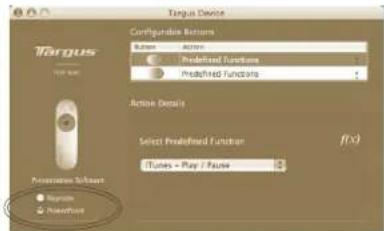

ΣΗΜΕΙΩΣΗ: ΠΑΡΑΚΑΛΟΥΜΕ ΕΠΙΛΕΞΤΕ ΤΟ ΣΩΣΤΟ "PRESENTATION SOFTWARE" (ΛΟΓΙΣΜΙΚΟ ΠΑΡΟΥΣΙΑΣΗΣ) ΠΡΟΚΕΙΜΕΝΟΥ ΤΑ ΠΛΗΚΤΡΑ ΤΟΥ ΠΑΡΟΥΣΙΑΣΤΗ ΝΑ ΛΕΙΤΟΥΡΓΟΥΝ ΣΩΣΤΑ.
Μπορείτε να προγραμματίσετε κάθε κουμπί για οποιονδήποτε από τους ακόλουθους τύπους λειτουργιών:
| Προεπιλεγμένη ενέργεια | Ρυθμίστε τα κουμπιά για να εκτελούν μια συγκεκριμένη λειτουργία. |
| Εκτέλεση AppleScript Puθμίστε τα κουμπιά για να εκτελούν φόρτωση AppleScript | |
| Εκκίνηση εφαρμογής | Ρυθμίστε τα κουμπιά ώστε να κάνουν εκκίνηση συγκεκριμένων εφαρμογών που είναι εγκατεστημένες στον υπολογιστή. |
| Χτυπήματα πλήκτρων | Ρυθμίστε το κουμπι' ώστε να κάνει ανάκληση χτυπημάτων πλήκτρων. |
| Προκαθορισμένες λειτουργίες | Ρυθμίστε το κουμπι' ώστε να αντιστοιχεί σε προκαθορισμένες ενέργειες. |
Για να εφαρμοστούν οι αλλαγές, κλείστε το παράθυρο της εφαρμογής.
Bluetooth® Presenter
Bluetooth® Presenter
Αντιμετώπιση προβλημάτων
Το εργαλείο παρουσιάσεων δεν λειτουργεί.
• Βεβαιθείτε ότι οι μπαταρίες είναι τοποθετημένες σωστά. Ο θετικός (+) και ο αρνητικός (-) πόλος κάθε μπαταρίας πρέπει να αντιστοιχούν στη θετική (+) και την αρνητική (-) σύνδεση στο διαμέρισμα των μπαταριών.
- Βεβαιωθείτε ότι οι μπαταρίες είναι φορτισμένες. Αν χρειαστεί, αντικαταστήστε τις.
- Εξακριβώστε αν ο υπολογιστής υποστηρίζει τη λειτουργία Bluetooth.
- Εξακριβώστε αν έχει γίνει η εγκατάσταση των προγραμμάτων οδήγησης των συσκευών:
-
Κάντε διαδοχικά κλικ στα εξής: Λογότυπο Apple --> System Preference (Προτιμήσεις για το σύστημα) --> Hardware (Υλικό) --> Bluetooth.
-
Στην επιλογή Bluetooth Devices (Συσκευές Bluetooth) ελέγξτε αν έχει γίνει η εγκατάσταση του Targus Bluetooth Presenter (Ασύρματο εργαλείο παρουσιάσεων Bluetooth της Targus).
- Οι συγχρονισμένες συσκευές παρουσιάζονται πάντα στα παράθυρα Bluetooth, ακόμη κι αν το ποντίκι είναι εκτός εμβέλειας ή δεν είναι ενεργοποιημένο.
Bluetooth® Presenter




- GR – ΕλληνικάΠληροφορίες
- HR – Hrvatski
- Ασύρματο εργαλείο παρουσιάσεων Targus Bluetooth®
- Εισαγωγή
- Απαιτήσεις συστήματος
- Υλισμικό
- Λειτουργικό σύστημα:
- Bluetooth® Presenter
- Τοποθέτηση των μπαταριών
- Ενδεικτική λυχνία χαμηλής ισχύος μπαταριών
- Αρχική ρύθμιση παραμέτρων
- Λογισμικό Bluetooth: Mac
- Εγκατάσταση του λογισμικού για τον ελεγκτή συσκευών
- Προγραμματισμός των κουμπιών
- Αντιμετώπιση προβλημάτων
- Το εργαλείο παρουσιάσεων δεν λειτουργεί.
Μάρκα : TARGUS
Μοντέλο : AMP11EU
Κατηγορία : Ασύρματος δείκτης