
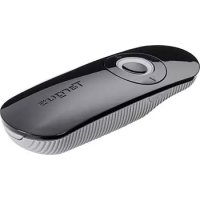
AMP11EU - Bezdrátový ukazatel TARGUS - Bezplatný návod k obsluze
Najděte návod k zařízení zdarma AMP11EU TARGUS ve formátu PDF.



| Typ produktu | Bezdrátový Bluetooth prezentér s myší |
| Značka | Targus |
| Model | AMP11EU |
| Přibližné rozměry | 120 x 40 x 20 mm |
| Přibližná hmotnost | 80 g (s bateriemi) |
| Napájení | 2 baterie AA (součástí) |
| Orientační výdrž | Přibližně 60 minut používání, než se rozsvítí indikátor slabých baterií |
| Dosah Bluetooth | Až 10 metrů (33 stop) |
| Režim myši | Ano: levé, pravé tlačítko a posuvník pro kurzor |
| Režim prezentéra | Ano: navigace snímků, prázdná obrazovka, spuštění prezentace |
| Laserové ukazovátko | Integrované, aktivace tlačítkem |
| Programovatelná tlačítka | 2 programovatelná tlačítka pomocí softwaru Targus |
| Ovládání hlasitosti | Tlačítka pro zvýšení a snížení |
| Automatický režim spánku | Po 60 minutách nečinnosti |
| Indikátor slabých baterií | Blikající červená LED na tlačítku posuvníku |
| Systémová kompatibilita | Mac OS X 10.4 nebo novější, také Windows (přes Bluetooth) |
| Konfigurační software | Targus Device Controller (ke stažení) |
| Údržba a čištění | Otřete měkkým suchým hadříkem. Nepoužívejte abrazivní prostředky. |
| Bezpečnost laseru | Třída 2 (odhad, dodržujte obvyklá opatření) |
| Náhradní díly | Standardní baterie AA |
Často kladené otázky - AMP11EU TARGUS
Dotazy uživatelů ohledně AMP11EU TARGUS
0 otázka o tomto zařízení. Odpovězte na ty, které znáte, nebo položte vlastní.
Položte novou otázku o tomto zařízení
Stáhněte si návod pro váš Bezdrátový ukazatel ve formátu PDF zdarma! Najděte svůj návod AMP11EU - TARGUS a vezměte svůj elektronický přístroj zpět do rukou. Na této stránce jsou zveřejněny všechny dokumenty potřebné k používání vašeho zařízení. AMP11EU značky TARGUS.
NÁVOD K OBSLUZE AMP11EU TARGUS
Bezdrötový Bluetooth® dialíkový ovládač na prezentácie Targus ....369
TR - Türkçe
Targus Bluetooth ^® Kablosuz Sunum Araci ....385
Bluetooth® Presenter

Bezdrátový prezentér Targus s Bluetooth
Úvod
Blahopřejeme vám k zakoupení bezdrátové myši/prezentéru Targus s Bluetooth. Tento prezentér s myší využívá bezdrátovou technologii Bluetooth, která umožňuje hladké spojení až do vzdálenosti 10 m. Nyní můžete být v kontaktu se svými posluchači a stále ovládat svúj notebook nebo stolní počítač. Výhodně umístěná tlačítka pro přechod na další nebo předchozí stránku vám pomohou se snadnou navigací ve vaší prezentaci, zabudované laserové ukazovátko vám dává možnost zvýraznit klíčové body na obrazovce. K ovládání pohybu kurzoru myši můžete také použit dotykový posuvník.
Systémové požadavky
Hardware
- Notebook nebo stolní počítač s aktivovaným Bluetooth
Operační systém:
• Mac OS® X (10.4 a vyšší)
Bluetooth® Presenter
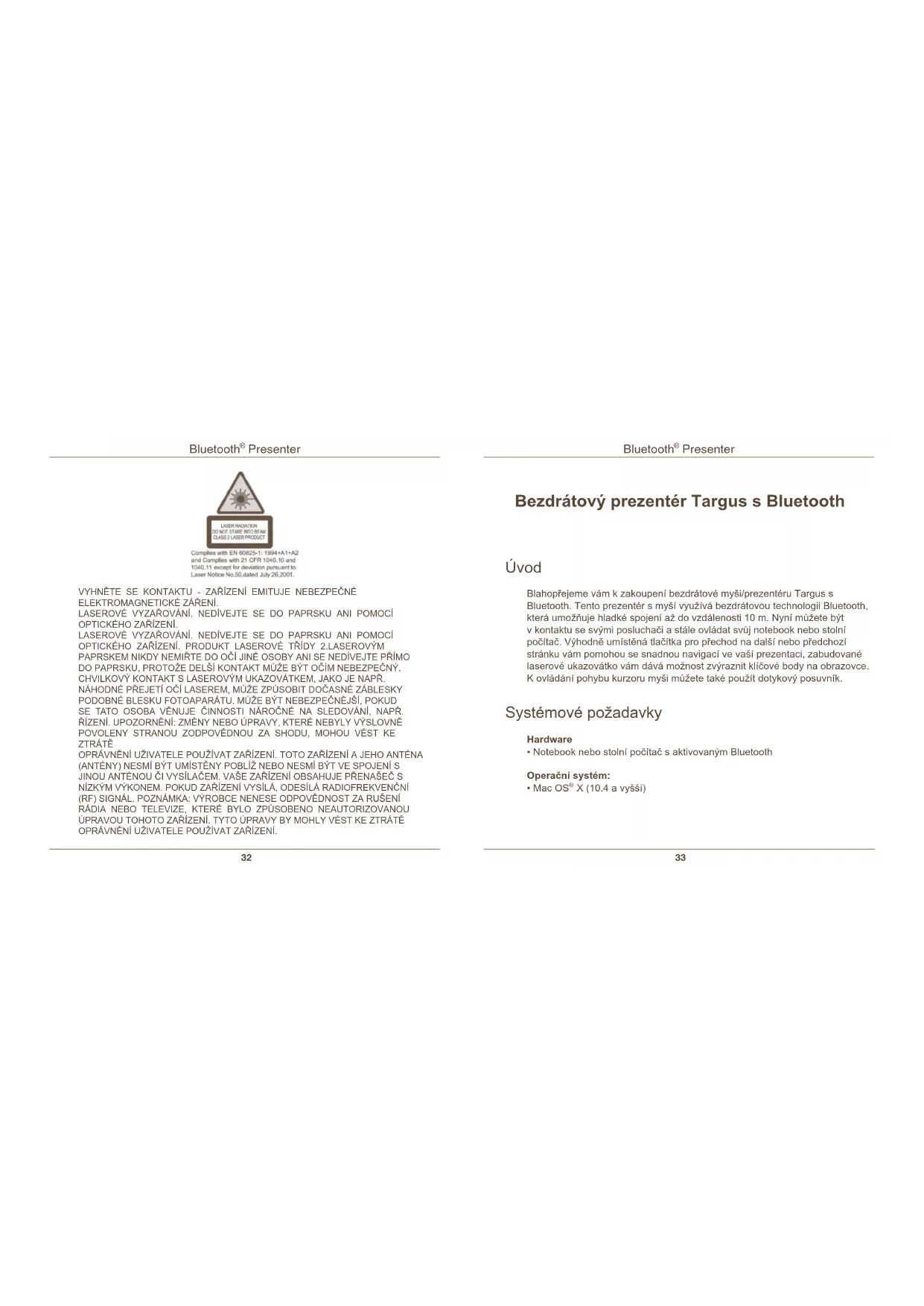
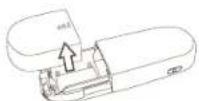
Instalace baterií
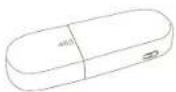
- Použijte prosím dvě baterie typu AA, které jsou součástí balení.
- Do prezentéru vložte dvě baterie typu AA, dbejte na správnou polaritu. Viz symboly polarity uvnitř oddílu pro baterie.

①

②
③

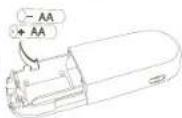
- Kryt baterii nasadte zpět na své místo.

①
②
③
Bluetooth® Presenter
- Prezentér zapněte stisknutím tlačítka zapnutí/vypnutí na boční straně.
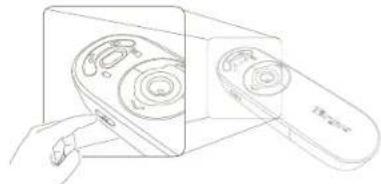
Ukazatel nízké úrovně baterie

POZNÁMKA: POKUD JE BATERIE VELMI SLABÁ, ZAČNE DOTYKOVÝ POSUVNÍK ČERVENĚ BLIKAT. VYMĚNTE PROSÍM BATERIE. Když zbývá jen 60 minut energie, červený ukazatel bude svítit po dobu 8 sekund. Když zbývá jen 30 minut energie, červený ukazatel bude nepřetržitě blikat.
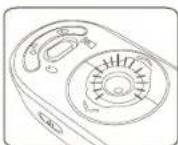

POZNÁMKA: ZAŘÍZENÍ SE PŘEPNE DO SLEEP-MODE (REŽIM SPÁNKU) PO 60 MINUTÁCH NEAKTIVITY. PRO OPĚTOVNOU AKTIVACI STISKNĚTE JAKÉKOLIV TLAČÍTKO NA ZAŘÍZENÍ A POČKEJTE 1 AŽ 4 VTERINY.
Bluetooth® Presenter
Používání zařízení - Režim myš
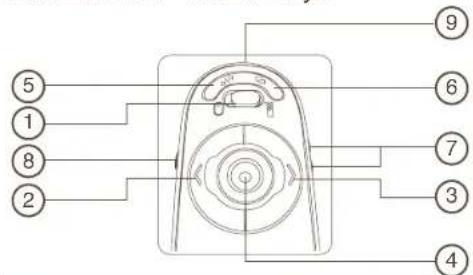
| 1 | Tlačítko přepínání režimu (režim myš) |
| 2 | Levé tlačítko myši |
| 3 | Pravé tlačítko myši |
| 4 | Dotykový posuvník - Navigace kurzoru myšiSpouštěč laserového ukazovátka - Stisknutím se aktivuje laserové uka-zovátko |
| 5 | Programovatelná tlačítka |
| 6 | Programovatelná tlačítka |
| 7 | Hlasitost nahoru, hlasitost dolů |
| 8 | Zapnutí - Stisknutím po dobu 3 sekund prezentér zapnete (LED kontrolka jednou blikne)Vypnutí - Stisknutím po dobu 3 sekund prezentér vypnete (LED kontrolka dvakrát blikne) |
| 9 | Vysilač laserového světla |
Bluetooth® Presenter
Používání zařízení - Režim prezentér
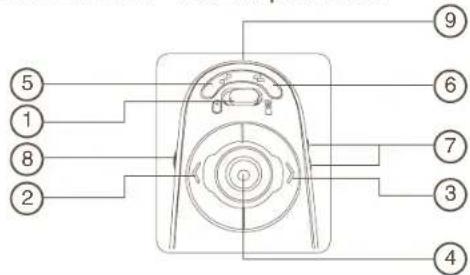
| 1 | Tlačitko přepinání režimu (režim prezentěr) | |
| 2 | Předchozí snimek | |
| 3 | Další snimek | |
| 4 | Spouštěč laserového ukazovátka - Stisknutim se aktivuje laserové ukazovátko | |
| 5 | Prázdná obrazovka | |
| 6 | Prezentace Spuštění - Stiskněte jednou | |
| 7 | Hlasitost nahoru, hlasitost dolů | |
| 8 | Zapnutí - Stisknutim po dobu 3 sekund prezentěr zapnete (LED kontrolka jednou blikne)Vypnutí - Stisknutim po dobu 3 sekund prezentěr vypnete (LED kontrolka dvakrát blikne) | |
| 9 | Vysflač laserového světla | |
Bluetooth® Presenter
Počáteční konfigurace
Předtím, než budete moci začít používat vaši Bluetooth myš, je třeba provést některá počáteční nastavení.

POZNÁMKA: POUŽÍVEJTE PROSÍM NEJNOVĚJŠÍ OVLADAČE ZAŘÍZENÍ BLUETOOTH. OBRAZOVKY S POKYNY SE MOHOU LIŠIT U JEDNOTLIVÝCH VERZÍ OVLADAČE ZAŘÍZENÍ BLUETOOTH.
Bluetooth Software: Mac
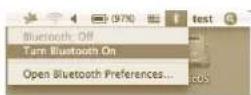
- Jděte na ikonu Bluetooth umístěnou na vaší ploše nebo na hlavním panelu a klepněte na ikonu pro spuštění nastavení. Zvolte „Turn Bluetooth On" (zapnout Bluetooth) pro aktivaci funkce Bluetooth na vašem počítači Mac.
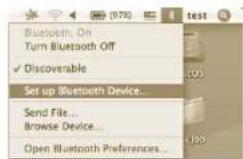
- Přesuňte se v seznamu níže a vyberte „Set up Bluetooth Device...“ (Nastavit zařízení Bluetooth).
Bluetooth® Presenter
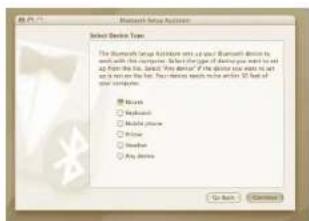
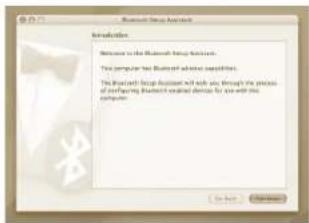
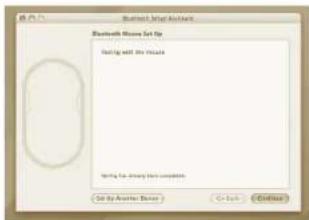
- Spusti se Bluetooth Setup Assistant (Bluetooth pomocnik pri nastavováni). Postupujte prosím podle pokynů na obrazovce.
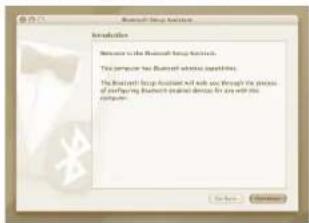
- Zvolte „Mouse“ (Myš) a klepněte na Continue (Pokračovat) pro vykonání nastavení. Váš ovladač prezentací bude třeba zapojit do režimu „zjištování“ (discovery). Nejprve zapněte ovladač prezentací stisknutim tlačitka „on/off“ (zapnuto/vypnuto) po 3 vteřiny. Pak během 3 vteřin po zapnutí stiskněte jednou nějaké tlačitko (kromě tlačitka „on/off“ = zapnuto/vypnuto) pro vstup do režimu zjištování. LED v Touch Scroll (dotykové rolování) začne spojitě blikat, což značí, že je režim „zjištování“ (discovery) aktivován.
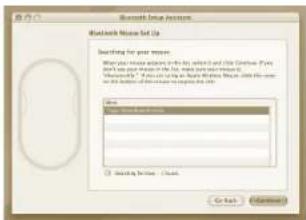
- Počítač začne prezentér vyhledávat. Jakmile je prezentér nalezen, zobrazí se v seznamu. Prezentér označte a stiskněte continue (Pokračovat).
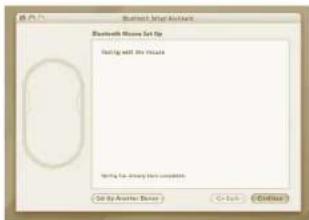
- Bluetooth prezentér se nyní začne spojovat. Klikněte na Continue (Pokračovat).
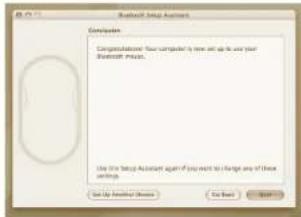
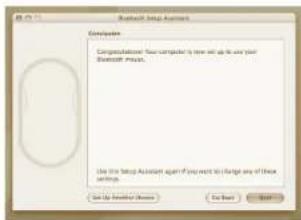
- Blahopřejeme. Váš Bluetooth prezentér je nastaven a připraven k používání Můžete vybrat nastavení jiného zařízení nebo klepnout na Quit (Konec) pro ukončení nastavení.
Instalace softwaru ovladače zařízení
Instalace softwaru vám umožní konfiguraci programovatelných tlačítek.
Nejnovějsí software (Model #AMP11) lze stáhnout z oficiální internetové stránky společnosti Targus:
http://www.targus.com/uk/Downloads/AMP11EU.dmg
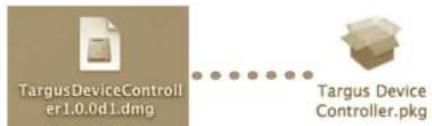
Dvakrát klepněte na ikonu spuštění instalačního softwaru.
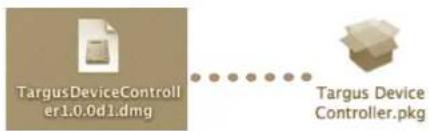
Pro provedení instalace postupujte podle pokynů na obrazovce.
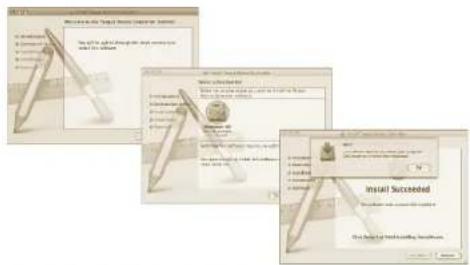
Po úspěšné instalaci software restartujte počitač, aby se instalace softwaru dokončila.
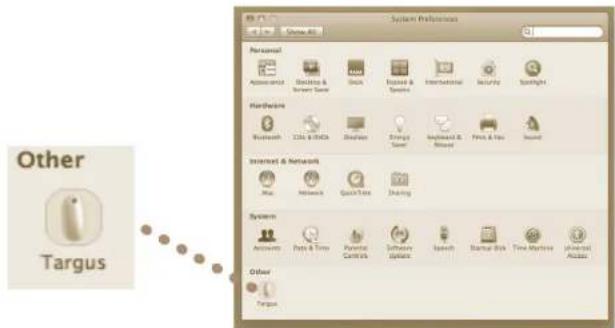
V okně systémových preferencí se objeví ikona Targus.
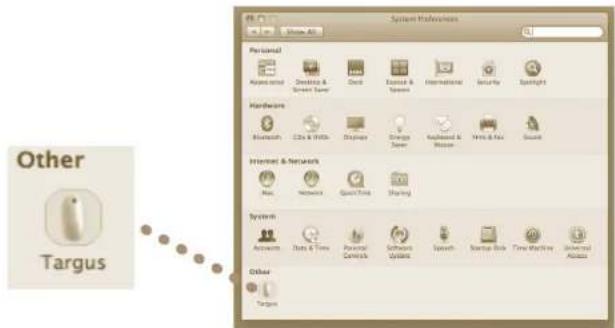
Bluetooth® Presenter
Programování tlačítek
Klepněte na logo Targus pro spuštění aplikace zařízení.
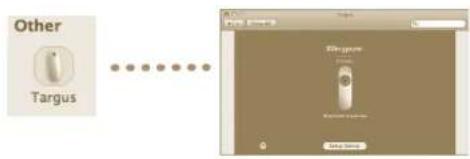
Klepněte na označení obrázku zařízení a pak stiskněte „Setup Device" (Nastavení zařízení) pro spuštění konfiguračního software.
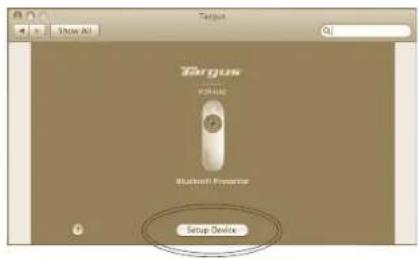
Bluetooth® Presenter
Klepněte na šipky na pravé straně rozevíracího seznamu, abyste nakonfigurovali každé tlačítko.
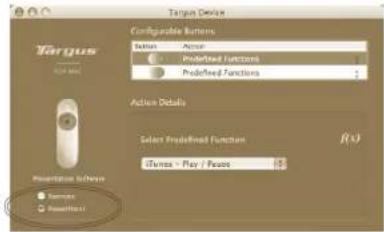
Každé tlačítko lze naprogramovat některým z následujících typu funkcí:
| Výchozí akce Nastavení tlačítek na specifickou funkci. | |
| Spuštění AppleScript | Nastavení tlačítek na spuštění AppleScript |
| Spuštění aplikace | Nastavení tlačítek na spuštění specifické aplikacenainstalované v počítači. |
| Provedení stisknutíkláves | Nastavení tlačítek pro vyvolání stisknutí kláves. |
| Přednastavenéfunkce | Nastavte tlačítko pro provedení přednastavenýchfunkcí. |
Zavřete okno aplikace, aby se změny provedly.
Bluetooth ^® Presenter
Bluetooth® Presenter
Odstranění problémů
- Zkontrolujte, zda jsou baterie vloženy správně. Kladné (+) a záporné (-) konce každé baterie musí být u kladných (+) a záporných (-) konektorů v oddílu pro baterie.
- Ujistěte se, že jsou baterie nabité. Je-li to třeba, vyměňte je.
- Zkontrolujte, zda má počítač aktivní Bluetooth.
- Zkontrolujte, zda jsou nainstalovány ovladače:
1 Klepnête na „Apple Logo --> System Preference (Systémové preference) --> Hardware --> Bluetooth”
- Zkontrolujte pod „Bluetooth Devices" (Bluetooth zařízení), že „Targus Bluetooth Presenter" (Targus Bluetooth bezdrátový prezentér) je nainstalován.
- Spárovaná zařízení jsou vždy zobrazena v okně „Bluetooth”, i když je myš mimo dosah nebo není napájena.
Bluetooth® Presenter

| 1 | Prepinač režimu (režim Dialkový ovládač) | |
| 2 | Snímka vpred | |
| 3 | Snímka vzad | |
| 4 | Spínač laserového ukazovadla – stlačením spínača aktivujete laserové ukazovadlo | |
| 5 | Prázdna obrazovka | |
| 6 | Prezentácia | Štart - začnete stlačením tohto tlačidla |
| Stop - Ak chcete zastavít prezentáciu, stlačte toto tlačidlo a podržte ho 2 sekundy | ||
| 7 | Hlasitosť + , Hlasitosť - | |
| 8 | Zapnutie - Stlačte tlačidlo na 3 sekundy, čím zapnete dialkový ovládač (LED indikátor blikne raz)Vypnutie - Stlačte tlačidlo na 3 sekundy, čím vypnete dialkový ovládač (LED indikátor blikne dvakrát) | |
| 9 | Emitor laserového lúča | |
Bluetooth® Presenter
- Následne sa spusti Sprievodca nastavením rozhrania Bluetooth. Sledujte pokyny na obrazovke.
- Vo vašom PC sa spustí vyhladávanie dialkového ovládača. Po nájdení dialkového ovládača sa tento zobrazí v zozname. Označte príslušný model dialkového ovládača a stlačte tlačidlo Next (Čalej).
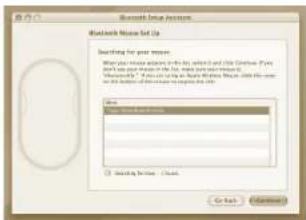
- Teraz sa začne párovanie Bluetooth dial'kového ovládača. Pre pokračovanie kliknite na tlačidlo Next (Đalej).
- Gratulujeme. Váš Bluetooth dialkový ovládač je nastavený a pripravený na používanie.
Inštalačný softvér spustíte dvojitým kliknutím na ikonu Inštalátora.
V okne System Preferences (Možnosti systému) sa zobrazí ikona Targus.
Bluetooth® Presenter
Programovanie tlačidiel
Spustite aplikáciu k zariadeniu kliknutím na logo Targus.

Dial'kový ovládač nefunguje.


- TR - Türkçe
- Bezdrátový prezentér Targus s Bluetooth
- Úvod
- Systémové požadavky
- Hardware
- Operační systém:
- Bluetooth® Presenter
- Instalace baterií
- Ukazatel nízké úrovně baterie
- Počáteční konfigurace
- Bluetooth Software: Mac
- Instalace softwaru ovladače zařízení
- Programování tlačítek
- Bluetooth ® Presenter
- Odstranění problémů
- Programovanie tlačidiel
- Dial'kový ovládač nefunguje.
Značka : TARGUS
Model : AMP11EU
Kategorie : Bezdrátový ukazatel