
AMP11EU - Puntatore wireless TARGUS - Manuale utente e istruzioni gratuiti
Trova gratuitamente il manuale del dispositivo AMP11EU TARGUS in formato PDF.



| Tipo di prodotto | Presentatore wireless Bluetooth con mouse |
| Marca | Targus |
| Modello | AMP11EU |
| Dimensioni approssimative | 120 x 40 x 20 mm |
| Peso approssimativo | 80 g (con pile) |
| Alimentazione | 2 pile AA (incluse) |
| Autonomia indicativa | Circa 60 minuti di utilizzo prima dell'indicatore di batteria scarica |
| Portata Bluetooth | Fino a 10 metri (33 piedi) |
| Modalità mouse | Sì: pulsanti sinistro, destro, scorrimento per cursore |
| Modalità presentatore | Sì: navigazione diapositive, schermo vuoto, avvio presentazione |
| Puntatore laser | Integrato, attivazione tramite pulsante |
| Pulsanti programmabili | 2 pulsanti programmabili tramite software Targus |
| Controllo del volume | Pulsanti di aumento e diminuzione |
| Standby automatico | Dopo 60 minuti di inattività |
| Indicatore di batteria scarica | LED rosso lampeggiante sul tasto di scorrimento |
| Compatibilità sistema | Mac OS X 10.4 o successivo, anche Windows (tramite Bluetooth) |
| Software di configurazione | Targus Device Controller (scaricabile) |
| Manutenzione e pulizia | Pulire con un panno morbido e asciutto. Non utilizzare prodotti abrasivi. |
| Sicurezza laser | Classe 2 (stima, rispettare le precauzioni d'uso) |
| Pezzi di ricambio | Pile AA standard |
Domande frequenti - AMP11EU TARGUS
Domande degli utenti su AMP11EU TARGUS
0 domanda su questo apparecchio. Rispondi a quelle che conosci o fai la tua.
Fai una nuova domanda su questo apparecchio
Scarica le istruzioni per il tuo Puntatore wireless in formato PDF gratuitamente! Trova il tuo manuale AMP11EU - TARGUS e riprendi in mano il tuo dispositivo elettronico. In questa pagina sono pubblicati tutti i documenti necessari per l'utilizzo del tuo dispositivo. AMP11EU del marchio TARGUS.
MANUALE UTENTE AMP11EU TARGUS
Congratulazioni per l'acquisto del Presenter senza fili Targus Bluetooth ^2 . Questo strumento con funzioni di mouse usa una tecnologia senza fili Bluetooth per fornire un collegamento costante fino a 33 piedi (10 mt) di distanza. Adesso potete interagire con il vostro pubblico continuando a mantenere il controllo del computer o del portatile. Tasti pagina su e pagina giù sistemi convenientemente vi aiutano a navigare nella presentazione con facilità, mentre l'indicatore laser incorporato vi dà la possibilità di evidenziare concetti chiave sullo schermo. Potete anche usare il tasto cursore per controllare i movimenti del cursore del mouse.
Requisiti di sistema
Hardware
• Computer o portatili con Bluetooth
Sistema operativo
• Mac OS® X (10.4 o maggiore)
Bluetooth® Presenter
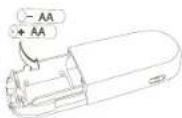
- Usare le due batterie AA in dotazione
- Installare due batterie AA con la polarità corretta. Fare riferimento agli indicatori di polarità all'interno del vano batteria.
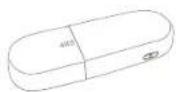
①
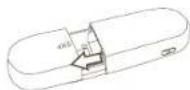
②

③

• Fare scorrere il coperchio in posizione
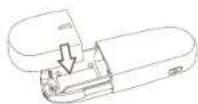
①

②
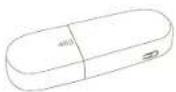
③
Bluetooth® Presenter
- Accendere lo strumento di presentazione premendo sull'interruttore on/off che si trova di lato.
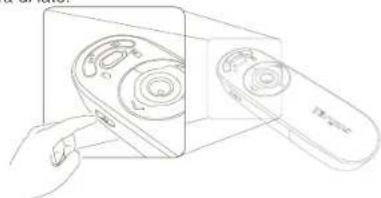
Indicatore di batteria scarica

NOTA: QUANDO LE BATTERIE SI STANNO SCARICANDO IL TASTO CURSORE LAMPEGGERÀ IN ROSSO, SOSTITUIRE LE BATTERIE.
Quando rimangono 60 minuti di alimentazione una luce indicatrice rossa si accenderà per 8 secondi. Quando mancano solo 30 minuti la luce rossa lampeggerà in continuazione.
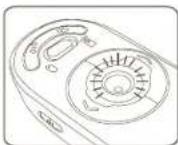

NOTA: IL DISPOSITIVO SI IMPOSTA IN MODALITÀ DI SPEGNIMENTO DOPO 60 MINUTI DI INATTIVITÀ. PER RIATTIVARIO, PREMERE QUALSIASI TASTO SUL DISPOSITIVO E ATTENDERE DA 1 A 4 SECONDI.
Bluetooth ^® Presenter
Usare la periferica - modalità mouse.
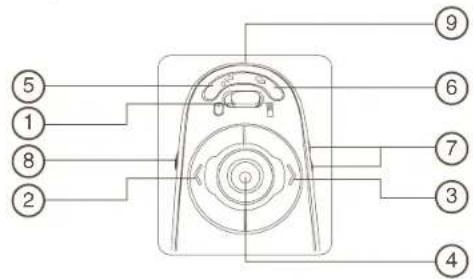
| 1 Tasto di cambio di modalità (modalità Mouse) |
| 2 Tasto sinistro del mouse |
| 3 Tasto destro del mouse |
| 4 Tasto cursore - Fa navigare il cursore del mouse.Indicatore laser - Premere per attivare l'indicatore laser. |
| 5 Tasto programmabile |
| 6 Tasto programmabile |
| 7 Volume su & volume giù |
| 8 On - Premere per 3 secondi per accendere lo strumento di presentazione (il LED lampeggia una volta)Off - Premere per 3 secondi per spegnere lo strumento di presentazione (il LED lampeggia 2 volte) |
| 9 Emittente luce laser |
Bluetooth® Presenter
Usare la periferica - modalità presentazione.

| 1 | Tasto di cambio di modalità (Modalità presentazione) | |
| 2 | Diapositiva procedonte | |
| 3 | Dispositiva seguente | |
| 4 | Grilletto indicatore laser - Premere per attivare l'indicatore laser | |
| 5 | Schemo vuoto | |
| 6 | Presentazione | Avvio - premere una volta per cominciare |
| Stop -Premere e tenere premuto per 2 secondi per fermare la presentazi- one | ||
| 7 | Volume su & volume giù | |
| 8 | On - Premere per 3 secondi per accendere lo strumento di presentazione (il LED lampeggia una volta)Off - Premere per 3 secondi per spegnere lo strumento di presentazione (il LED lampeggia 2 volte) | |
| 9 | Emittente luco laser | |
Bluetooth® Presenter
Configurazione iniziale
Prima di poter iniziare a usare il mouse Bluetooth occorre portare a compimento alcuni passaggi d'impostazione iniziale.

NOTA: USARE IL DRIVER PIÙ RECENTE PER LA PERIFERICA BLUETOOTH. LE ISTRUZIONI SULLO SCHERMO POSSONO VARIARE A SECONDA DELLA VERSIONE DEL DRIVER DELLA PERIFERICA BLUETOOTH.
Bluetooth Software: Mac
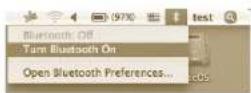
- Andare sull'icona del Bluetooth che si trova sul desktop o nella barra di sistema e fare clic sull'icona per iniziare l'installazione. Selezionare "Accendere Bluetooth" per attivare la funzione Bluetooth sul vostro Mac.
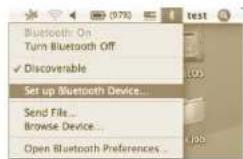
- Fare scorrere la lista verso il basso e scegliere "Imposta periferica Bluetooth..."
Bluetooth® Presenter
- Compaiono le istruzioni per l'installazione del Bluetooth. Seguire le istruzioni sullo schermo.
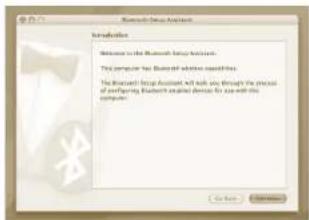
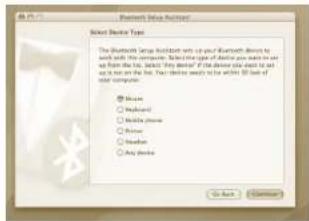
- Selezionare "mouse" e cliccare su continua per procedere con l'impostazione. Il presentatore dovrà essere in modalità "discovery" (scoperta) per collegarsi. Innanzitutto, accendere il presentatore premendo il tasto "on/off" per 3 secondi. Quindi entro 3 secondi dopo l'accensione, premere qualsiasi pulsante una volta (tranne il pulsante "on/off") per accedere alla modalità discovery. Il LED nel Touch Scroll lampeggerà in modo continuo ad indicare che la modalità "discovery" è stata attivata.
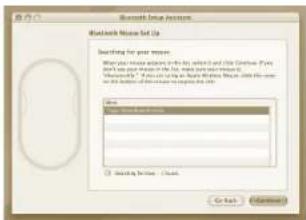
- Il vostro computer inizierà a cercare lo strumento di presentazione. Una volta che lo trova lo mostrerà nella lista. Evidenziare lo strumento di presentazione e premere continua.
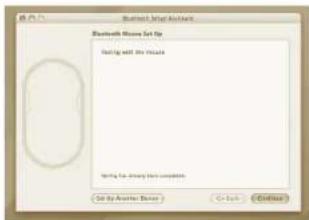
- Lo strumento di presentazione Bluetooth inizierà il pairing. Fare clic su continua per andare avanti.
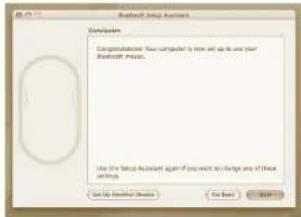
- Congratulazioni. Il vostro presenter Bluetooth è installato e pronto all'uso. Potete scegliere di installare un'altra periferica o fare clic su Esci per uscire dall'installazione.
Installare il software di controllo della periferica
Installare il software permette la configurazione dei tasti programmabili.
Si può scaricare il software più recente (Modello #AMP11) dal sito internet ufficiale di Targus: http://www.targus.com/uk/Downloads/AMP11EU.dmg
Fare doppio clic sull'icona d'installazione per lanciare il software d'installazione.

Seguire le istruzioni sullo schermo per completare l'installazione.
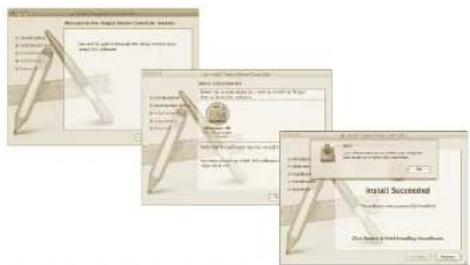
Dopo aver installato il software con successo, riavviare il computer per completare l'installazione.
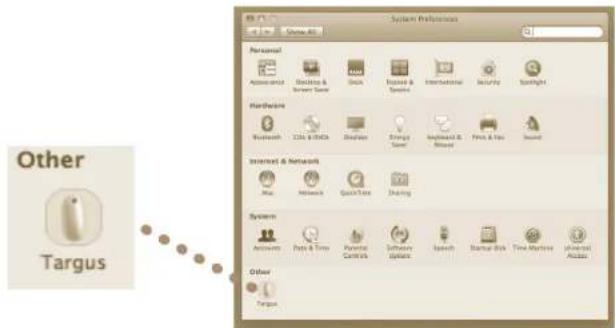
L'icona Targus comparirà nella finestra delle Preferenze del Sistema.
Bluetooth® Presenter
Programmare i tasti.
Fare clic sul logo Targus per lanciare l'applicazione della periferica.
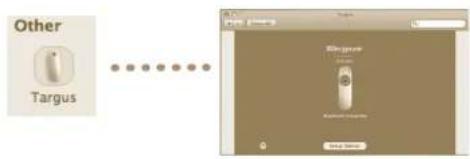
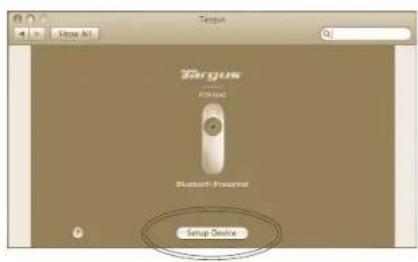
Fare clic per evidenziare l'immagine dell'apparecchio e poi premere "Installa periferica" per lanciare il software per la configurazione.
Bluetooth® Presenter
Fare clic sulle frecce sulla destra della lista a scomparsa per configurare ogni tasto.
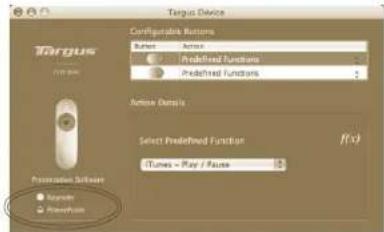

NOTA: SELEZIONARE IL "SOFTWARE DI PRESENTAZIONE" CORRETTO IN MODO CHE I TASTI DEL PRESENTATORE FUNZIONINO CORRETTAMENTE.
Si può programmare ogni tasto per tutti i tipi seguenti di funzioni:
| Azione di default Impostare i tasti per una funzione specifica. | |
| Esegui AppleScript Impostare i tasti per caricare AppleScript | |
| Lanciare l'applicazione | Impostare i tasti per lanciare un'applicazione specifica installata sul computer. |
| Esecuzione battute Imposta il tasto per richiamare le battute | |
| Funzioni predefinite Imposta il tasto per rappresentare azioni predefinite. | |
Chiudere la finestra d'installazione per rendere attivi i cambiamenti
Bluetooth® Presenter
Bluetooth® Presenter
Risoluzione di problemi
Il presenter non funziona.
- Assicurarsi che le batterie siano installate correttamente. I poli positivo (+) e negativo (-) di ogni batteria devono corrispondere ai poli positivo (+) e negativo (-) del vano batteria.
- Assicurarsi che le batterie siano cariche. Sostituire se necessario.
- Verificare che il computer sia compatibile con il bluetooth.
-
Verificare che i driver della perifera siano installati.
-
Fare clic su "Logo Apple --> Preferenze Sistema --> Hardware --> Bluetooth".
-
Controllare sotto "Periferiche bluetooth" che sia installato un "presenter senza fili Targus Bluetooth".
- Le periferiche comunicanti sono sempre visualizzater nella finestra "Bluetooth", anche se il mouse è fuori portata o non è acceso.
Bluetooth® Presenter

Complies with EN 60825-1: 1994+A1+A2



Marca : TARGUS
Modello : AMP11EU
Categoria : Puntatore wireless