
ACC96EU - Non categorizzato TARGUS - Manuale utente e istruzioni gratuiti
Trova gratuitamente il manuale del dispositivo ACC96EU TARGUS in formato PDF.


| Tipo di prodotto | Zaino per computer portatile |
| Marca | Targus |
| Modello | ACC96EU |
| Dimensioni (L x l x H) | 45 x 30 x 15 cm |
| Peso | 0,8 kg |
| Materiale principale | Poliestere 600D |
| Capacità del computer portatile | Fino a 15,6 pollici |
| Scomparti | 1 scomparto principale, 1 tasca anteriore, 2 tasche laterali |
| Chiusura | Chiusura lampo |
| Spallacci | Spallacci imbottiti regolabili |
| Maniglia | Maniglia di trasporto imbottita |
| Alimentazione | Nessuna (zaino non elettronico) |
| Manutenzione e pulizia | Pulire con un panno umido e sapone neutro. Non immergere. |
| Sicurezza | Nessuna funzione di sicurezza specifica |
| Pezzi di ricambio e riparabilità | Non applicabile (zaino non riparabile) |
| Garanzia | Garanzia limitata a vita del produttore |
| Utilizzo previsto | Trasporto e protezione di computer portatile e accessori |
Domande frequenti - ACC96EU TARGUS
Domande degli utenti su ACC96EU TARGUS
0 domanda su questo apparecchio. Rispondi a quelle che conosci o fai la tua.
Fai una nuova domanda su questo apparecchio
Scarica le istruzioni per il tuo Non categorizzato in formato PDF gratuitamente! Trova il tuo manuale ACC96EU - TARGUS e riprendi in mano il tuo dispositivo elettronico. In questa pagina sono pubblicati tutti i documenti necessari per l'utilizzo del tuo dispositivo. ACC96EU del marchio TARGUS.
MANUALE UTENTE ACC96EU TARGUS
Cavo USB mobile per la sincronizzazione dei dati 102
LT – Lietuviškai
Congratulazioni per aver acquistato il cavo di condivisione dei file ad alta velocità Targus. Il software EasySuite comprende un cavo USB 2.0 per il trasferimento dei dati ad alta velocità, con una suite software plug & play che non necessita di installa
Contenuto
• Cavo USB mobile per la sincronizzazione dei dati
- Guida per l'utente
Requisiti necessari al sistema
Hardware
• PC
- Interfaccia USB (si raccomandano porte USB 2.0 per rendere possibile la trasmissione dei dati ad alta velocità)
Sistema operativo
• Microsoft Windows® 2000
• Microsoft Windows® XP
• Microsoft Windows Vista®
• Mac OS® X 10.4 o successivo
Come usare il cavo mobile USB per la sincronizzazione dei dati.
SO Windows
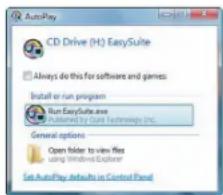
1) Collegare i due computer tramite il cavo USB per la trasmissione dei dati in dotazione. L'applicazione EasySuite si avvierà automaticamente (vedere la nota se si usa Windows Vista/Windows 7), in caso contrario scegliere il CD-ROM drive EasySuite e fare
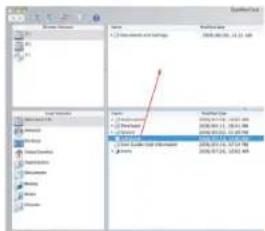
2) Dopo aver avviato l'applicazione EasySuite in entrambi i computer, sulle due finestre dei file manager comparirà il computer remoto sul pannello superiore, e il computer locale sul pannello inferiore.

NOTA:
- SE SI USA EASYSUITE SU WINDOWS VISTA/WINDOWS 7 COMPARIRÀ LA FINESTRA "AUTOPLAY". SE SUCCESSIVAMENTE VOLETE AVVIARLA AUTOMATICAMENTE, SPUNTARE "ALWAYS DO THIS FOR SOFTWARE AND GAMES (AVVIARE SEMP
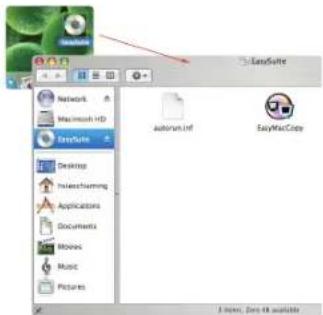
Sul desktop comparirà automaticamente l'EasySuite CD-ROM drive. Aprire l'EasySuite CD-ROM drive e fare doppio clic su EasyMacCopy per avviare l'applicazione.

NOTA: SE SI STACCA ACCIDENTALMENTE IL CAVO DURANTE IL FUNZIONAMENTO, USCIRE DAL PROGRAMMA PRIMA DI RICOLLEGARE IL CAVO. PER USCIRE IN MODO CORRETTO DAL PROGRAMMA, SELEZIONARE L'ICONA EASYMACCOPY E TRASCINARLA NELLA SEZIONE "EJECT (ESPELLI).
1) Trasferimento dei file
Selezionare il file/cartella e trascinarlo nella cartella/drive di destinazione; questo avvierà il processo di copiatura tra i due computer. Per copiare il file dal computer locale al
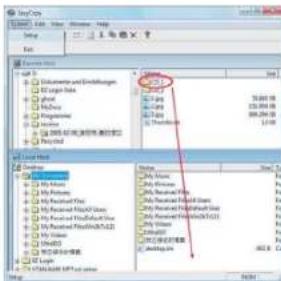
NOTA:DURANTE IL TRASFERIMENTO DEI DATI, LO STANDBY O L'IBERNAZIONE INTERROMPONO IL PROCESSO. NON È POSSIBILE RIAVVIARLO DOPO CHE IL SISTEMA SI È RISVEGLIATO. ASSICURARSI CHE QUESTE FUNZIONI SIANO DISABILITATE PRIMA DI TRASFERIRE I DATI.
2) Sincronizzazione della posta.
Prima di avviare questa funzione, fare clic su "sincronizza->posta-impostazione" nel computer remoto per permettere al computer locale di sincronizzare la posta dal computer remoto nel computer locale; poi si può fare cli
3) EasyMover Prima d'iniziare l'esecuzione di questa funzione, fare clic su "Sincronizza->EasyMover->Impostazione" sul computer remoto per permettere al computer locale di far migrare le impostazioni e i dati
Come uscire da EasySuite
1) Uscire dall'applicazione EasySuite su entrambi i computer.
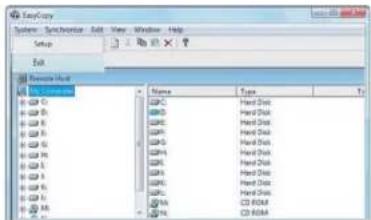
2) Usare "Safely remove hardware (Rimozione sicura dell'hardware)" per fer- mare l'apparecchio dopo aver ultimato il trasferimento dei dati in sicurezza, dopo di chè si può staccare il cavo di trasferimento.

Selezionare il file/cartella e trascinarla nella cartella/drive di destinazione.


Marca : TARGUS
Modello : ACC96EU
Categoria : Non categorizzato