
ACC96EU - Não categorizado TARGUS - Manual de utilização gratuito
Encontre gratuitamente o manual do aparelho ACC96EU TARGUS em formato PDF.


| Tipo de produto | Mochila para notebook |
| Marca | Targus |
| Modelo | ACC96EU |
| Dimensões (C x L x A) | 45 x 30 x 15 cm |
| Peso | 0,8 kg |
| Material principal | Poliéster 600D |
| Capacidade do notebook | Até 15,6 polegadas |
| Compartimentos | 1 compartimento principal, 1 bolso frontal, 2 bolsos laterais |
| Fecho | Fecho de correr |
| Alças | Alças acolchoadas ajustáveis |
| Alça de transporte | Alça de transporte acolchoada |
| Alimentação | Nenhuma (mochila não eletrônica) |
| Manutenção e limpeza | Limpar com um pano úmido e sabão neutro. Não imergir. |
| Segurança | Nenhuma função de segurança específica |
| Peças de reposição e reparabilidade | Não aplicável (mochila não reparável) |
| Garantia | Garantia limitada vitalícia do fabricante |
| Utilização prevista | Transporte e proteção de notebook e acessórios |
Perguntas frequentes - ACC96EU TARGUS
Perguntas dos utilizadores sobre ACC96EU TARGUS
0 pergunta sobre este aparelho. Responda às que conhece ou faça a sua.
Faça uma nova pergunta sobre este aparelho
Baixe as instruções para o seu Não categorizado em formato PDF gratuitamente! Encontre o seu manual ACC96EU - TARGUS e retome o controlo do seu dispositivo eletrónico. Nesta página estão publicados todos os documentos necessários para a utilização do seu dispositivo. ACC96EU da marca TARGUS.
MANUAL DE UTILIZADOR ACC96EU TARGUS
Cabo USB de sincronização dados móveis ....150
RO – Român
Parabéns pela sua compra de um cabo de partilha de ficheiros de alta velocidade Targus. O software EasySuite inclui um cabo de transferência de dados USB 2.0 de alta velocidade, oferecendo software de instalação livre Plug & Play
Índice
- Cabo USB de sincronização dados móveis
- Guia do Utilizador
Requisitos do sistema
Hardware
* PC
* Interface USB (portas USB 2.0 recomendadas permitem uma transferência de dados mais rápida)
Sistema operativo
• Microsoft Windows® XP
• Microsoft Windows Vista®
• Microsoft Windows® 7
• Mac OS® X (10.x ou posterior)
Utilização do Cabo USB de sincronização de dados móveis
Windows SO
1) Liga os dois computadores via cabo USB de dados incluído. A aplicação EasySuite iniciará automaticamente (ver nota se for usar em Windows Vista/Windows 7); se não, escolhe a drive CD-ROM EasySuite e faça duplo clique em EasySuite.exe para iniciar.
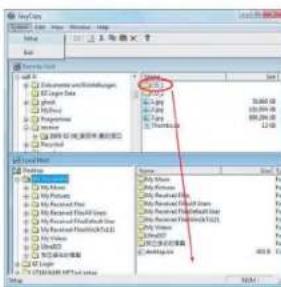
2) Depois de ter iniciado a aplicação EasySuite em ambos os computadores, as duas janelas de gestão do Windows mostrarão o computador remoto no painel de cima e o computador local no painel de baixo.

NOTA:
- SE USAR EASYSUITE EM WINDOWS VISTA/WINDOWS 7, A JANELA "AUTOPLAY" APA-RECE. QUE QUISER CORRÊ-LA AUTOMATICAMENTE, MARQUE !FAÇA SEMPRE ISTO PARA SOFTWARE E JOGOS"; SE NÃO, CLIQUE EM "CORRER EASYSUITE.EXE" PARA INICIAR.
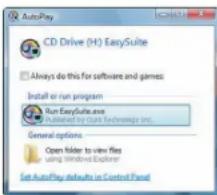
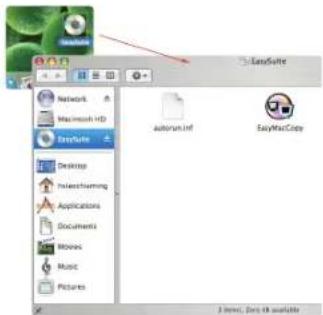
O CD-ROM EasySuite aparecerá automaticamente no ecrã. Abra o drive do CD-ROM EasySuite e faça duplo clique em EasyMacCopy para iniciar a aplicação.
1) Transferência de ficheiros
Seleccione o ficheiro/pasta e arraste e largue na pasta/drive de destino; isso iniciará a cópia nos dois computadores. Para copiar o ficheiro do computador local para o computador remoto, precisa de clicar em "Sistema->C
2) Sincronização de correio
Antes de iniciar a executar esta função, clique em "sincronizar->correio->configurar" no computador remoto para permitir que o computador local sincronize o correio do computador remoto para o computado
Antes de iniciar a executar esta função, clique em "sincronizar->EasyMover->Configurar" no computador remoto para permitir que o computador local migre as configurações e os dados do computador remoto para o local; pode depo
1) Sair da aplicação EasySuite em ambos os computadores.
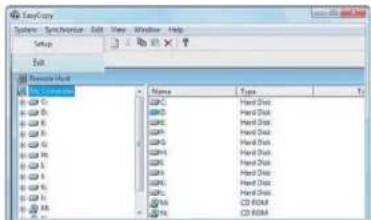
2) Usar o "Hardware remover em segurança" para parar o dispositivo, depois de parar em segurança o cavo, depois pode desligar o cabo de transferência de dados.

EasyMcCopy


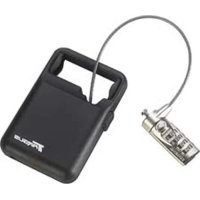
Marca : TARGUS
Modelo : ACC96EU
Categoria : Não categorizado