
ACC96EU - Niekategoryzowane TARGUS - Bezpłatna instrukcja obsługi
Znajdź bezpłatnie instrukcję urządzenia ACC96EU TARGUS w formacie PDF.


| Typ produktu | Plecak na laptopa |
| Marka | Targus |
| Model | ACC96EU |
| Wymiary (Dł. x Szer. x Wys.) | 45 x 30 x 15 cm |
| Waga | 0,8 kg |
| Główny materiał | Poliester 600D |
| Pojemność laptopa | Do 15,6 cala |
| Komory | 1 komora główna, 1 kieszeń przednia, 2 kieszenie boczne |
| Zapięcie | Zamek błyskawiczny |
| Szle | Regulowane, wyściełane szelki |
| Uchwyt | Wyściełany uchwyt do przenoszenia |
| Zasilanie | Brak (plecak nieelektroniczny) |
| Konserwacja i czyszczenie | Czyścić wilgotną szmatką i łagodnym mydłem. Nie zanurzać. |
| Bezpieczeństwo | Brak specjalnych funkcji bezpieczeństwa |
| Części zamienne i możliwość naprawy | Nie dotyczy (plecak nienaprawialny) |
| Gwarancja | Ograniczona dożywotnia gwarancja producenta |
| Przeznaczenie | Transport i ochrona laptopa oraz akcesoriów |
Często zadawane pytania - ACC96EU TARGUS
Pytania użytkowników dotyczące ACC96EU TARGUS
0 pytanie dotyczące tego urządzenia. Odpowiedz na te, które znasz, lub zadaj własne.
Zadaj nowe pytanie dotyczące tego urządzenia
Pobierz instrukcję dla swojego Niekategoryzowane w formacie PDF za darmo! Znajdź swoją instrukcję ACC96EU - TARGUS i weź swoje urządzenie elektroniczne z powrotem w ręce. Na tej stronie opublikowane są wszystkie dokumenty niezbędne do korzystania z urządzenia. ACC96EU marki TARGUS.
INSTRUKCJA OBSŁUGI ACC96EU TARGUS
Kabel USB Mobile Data Sync do synchronizacji telefonu komórkowego z komputerem 142
PT – Português
Dziękujemy za zakup kabla firmy Targus do szybkiego transferu danych. Wraz z oprogramowaniem EasySuite pakiet zawiera kabel USB 2.0 do szybkiego transferu danych, a dzięki funkcji plug & play nie ma konieczności instalacji. dodatkowego oprogramowania.
Zawartość opakowania
- Kabel USB Mobile Data Sync do synchronizacji telefonu komórkowego z komputerem
- Podręcznik użytkownika
Wymagania systemowe
Wymagania sprzętowe
- Komputer PC
- złącze USB (w celu zapewnienia szybkiego transferu danych, zaleca się gniazda USB 2.0)
System operacyjny
• Microsoft Windows® XP
• Microsoft Windows Vista®
- Microsoft Windows® 7
• Mac OS® X (10.x lub późniejszy)
Użytkowanie kabla USB Mobile Data Sync
System operacyjny Windows
1) Podłączyć dwa komputery używając dołączonego kabla USB Aplikacja EasySuite powinna uruchomić się automatycznie (jeśli korzystasz z systemu VISTA - patrz: uwaga) jeśli się nie uruchomi, wtedy należy wybrać napęd CD-ROM EasySuite i dwukrotnie kliknąć Ea
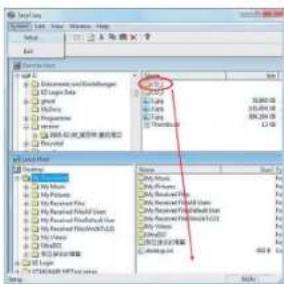
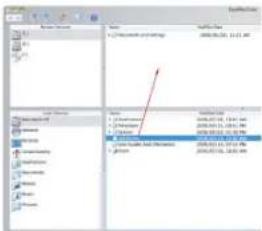
2) Po uruchomieniu aplikacji EasySuite na obu komputerach, w oknie menedżera plików w każdym komputerze komputer zdalny będzie wyświetlany na górze, a komputer lokalny na dole.
Uwaga:

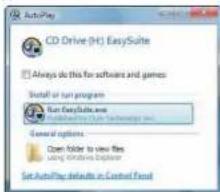
- W PRZYPADKU UŻYTKOWANIA EASYSUITE Z SYSTEMEM WINDOWS VISTA/WINDOWS 7, NA EKRANIE WYŚWIETLI SIĘ OKNO "AUTOPLAY".VISTA/WINDOWS 7 ABY SPOWODOWAĆ AUTOMATYCZNE URUCHOMIENIE PROGRAMU PRZY KOLEJNYM WŁOŻENIU PŁYTY, ZAZNACZYĆ POLE "ALWAYS DO THIS FOR SOF
Na pulpicie automatycznie wyświetli się napęd CDROM EasySuite. Wybrać napęd EasySuite CDROM i kliknąć dwukrotnie EasyMacCopy, aby uruchomić aplikację
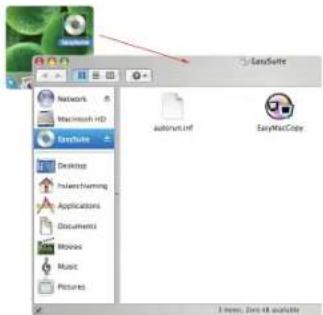

UWAGA: JEŚLI KABEL DO TRANSFERU DANYCH ZOSTANIE PRZYPADKOWO ODŁĄCZONY. WTEDY PRZED PONOWNYM PODŁĄCZENIEM KABLA NAJI-ERW NALEŻY WYJŚĆ Z PROGRAMU. ABY ZROBIĆ TO POPRAWNIE, ZAZNACZYĆ IKONE EASYMACCOPY I PRZECIĄGNAĆ DO SEKCIJI "USUŃ".
Zaznaczyć wybrany plik / katalog i korzystając z funkcji "przenies i upuść" przenieść go do katalogu / napędu docelowego - działanie to uruchomi proces kopiowania między dwoma komputerami. Aby skopiować plik z lokalnego komputera do zda
2) Synchronizacja poczty
Przed uruchomieniem tej funkcji kliknąć "Synchronize->Mail->Setup" w zdalnym komputerze, aby zezwolić lokalnemu komputerowi na synchronizację poczty ze zdalnym komputerem; następnie, kliknąć "Synchronize ->Mail->Start" aby zacząć s
3) Funkcja EasyMover
Przed uruchomieniem tej funkcji kliknąć "Synchronize->EasyMover> Setup" w zdalnym komputerze, aby zezwolić lokalnemu komputerowi na kopiowanie danych i ustawień ze zdalnego komputera. Następnie, kliknąć "Synchronize->EasyMover->Star
1) Zamknąć aplikację EasySuite w obu komputerach.
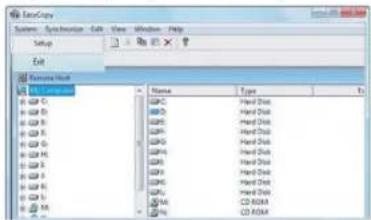
2) Użyć funkcji "Bezpieczne usuwanie sprzętu", aby wyłączyć urządzenie. Po bezpiecznym wyłączeniu kabla można go odłączyć od komputerów.

Wybrać plik / katalog i korzystając z funkcji "przenieś i upuść" przenieść plik do katalogu / napędu docelowego.
PT – Introdução


Marka : TARGUS
Model : ACC96EU
Kategoria : Niekategoryzowane