
ACC96EU - некатегоризировано TARGUS - Бесплатное руководство пользователя
Найдите руководство к устройству бесплатно ACC96EU TARGUS в формате PDF.


| Тип продукта | Рюкзак для ноутбука |
| Бренд | Targus |
| Модель | ACC96EU |
| Размеры (Д x Ш x В) | 45 x 30 x 15 см |
| Вес | 0,8 кг |
| Основной материал | Полиэстер 600D |
| Вместимость ноутбука | До 15,6 дюймов |
| Отделения | 1 основное отделение, 1 передний карман, 2 боковых кармана |
| Застежка | Застежка-молния |
| Лямки | Регулируемые мягкие лямки |
| Ручка | Мягкая ручка для переноски |
| Питание | Нет (неэлектронный рюкзак) |
| Уход и чистка | Чистить влажной тканью с мягким мылом. Не погружать в воду. |
| Безопасность | Нет специальных функций безопасности |
| Запасные части и ремонт | Не применимо (рюкзак не подлежит ремонту) |
| Гарантия | Ограниченная пожизненная гарантия производителя |
| Предназначение | Транспортировка и защита ноутбука и аксессуаров |
Часто задаваемые вопросы - ACC96EU TARGUS
Вопросы пользователей о ACC96EU TARGUS
0 вопрос об этом устройстве. Ответьте на те, что знаете, или задайте свой.
Задать новый вопрос об этом устройстве
Скачайте инструкцию для вашего некатегоризировано в формате PDF бесплатно! Найдите своё руководство ACC96EU - TARGUS и возьмите своё электронное устройство обратно в руки. На этой странице опубликованы все документы, необходимые для использования вашего устройства. ACC96EU бренда TARGUS.
РУКОВОДСТВО ПОЛЬЗОВАТЕЛЯ ACC96EU TARGUS
RU – РусскийИнформация
Дата-кабель для синхронизации подвижных данных через USB ....166
SE – Svenska
Mobil data synkroniserings USB kabel 174
SI – Slovensko
Операционна система Мас
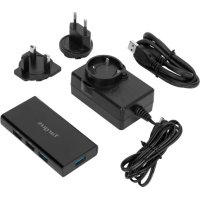
Поздравляем вас с приобретением высокоскоростного кабеля для обмена файлами Targus. В комплект программного обеспечения EasySuite входит кабель для высокоскоростной передачи данных через USB 2.0, работающий в режиме автоматического конфигурирования без необходимости установки.
Содержание
- Дата-кабель для синхронизации подвижных данных через USB
• Руководство пользователя
Системные требования
Оборудование
• ПК
- Интерфейс USB (для высокоскоростной передачи данных рекомендуются порты USB 2.0)
Операционная система
• Microsoft Windows® 2000
• Microsoft Windows® XP
• Microsoft Windows Vista®
• Mac OS® X 10.4 или более поздние версии
Использование дата-кабеля для синхронизации подвижных данных через USB
OC Windows
1) Подсоедините два компьютера с помощью прилагаемого дата-кабеля USB. Приложение EasySuite запустится автоматически (см. примечание при работе с OC Windows Vista/Windows 7); если нет, выберите дисковод CD-ROM EasySuite и дважды щелжите по EasySuite.exe для запуска.
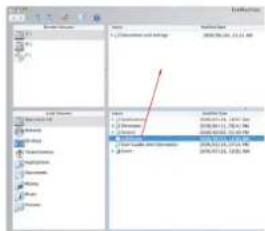
2) После того, как приложение EasySuite будет запущено на обоих компьютерах, окно управления двумя файлами отобразит удаленный компьютер на верхней панели, а локальный компьютер на нижней панели.
ПРИМЕЧАНИЕ:

- ЕСЛИ ВЫ ЗАПУСКАЕТЕ EASYSUITE НА WINDOWS VISTA/WINDOWS 7, ВСПЛЫВАЕТ ОКНО "АВТОЗАГРУЗКА". ЕСЛИ ВЫ ХОТИТЕ ИСПОЛЬЗОВАТЬ АВТОМАТИЧЕСКУЮ ЗАГРУЗКУ В СЛЕДУЮЩИЙ РАЗ, ОТМЕТЬТЕ ГАЛОЧКОЙ "ВСЕГДА ИСПОЛЬЗОВАТЬ ДЛЯ ПО И ИГР", ЕСЛИ НЕТ, ТО ЩЕЛКНИТЕ НА "ЗАПУСТИТЬ EASYSUITE.EXE" ДЛЯ ЗАПУСКА.
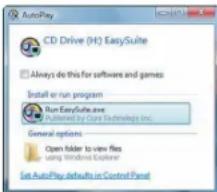
- ЕСЛИ ВЫ ЗАПУСКАЕТЕ EASYSUITE НА WINDOWS VISTA-WINDOWS 7 И РЕГИСТРИРУЕТЕСЬ С ПРИВИЛЕГИЕЙ АДМИНИСТРАТОРА, ВАМ НУЖНО БУДЕТ ВВЕСТИ ПОДТВЕРЖДЕНИЕ ПОСЛЕ ЗАПУСКА EASYSUITE.EXE. ЧТОБЫ ПРОДОЛЖИТЬ, ЩЕЛКИНТЕ КНОПКУ "ПРОДОЛЖИТЬ".
Дисковод CD-ROM EasySuite отобразится на рабочем столе автоматически. Откройте дисковод CD-ROM EasySuite и дважды щелкните на EasyMacCopy для запуска приложения.
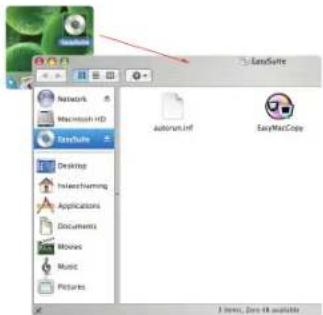
ПРИМЕЧАНИЕ: ЕСЛИ ВО ВРЕМЯ ОПЕРАЦИИ ПРОИЗОЙДЕТ СЛУЧАЙНОЕ ОТСОЕДИНЕНИЕ ДАТА-КАБЕЛЯ, НЕОБХОДИМО ВЫЙТИ ИЗ ПРОГРАММЫ ПЕРЕД ПОВТОРНЫМ ПОДСОЕДИНЕНИЕМ КАБЕЛЯ. ДЛЯ КОРРЕКТНОГО ВЫХОДА ИЗ ПРОГРАММЫ ВЫБЕРИТЕ ИКОНКУ ЕАУМАССОРУ И ПЕРЕТАЩИТЕ ЕЕ В РАЗДЕЛ "ЕЕСТ".
Выберите файл/папку и переташите ее в файл/папку-получатель; это запустит операцию копирования между двумя компьютерами. Чтобы скопировать файл из локального компьютера в удаленный, необходимо щелкнуть на "Система->Установка" в удаленном компьютере.
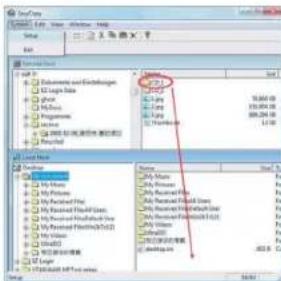

ПРИМЕЧАНИЕ: ПРИ ПЕРЕДАЧЕ ДАННЫХ ПЕРЕХОД В РЕЖИМ ОЖИДАНИЯ ИЛИ СПЯЩИЙ РЕЖИМ ОСТАНОВИТ ПРОЦЕСС. ПОСЛЕ ПРОБУЖДЕНИЯ СИСТЕМЫ ПРОЦЕСС МОЖЕТ НЕ ВОЗОБНОВИТЬСЯ. ПЕРЕД ЗАПУСКОМ ПРОЦЕССА ПЕРЕДАЧИ ДАННЫХ СЛЕДУЕТ ОТКЛЮЧИТЬ ЭТИ ФУНКЦИИ.
2) Синхронизация почты
Перед началом выполнения этой функции щелкните на "синхронизировать->почта->настройка" в удаленном компьютере, чтобы разрешить локальному компьютеру синхронизировать почту из удаленного компьютера в локальный компьютер; затем можно щелкнуть на "синхронизировать->почта->начать", чтобы запустить синхронизацию почты.
Перед началом выполнения этой функции щалкните на
"Синхронизировать->EasyMover->настройка" в удаленном компьютере, чтобы разрешить локальному компьютеру перенести настройки и данные из удаленного компьютера в локальный компьютер; затем можно щелкнуть на "синхронизировать->EasyMover->начать", чтобы запустить EasyMover.
1) Выйдите из приложения EasySuite на обоих компьютерах.
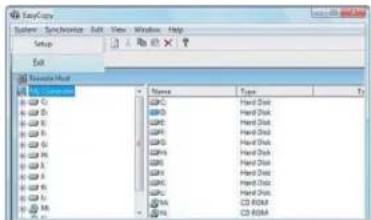
2) Остановите оборудование с помощью функции "безопасного извлечения устройства". После безопасной остановки кабеля для передачи можно вынимать кабель из контактного гнезда.

Выберите файл/папку и перетащите ее в папку/накопитель-получатель.
SE – Introduktion


Марка : TARGUS
Модель : ACC96EU
Категория : некатегоризировано