
ACC96EU - Niet gecategoriseerd TARGUS - Gratis gebruiksaanwijzing en handleiding
Vind de handleiding van het apparaat gratis ACC96EU TARGUS in PDF-formaat.


| Producttype | Laptoprugzak |
| Merk | Targus |
| Model | ACC96EU |
| Afmetingen (L x B x H) | 45 x 30 x 15 cm |
| Gewicht | 0,8 kg |
| Hoofdmateriaal | Polyester 600D |
| Laptopcapaciteit | Tot 15,6 inch |
| Vakken | 1 hoofdvak, 1 voorvak, 2 zijvakken |
| Sluiting | Rits |
| Schouderbanden | Verstelbare gewatteerde schouderbanden |
| Handgreep | Gewatteerde draaghandgreep |
| Voeding | Geen (niet-elektronische rugzak) |
| Onderhoud en reiniging | Reinigen met een vochtige doek en milde zeep. Niet onderdompelen. |
| Veiligheid | Geen specifieke veiligheidsfuncties |
| Onderdelen en repareerbaarheid | Niet van toepassing (niet-repareerbare rugzak) |
| Garantie | Beperkte levenslange fabrieksgarantie |
| Beoogd gebruik | Vervoer en bescherming van laptop en accessoires |
Veelgestelde vragen - ACC96EU TARGUS
Gebruikersvragen over ACC96EU TARGUS
0 vraag over dit apparaat. Beantwoord die u kent of stel uw eigen vraag.
Stel een nieuwe vraag over dit apparaat
Download de handleiding voor uw Niet gecategoriseerd in PDF-formaat gratis! Vind uw handleiding ACC96EU - TARGUS en neem uw elektronisch apparaat weer in handen. Op deze pagina staan alle documenten die nodig zijn voor het gebruik van uw apparaat. ACC96EU van het merk TARGUS.
GEBRUIKSAANWIJZING ACC96EU TARGUS
Gefeliciteerd met de aanschaf van de Targus High Speed File Share Cable (Targus Hoge Snelheidskabel voor gegevens delen). De EasySuite software bevat een USB 2.0 hoge snelheidskabel voor gegevensoverdracht, waarmee een installatieloze plug&play (insteken
Inhoud
• Mobile Data Sync USB Cable (Mobiele Data Sync USB Kabel)
- Gebruikershandleiding
Systeemvereisten
Hardware
•PC
- USB compatibiliteit (USB 2.0 uitgangen worden aanbevolen om gegevensoverdracht op hoge snelheid mogelijk te maken)
Operating System
• Microsoft Windows® XP
• Microsoft Windows Vista®
- Microsoft Windows® 7
• Mac OS® X (10.x or later)
De Mobiele Data Sync USB Kabel gebruiken
Windows OS
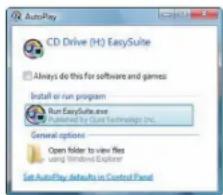
1) Sluit de twee computers op elkaar aan via de meegeleverde USB kabel. Het EasySuite programma zal automatisch opstarten (zie de opmerking indien u het onder Windows Vista/Windows 7 gebruikt); als dit niet het geval is, kies dan alstublieft de
EasySuite
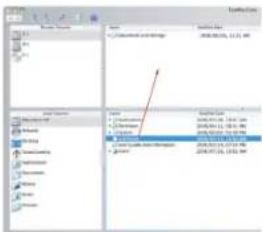
2) Nadat het EasySuite programma op beide computers is opgestart, zal in de twee bestandsbeheervensters de 'externe' computer worden weergegeven op het bovenste paneel, en de lokale computer op het onderste paneel.

OPMERKING:
- INDIEN U EASYSUITE GEBRIUKT ONDER WINDOWS VISTA/WINDOWS 7, ZAL HET "AUTOPLAY" (AUTOMATISCH AFSPELEN) VENSTER VERSCHIJMEN. INDIEN U HET DE VOLGENDE KEER AUTOMATISCH WIL LATEN OPSTARTEN, VINK DAN AAN "ALWAYS DO THIS FOR SOFTWARE AND GAMES" (AL
De EasySuite CD-ROM schijf zal automatisch op het bureaublad worden weergegeven. Open de EasySuite CD-ROM schijf en dubbelklik op de Easy-MacCopy om het programma te starten.
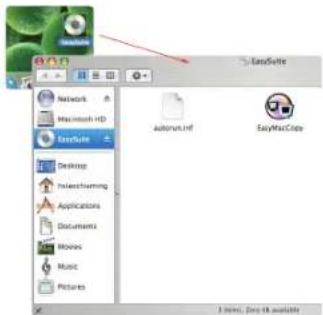

OPMERKING: VERLAAT, INDIEN DE DATAKABEL TIJDENS GEBRIUK PER ONGELUK LOSRAAKT, HET PROGRAMMA ALSTUBLIEFT VOORDAT U DE KABEL OPNIEUW AANSLUIT. SELECTEER, OM HET PROGRAMMA OP DE JUISTE MANIER TE VERLATEN, ALSTUBLIEFT HET EASYMACCOPY PICTOGRAM EN SLEEP HET PI
1) Bestandsoverdracht Selecteer het bestand/de map en sleep het naar de bestemmingsmap/schijf en laat het los; hierdoor wordt een kopie van het bestand of de map van de ene naar de andere computer mogelijk. Om het bestand van de lokale computer naar de
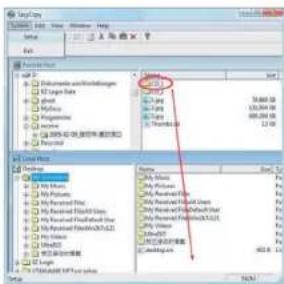

OPMERKING: TIJDENS DATAOVERDRACHT ZAL HET INGAAN VAN DE STANDBY OF SLAAPMODUS DIT PROCES BEEINDIGEN. HET PROGRAMMA KAN HET PROCES OOK NIET HERVATTEN ALS HET SYSTEEM WEER 'WAKKER' WORDT. ZORG ER ALSTUBLIEFT VOOR DAT DEZE FUNCTIES ZIJN UITGESCHAKELD VOORDA
2) Emailsynchronisatie
Klik, voordat u deze functie uitvoert, alstublieft op "synchronize->mail->setup" (synchroniseer->email->instellingen) in de 'externe' computer om toe te staan dat de lokale computer de email van de 'externe' computer naar de lokale
Klik, voordat u deze functie uitvoert, alstublieft op "Synchronize ->EasyMover>Setup" (synchroniseer->EasyMover>Instellingen) in de 'externe' computer om toe te staan dat de lokale computer de instellingen en gegevens van de 'externe' compute
1) Verlaat het EasySuite programma op beide computers.
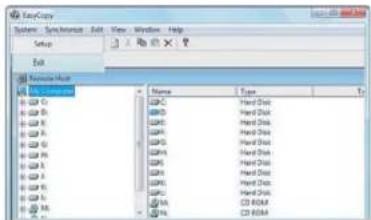
2) Gebruik "Safely Remove Hardware" (Veilig hardware verwijderen) om het apparaat te stoppen. Nadat het gebruik van de overdrachtskabel veilig is gestopt, kunt u deze verwijderen.

EasyMacCopy
Selecteer het bestand/de map en sleep het naar de bestemmingsmap/schijf en laat los.
NO – Innledning


Merk : TARGUS
Model : ACC96EU
Categorie : Niet gecategoriseerd