
ACC96EU - Nicht kategorisiert TARGUS - Kostenlose Bedienungsanleitung
Finden Sie kostenlos die Bedienungsanleitung des Geräts ACC96EU TARGUS als PDF.


| Produkttyp | Rucksack für Laptop |
| Marke | Targus |
| Modell | ACC96EU |
| Abmessungen (L x B x H) | 45 x 30 x 15 cm |
| Gewicht | 0,8 kg |
| Hauptmaterial | Polyester 600D |
| Laptop-Kapazität | Bis zu 15,6 Zoll |
| Fächer | 1 Hauptfach, 1 Fronttasche, 2 Seitentaschen |
| Verschluss | Reißverschluss |
| Träger | Verstellbare gepolsterte Schultergurte |
| Griff | Gepolsterter Tragegriff |
| Stromversorgung | Keine (nicht elektrischer Rucksack) |
| Pflege und Reinigung | Mit einem feuchten Tuch und milder Seife reinigen. Nicht eintauchen. |
| Sicherheit | Keine spezifische Sicherheitsfunktion |
| Ersatzteile und Reparierbarkeit | Nicht zutreffend (nicht reparierbarer Rucksack) |
| Garantie | Eingeschränkte lebenslange Garantie des Herstellers |
| Verwendungszweck | Transport und Schutz von Laptop und Zubehör |
Häufig gestellte Fragen - ACC96EU TARGUS
Benutzerfragen zu ACC96EU TARGUS
0 Frage zu diesem Gerät. Beantworten Sie die, die Sie kennen, oder stellen Sie Ihre eigene.
Eine neue Frage zu diesem Gerät stellen
Laden Sie die Anleitung für Ihr Nicht kategorisiert kostenlos im PDF-Format! Finden Sie Ihr Handbuch ACC96EU - TARGUS und nehmen Sie Ihr elektronisches Gerät wieder in die Hand. Auf dieser Seite sind alle Dokumente veröffentlicht, die für die Verwendung Ihres Geräts notwendig sind. ACC96EU von der Marke TARGUS.
BEDIENUNGSANLEITUNG ACC96EU TARGUS
Mobiles Datensynchronisations-USB-Kabel 30
DK – Dansk
Mobilt Datasync USB Kabel 38
EE - Eesti
Herzlichen Glückwunsch zum Erwerb des Hochgeschwindigkeits-File Share-Kabels von Targus. Die EasySuite-Software kommt mit einem USB 2.0 Hochgeschwindigkeits- Datentransferkabel, und bietet Ihnen eine installationsfreie, sofort betriebsbereite Software-Lös
Inhalt
• Mobiles Datensynchronisations-USB-Kabel
• Bedienungsanleitung
Systemanforderungen
Hardware
•PC
•USB-Schnittstelle (empfohlen: USB 2.0 Ports, um den
Hochgeschwindigkeits-Datentransfer zu ermöglichen)
Betriebssystem
• Microsoft Windows® 2000
• Microsoft Windows® XP
• Microsoft Windows Vista®
• Mac OS® X 10.4 oder später
Verwendung des Mobile Data Sync USB-Kabels
Windows OS
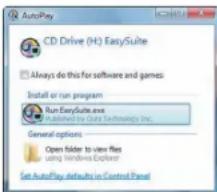
1) Verbinden Sie die zwei Computer mittels des enthaltenen USB-Datenkabels. Die EasySuite-Anwendung startet automatisch (beachten Sie den Hinweis, wenn Sie sie mit Windows Vista/Windows 7 verwenden); wenn nicht, wählen Sie bitte das EasySuite CD-ROM-Laufw
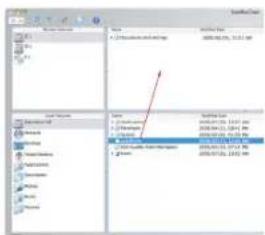
2) Nach dem Start der EasySuite-Anwendung auf beiden Computern zeigen die beiden Fenster des File-Managers den entfernten Computer in der oberen Leiste und den lokalen Computer in der unteren Leiste an.

HINWEIS:
- WENN SIE EASYSUITE MIT WINDOWS VISTA/WINDOWS ? VERWENDEN, ERSCHNEINT DAS FENSTER "AUTOPLAY". WENN SIE DIE ANWENDUNG BEIM NÄCHSTEN MAL AUTOMATISCH AUSFÜHREN MÖCHTEN, KLICKEN SIE BITTE "DIESE AKTION IMMER FÜR SOFTWARE UND SPIELE DURCHFÜHREN"; WEN
Das EasySuite CD-ROM-Laufwerk wird automatisch auf dem Desktop angezeigt. Öffnen Sie das EasySuite CD-ROM-Laufwerk und klicken Sie Easy-MacCopy, um die Anwendung zu starten.
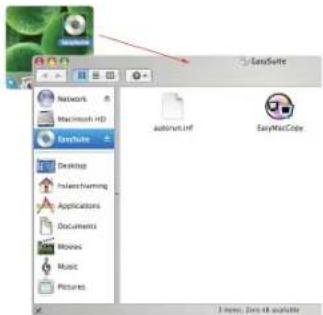

HINWEIS: WIRD DAS DATEMKABEL WÄHREND DES BETRIERS VERSEHENTLICH ABGETRENNT, VERLASSEN SIE BITTE DAS PROGRAMM, BEVOR SIE DAS KABEL WIEDER ANSCHLIESSEN. UM DAS PROGRAMM KORREKT ZU VERLASSEN, WÄHLEN SIE BITTE DAS EASYMACCOPY-SYMBOL UND ZIEHEN SIE DAS SYMBOL
Wählen Sie Datei/Ordner und platzieren Sie sie mittels Drag & Drop in der Zieldatei / im Zielordner. Das löst die Kopierfunktion zwischen den zwei Computern aus. Sie müssen im Zielcomputer "System->Einrichtung" anklicken, um Dateien vom
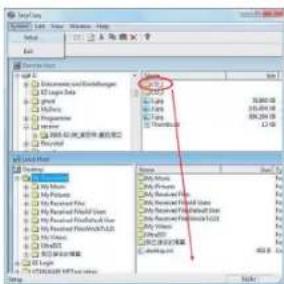
Klicken Sie bitte, bevor Sie diese Funktion ausführen, "synchronisieren->mail->Einrichtung" im entfernten Computer, um dem lokalen Computer zu ermöglichen, Mail vom entfernten Computer im lokalen Computer zu synchronisieren. Sie k
3) EasyMover
Klicken Sie bitte, bevor Sie diese Funktion ausführen, "Synchronisieren
->EasyMover->Einrichtung" im entfernten Computer, um dem lokalen
Computer zu ermöglichen, Daten und Einstellungen vom entfernten zum lokalen Computer zu übertragen. Sie k
1) Verlassen Sie die EasySuite-Anwendung auf beiden Computern.
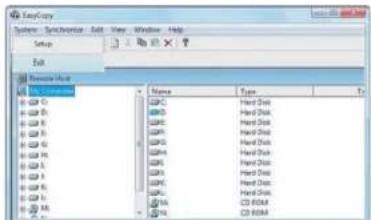
2) Verwenden Sie "Hardware sicher entfernen", um das Gerät zu beenden. Nachdem das Transferkabel sicher beendet wurde, können Sie es ausstecken.

Wählen Sie die Datei/den Ordner und ziehen Sie sie/ihn mittels Drag & Drop in den Zielordner/ das Ziellaufwerk.
Marke : TARGUS
Modell : ACC96EU
Kategorie : Nicht kategorisiert