
ACC96EU - Non catégorisé TARGUS - Notice d'utilisation et mode d'emploi gratuit
Retrouvez gratuitement la notice de l'appareil ACC96EU TARGUS au format PDF.


| Type de produit | Sac à dos pour ordinateur portable |
| Marque | Targus |
| Modèle | ACC96EU |
| Dimensions (L x l x H) | 45 x 30 x 15 cm |
| Poids | 0,8 kg |
| Matériau principal | Polyester 600D |
| Capacité de l'ordinateur portable | Jusqu'à 15,6 pouces |
| Compartiments | 1 compartiment principal, 1 poche avant, 2 poches latérales |
| Fermeture | Fermeture à glissière |
| Bretelles | Bretelles rembourrées réglables |
| Poignée | Poignée de transport rembourrée |
| Alimentation | Aucune (sac non électronique) |
| Entretien et nettoyage | Nettoyer avec un chiffon humide et du savon doux. Ne pas immerger. |
| Sécurité | Aucune fonction de sécurité spécifique |
| Pièces détachées et réparabilité | Non applicable (sac non réparable) |
| Garantie | Garantie limitée à vie du fabricant |
| Utilisation prévue | Transport et protection d'ordinateur portable et accessoires |
FOIRE AUX QUESTIONS - ACC96EU TARGUS
Questions des utilisateurs sur ACC96EU TARGUS
0 question sur cet appareil. Repondez a celles que vous connaissez ou posez la votre.
Poser une nouvelle question sur cet appareil
Téléchargez la notice de votre Non catégorisé au format PDF gratuitement ! Retrouvez votre notice ACC96EU - TARGUS et reprennez votre appareil électronique en main. Sur cette page sont publiés tous les documents nécessaires à l'utilisation de votre appareil ACC96EU de la marque TARGUS.
MODE D'EMPLOI ACC96EU TARGUS
Câble USB pour la synchronisation de données ....70
Nous vous remercions d'avoir acheté ce câble de transfert de données à haute vitesse de Targus. Il vous est livré avec un logiciel EasySuite de type plug & play pour vous éviter toute installation et est compatible avec USB 2.0.
Contenu de la boîte
- Câble USB pour la synchronisation de données
• Manuel d'utilisateur
Configuration système requise
Matériel
- Ordinateur
- Interface USB (des ports USB 2.0 sont préférables pour permettre des transferts de données à grande vitesse)
Système d'exploitation
• Microsoft Windows® 2000
• Microsoft Windows® XP
• Microsoft Windows Vista®
• Mac OS® X 10.4 ou supérieure
Utilisation du câble USB pour la syn- chronisation de données
Sous Windows
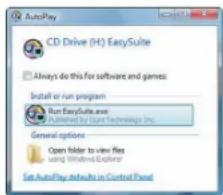
1) Reliez les deux ordinateurs à l'aide du câble USB fourni. L'application EasySuite démarre automatiquement (consultez la remarque ci-dessous pour Windows Vista et Windows 7). Si ce n'est pas le cas, sélectionnez le lecteur du CD-ROM EasySuite et cliquez
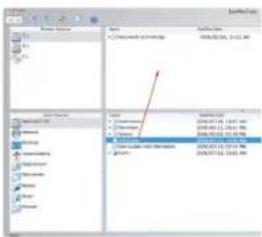
2) La fenêtre du gestionnaire de fichiers apparaît sur chacun des ordinateurs, avec la structure de fichiers de l'ordinateur distant en haut et la structure de fichiers de l'ordinateur local en bas.

REMARQUE
- SOUS WINDOWS VISTA/WINDOWS 7. LA FENÊTRE "AUTOPLAY" (EXECUTION AUTOMATIQUE) APPARAÏT. POUR NE PLUS AFFICHER CETTE FENÊTRE, COCHEZ L'OPTION "ALWAYS DO THIS FOR SOFTWARE AND GAMES" (TOUJOURS PROCÉDER AINSI POUR LES APPLICATIONS ET LES JEUX). S
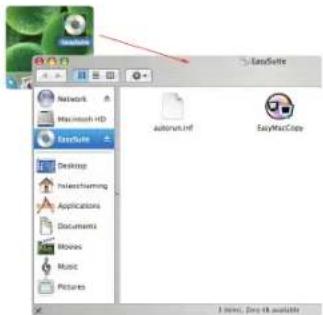
L'icône du lecteur de CD-ROM EasySuite s'affiche automatiquement sur le bureau. Ouvrez le lecteur et cliquez deux fois sur EasyMacCopy pour démarrer l'application.

REMARQUE : EN GAS DE DÉBRANCHEMENT ACCIDENTEL DU CÂBLE PENDANT UN TRANSFERT DE DONNÉES, QUITTEZ LE PROGRAMME AVANT DE REBRANCHER LE CÂBLE. POUR QUITTER CORRECTEMENT LE PROGRAMME, SÉLECTIONNEZ L'ICÔNE EASYMACCOPY ET METTEZ-LA DANS LA SECTION "EJECT" (ÉJECT
Principales fonctions
1) Transfert de fichier
Choisissez un fichier ou un dossier et glissez/déplacez-le dans le lecteur/le dossier de destination ; la copie entre les deux ordinateurs démarre automatiquement. Pour copier un fichier de l'ordinateur local sur l'ordinateur dista
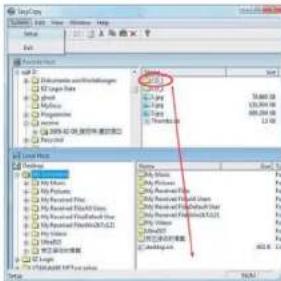

REMARQUE : PENDANT UN TRANSFERT DE DONNÉES. LE PASSAGE EN MODE VEILLE OU VEILLE PROLONGÉE INTERROMPT LE TRANSFERT, SANS POSSIBILITÉ DE LE REPRENDRE À LA RÉACTIVATION DE L'ORDINATEUR. DÉSACTIVEZ CES FONCTIONS AVANT DE COMMENCER UN TRANSFERT DE DONNÉES.
2) Synchronisation de courriel
Avant de lancer cette fonction, cliquez sur "synchronize->mail->setup" (synchroniser->courriel->configuration) depuis l'ordinateur distant pour permettre la synchronisation du courriel entre les deux ordinateurs. Cliquez ens
Avant de lancer cette fonction, cliquez sur "Synchronize ->EasyMover->Setup" (synchroniser->EasyMover->configuration) depuis l'ordinateur distant pour permettre le transfert de ses paramètres de configuration et ses données sur l'ordinateur
1) Quittez l'application EasySuite sur les deux ordinateurs.
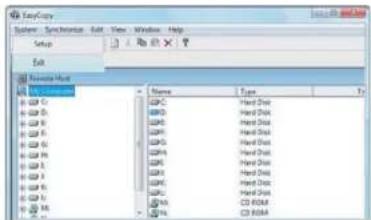
2) Cliquez sur l'icône "Supprimer le périphérique en toute sécurité" pour arrêter le périphérique. Attendez l'affichage du message de confirmation de l'arrêt avant de débrancher le câble de transfert de données.

Sélectionnez un fichier ou un dossier et glissez/déplacez-le dans le lecteur/le dossier de destination.
GR – Εισαγωγή
Marque : TARGUS
Modèle : ACC96EU
Catégorie : Non catégorisé