
ACC96EU - некатегоризиран TARGUS - Безплатно ръководство за потребителя
Намерете безплатно ръководството на устройството ACC96EU TARGUS в PDF формат.


| Тип продукт | Раница за лаптоп |
| Марка | Targus |
| Модел | ACC96EU |
| Размери (Д x Ш x В) | 45 x 30 x 15 cm |
| Тегло | 0,8 кг |
| Основен материал | Полиестер 600D |
| Капацитет на лаптоп | До 15,6 инча |
| Отделения | 1 основно отделение, 1 преден джоб, 2 странични джоба |
| Затваряне | Цип |
| Презрамки | Регулируеми подплатени презрамки |
| Дръжка | Подплатена дръжка за носене |
| Захранване | Няма (не електронна чанта) |
| Поддръжка и почистване | Почиствайте с влажна кърпа и мек сапун. Не потапяйте. |
| Сигурност | Няма специфични функции за сигурност |
| Резервни части и ремонт | Неприложимо (чантата не се ремонтира) |
| Гаранция | Ограничена доживотна гаранция на производителя |
| Предназначение | Транспортиране и защита на лаптоп и аксесоари |
Често задавани въпроси - ACC96EU TARGUS
Въпроси на потребители за ACC96EU TARGUS
0 въпрос за това устройство. Отговорете на тези, които знаете, или задайте свой въпрос.
Задайте нов въпрос за това устройство
Изтеглете инструкциите за вашия некатегоризиран в PDF формат безплатно! Намерете ръководството си ACC96EU - TARGUS и вземете отново електронното си устройство в ръце. На тази страница са публикувани всички документи, необходими за използването на вашето устройство. ACC96EU на марката TARGUS.
РЪКОВОДСТВО ЗА ПОТРЕБИТЕЛЯ ACC96EU TARGUS
BG – Български (език)
Синхронизиращ USB кабел за данни от мобилни телефони .....14
CZ – Ceština
Mobilní USB kabel pro synchronizaci dat 22
DE – Deutsch
Поздравления за закупуването на високоскоростния кабел за споделяне на файлове Targus. Софтуерът EasySuite включва високоскоростен кабел за прехвърляне на данни USB 2.0 и предлага plug & play софтуерен пакет, който не трябва да инсталирате.
Съдържание
- Синхронизиращ USB кабел за данни от мобилни телефони - Ръководство на потребителя
Системни изисквания
Хардуер
- Компютър - USB интерфейс (препоръчва се използване на портове USB 2.0, разрешаващи високоскоростен обмен на данни)
Операционна система
- Mircosoft Windows® XP - Microsoft Windows Vista® - Mircosoft Windows® 7 - Mac OS® X (10.x или по-нова)
Използване на синхронния USB кабел за данни от мобилни телефони
Операционна система Windows
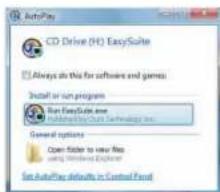
1) Свържете двата компютъра с помощта на приложения USB кабел за данни. Приложението EasySuite стартира автоматично (виже забележката, ако го използвате с Windows Vista/Windows 7); в противен случай, е необходимо да го изберете от компактдиска на EasySuite и да щнакнете двукратно върху EasySuite.exe, за да го стартирать.
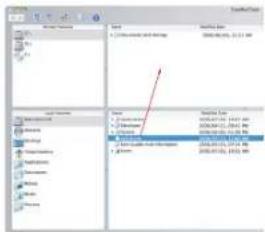
2) След стартиране на приложението EasySuite и на двата компютъра, двата прозореца за управление на файловете показват отдалечения компютър (в горния екран) и местния компютър в долния екран.

ЗАБЕЛЕЖКА:
- АКО ИЗПОПЗВАТЕ EASYSUITE С WINDOWS VISTA WINDOWS 7, ИЗСКАЧА ПРОЗОРЕЦЬТ "AUTOPLAY" АКО ЖЕЛАЕТЕ СЛЕДВАЩИЯТ ПЪТ ДА СЕ ИЗПЫЛИН АВОТАМИЧНО, ПОСТАВЕТЕ ОТМЕТКА НА "ALWAYS DO THIS FOR SOFTWARE AND GAMES" (ВИНАТИ ИСПЛЬНЯВАЙ ПРИ СОФУТЕР И ГРИГИ), В ПРОТИВЕН СЛУНАЙ ОТМЕНТЕТЕ "RUN EASYSUITE.EXE" (ИЗПЫЛИН ЕASYSUITE.EXE), ЗА ДА СТАРТИРАТЕ ПРОГРАМАТА.
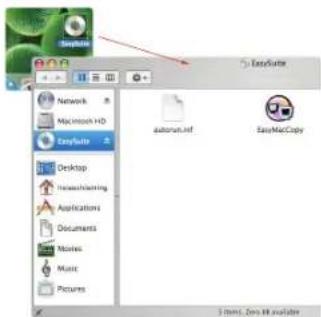
Компактдискът на EasySuite се показва автоматично на работния плот. Отворете компактдиска на EasySuite и щракнете двукратно върху Easy-MacCopy, за да стартирате приложението.

ЗАБЕЛЕЖКА: АКО КАБЕЛЬТ ЗА ДАННИ БЪДЕ СЛУЧИЙНО ИЗКЛЮЧЕН ПО ВРЕМЕ НА РАБОТА, ИЗЛЕЗТЕ ОТ ПРОГРАМАТА, ПРЕДИ ДА ГО СВЪРЖАТЕ ОТНОВО. ЗА ПРАВИЛНО ИЗЛИЗАНЕ ОТ ПРОГРАМАТА, ИЗБЕРЕТЕ ИКОНАТЕ НА ЕАУМАССОРУ И Я ПЛЬЗНЕТЕ КЪМ СЕКЦИЯТА "ЕЛЕСТ" (ИЗКЛЮЧВАНЕ).
1) Прехвърляне на файлове Изберете файл/папка и плънете и поставете в целевата папка/устройство; това стартира операция за копиране между двата компютъра. За да копирате файл от местния компютър на отдалечения, е необходимо да шракнете върху "System->Setup" (Система ->Настройки) на отдалечения компотър.
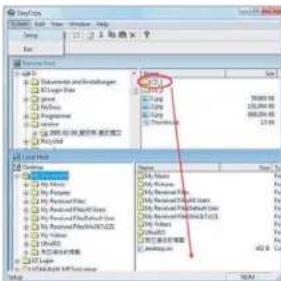
2) Синхронизация на пощата Преди да стартирате тази функция, щражнете върху "synchronize->mail->setup" (синхронизиране -> поща-> настройка) на отдалечения компютър за да разрешите местния. За да синхронизирате пощата от отдалечения компютър с местния, щражнете върху "synchronize ->mail->start" (синхронизиране -> поща -> старт), за да стартирате синхронизация.
Преди да започнете да използвате тази функция, щракнете върху "Synchronize ->EasyMover->Setup" (синхронизиране ->EasyMover ->настройка) на отдалечения компютър, за да разрешите мигриране на настройките и данните от отдалечения компютър на местния и щракнете върху "Synchronize ->EasyMover->Start" (синхронизиране ->EasyMover ->старт), за да стартирATE EasyMover.
Излизане от EasySuite
1) Излезте от приложението EasySuite и на двата компютъра.
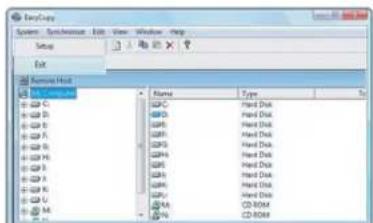
2) Използвайте "Safely Remove Hardware" (Безопасно премахване на софтуер), за да спрете устройството. След безопасното спиране на работата на кабела за прехвърляне, можете да го изключите.

EasyMacCopy
Изберете файла/папката и плъзнете и поставете в целевата папка/устройство.



Марка : TARGUS
Модел : ACC96EU
Категория : некатегоризиран