
AMW43EU - мишка TARGUS - Безплатно ръководство за потребителя
Намерете безплатно ръководството на устройството AMW43EU TARGUS в PDF формат.



| Марка | Targus |
| Модел | AMW43EU |
| Тип продукт | Безжична мишка |
| Технология на свързване | RF 2,4 GHz |
| Безжичен обхват | До 10 метра (33 фута) |
| Захранване | 2 батерии AA (включени) |
| Индикатор за слаби батерии | Да, червен мигащ LED на бутона за превъртане |
| Бутон за превъртане | 4 посоки с функция за бързо превъртане |
| Програмируеми бутони | Да, чрез софтуер Targus Device Controller |
| Системна съвместимост | Mac OS X 10.4 или по-нов; изисква се USB порт |
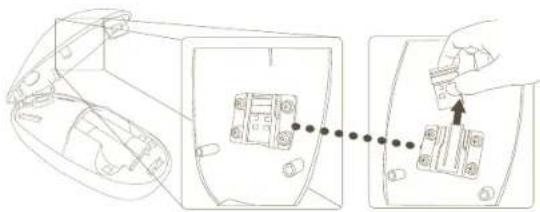
| Приемник | Мини USB приемник, съхраняван в отделението за батерии |
| Софтуер за конфигуриране | Изтегля се от официалния сайт на Targus (Модел AMW43) |
| Почистване и поддръжка | Почиствайте с мека и суха кърпа; не използвайте абразивни продукти |
| Предпазни мерки | Да не се излага на влага; дръжте батериите далеч от деца |
| Доставени батерии | 2 батерии AA |
Често задавани въпроси - AMW43EU TARGUS
Въпроси на потребители за AMW43EU TARGUS
0 въпрос за това устройство. Отговорете на тези, които знаете, или задайте свой въпрос.
Задайте нов въпрос за това устройство
Изтеглете инструкциите за вашия мишка в PDF формат безплатно! Намерете ръководството си AMW43EU - TARGUS и вземете отново електронното си устройство в ръце. На тази страница са публикувани всички документи, необходими за използването на вашето устройство. AMW43EU на марката TARGUS.
РЪКОВОДСТВО ЗА ПОТРЕБИТЕЛЯ AMW43EU TARGUS
BG – Български (език)
Безжична мишка Targus 15
CZ – Ceština
Поздравления за закупуването на безжичната мишка Targus. Безжичната мишка използва технология 2.4GHz RF, която осигурява непрекъсната връзка в обхват от 33 ft (10 m).
Системни изисквания
Hardware
• USB порт
Операционна система
• Mac OS® X (10.4 или по-висока версия)
Wireless Mouse
Монтиране на батериите
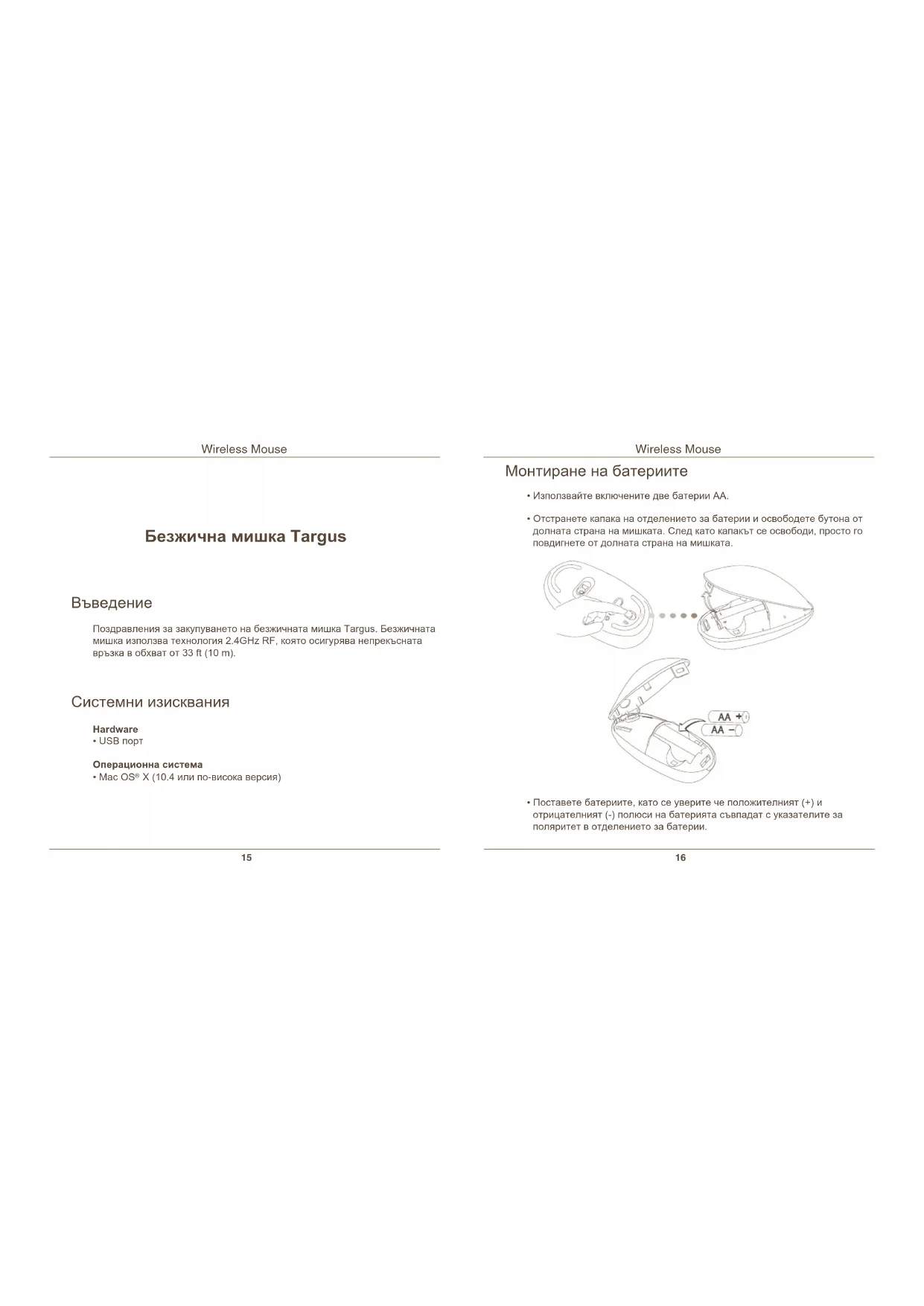
- Използвайте включените две батерии АА.
- Отстранете капака на отделението за батерии и освободете бутона от долната страна на мишката. След като капакът се освободи, просто го повдигнете от долната страна на мишката.
- Поставете батериите, като се уверите че положителният (+) и отрицателният (-) полюси на батерията съвпадат с указателите за поляритет в отделението за батерии.
Wireless Mouse
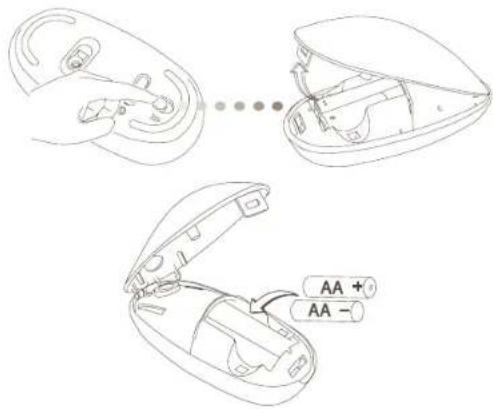
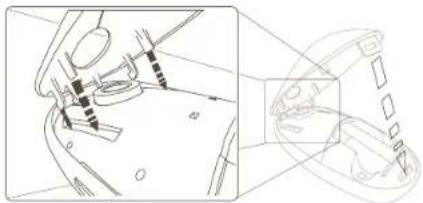
- След като поставите батериите. Затворете отделението за батерии, поставяйки първо предната част на капака и натискайки докато щракне на място.
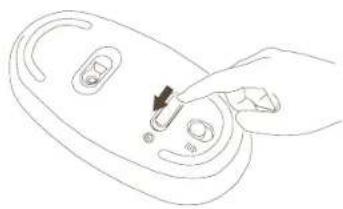
- Включете мишката като плъзнете превключвателя за Вкл./изкл. от долната страна в положение "вкл.".
Индикатор за ниско ниво на батерията

Когато останат 60 минути захранване, задейства за 8 секунди червена индикаторна светлина.
Когато остане захранване само за 30 минути, червената индикаторна светлина започва да примигва непрекъснато.
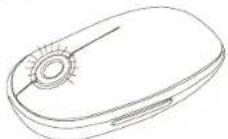
Използване на мишката
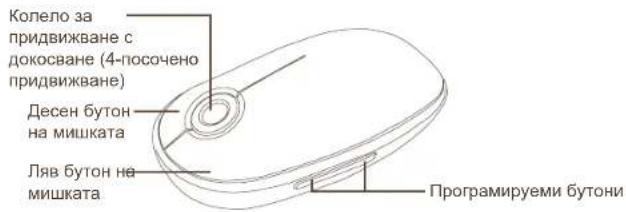
Wireless Mouse
Установяване на връзка
- Отстранете мини USB приемника от долната част на капака на мишката.
• Включете USB приемника в USB порта на компютъра.
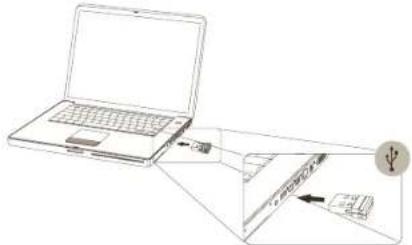
• Вече можете да използвате мишката.
Wireless Mouse
Използване на колелото за придвижване с докосване
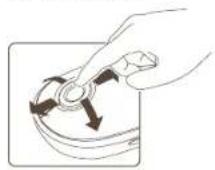
- Плъзнете пръста си над сензорната област на колелото за придвижване, за да използвате функцията за 4-посочено придвижване.
- Плъзнете бързо пръста си (нагоре или надолу) над колелото за придвижване, за да активирате функцията за бързо придвижване.
- Натиснете произволен бутон, за да деактивирате функцията за бързо придвижване

Инсталиране на софтуер за управление на устройството
Инсталирането на софтуера разрешава конфигуриране на програмируеми бутони.
Най-новите softuer (AMW43 # на модела ) може да бъде изтеглен от официалния уебсайт на Targus http://www.targus.com/uk/Downloads/AMW43EU.dmg
Щракнете двукратно върху иконата, за да стартирате инсталиране на софтуера.
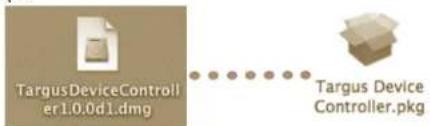
Wireless Mouse
Следвайте инструкциите на екрана за завършване на инсталацията.
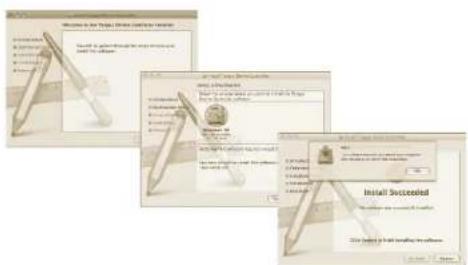
След успешното инсталиране на софтуера, рестартирайте компютъра, за да приключите с инсталацията.
В прозореца за системни предпочитания се появява иконата на Targus.
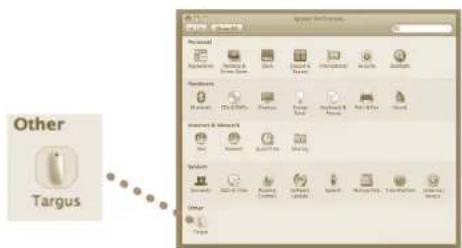
Програмиране на бутоните
Щракнете върху емблемата на Targus, за да стартирате използването на устройството.
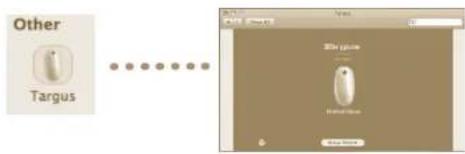
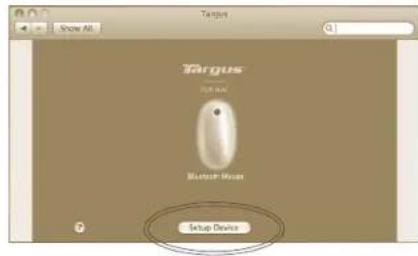
Щракнете, за да откроите образа на устройството и натиснете "Setuo Device" (Настройка на устройството), за да стартирате софтуера за конфигуриране.
Wireless Mouse
Щракнете върху стрелката от дясната страна на падащите списъци, за да конфигурирате всеки от бутоните.
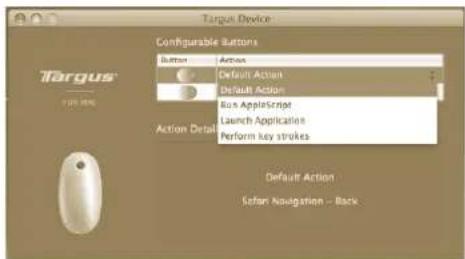
Всеки бутон може да бъде програмиран с някой от следните типове функции:
| Подразбиращо се действие | Задаване на специфични функции на бутоните. |
| Стартиране на AppleScript | Задаване на бутони за зареждане на AppleScript |
| Стартиране на приложение | Задаване на бутони за стартиране на инсталирано на компютъра приложение. |
| Изпълняване на натискане на клавиши | Задаване на бутони за специфична клавишна комбинация |
| Предварително дефинирани функции | Задаване на бутони за назначаване на предварително зададени функции |
Затворете прозореца на приложението, за да активирате промените.
Wireless Mouse
Отстраняване на проблеми
Мишката не работи
- Уверете се, че батериите са поставени правилно. Положителният (+) и отрицателният (-) полиси трябва да съвпадат с обозначенията за положителен (+) и отрицателен (-) конектори на отделението за батерии.
- Уверете се, че в батериите има заряд. Сменете, ако е необходимо.
- Проверете дали функционира USB порта на компютъра.
- Опитайте да включите USB приемника към друг USB порт.
Wireless Mouse





- BG – Български (език)
- CZ – Ceština
- Системни изисквания
- Монтиране на батериите
- Wireless Mouse
- Индикатор за ниско ниво на батерията
- Използване на мишката
- Установяване на връзка
- Използване на колелото за придвижване с докосване
- Инсталиране на софтуер за управление на устройството
- Програмиране на бутоните
- Отстраняване на проблеми
- Мишката не работи
Марка : TARGUS
Модел : AMW43EU
Категория : мишка