
AMW43EU - Muis TARGUS - Gratis gebruiksaanwijzing en handleiding
Vind de handleiding van het apparaat gratis AMW43EU TARGUS in PDF-formaat.



| Merk | Targus |
| Model | AMW43EU |
| Producttype | Draadloze muis |
| Verbindingstechnologie | RF 2,4 GHz |
| Draadloos bereik | Tot 10 meter (33 voet) |
| Voeding | 2 AA-batterijen (inbegrepen) |
| Indicatie voor bijna lege batterijen | Ja, rode knipperende LED op de scrollknop |
| Scrollknop | 4 richtingen met snel scrollen |
| Programmeerbare knoppen | Ja, via Targus Device Controller software |
| Systeemcompatibiliteit | Mac OS X 10.4 of nieuwer; USB-poort vereist |
| Ontvanger | Mini USB-ontvanger, opgeborgen in het batterijvak |
| Configuratiesoftware | Downloadbaar via de officiële Targus website (Model AMW43) |
| Reiniging en onderhoud | Reinigen met een zachte, droge doek; geen schurende producten gebruiken |
| Veiligheidsmaatregelen | Niet blootstellen aan vocht; batterijen buiten bereik van kinderen houden |
| Meegeleverde batterijen | 2 AA-batterijen |
Veelgestelde vragen - AMW43EU TARGUS
Gebruikersvragen over AMW43EU TARGUS
0 vraag over dit apparaat. Beantwoord die u kent of stel uw eigen vraag.
Stel een nieuwe vraag over dit apparaat
Download de handleiding voor uw Muis in PDF-formaat gratis! Vind uw handleiding AMW43EU - TARGUS en neem uw elektronisch apparaat weer in handen. Op deze pagina staan alle documenten die nodig zijn voor het gebruik van uw apparaat. AMW43EU van het merk TARGUS.
GEBRUIKSAANWIJZING AMW43EU TARGUS
Gefeliciteerd met de aanschaf van de Targus Draadloze Muis. Deze draadloze muis gebruikt 2.4GHz RF technologie die een naadloze verbinding tot aan 10 m ver mogelijk maakt.
Systeemvereisten
Hardware
- USB-poort
Besturingssysteem
• Mac OS® X (10.4 of hoger)
Wireless Mouse
Batterijen plaatsen
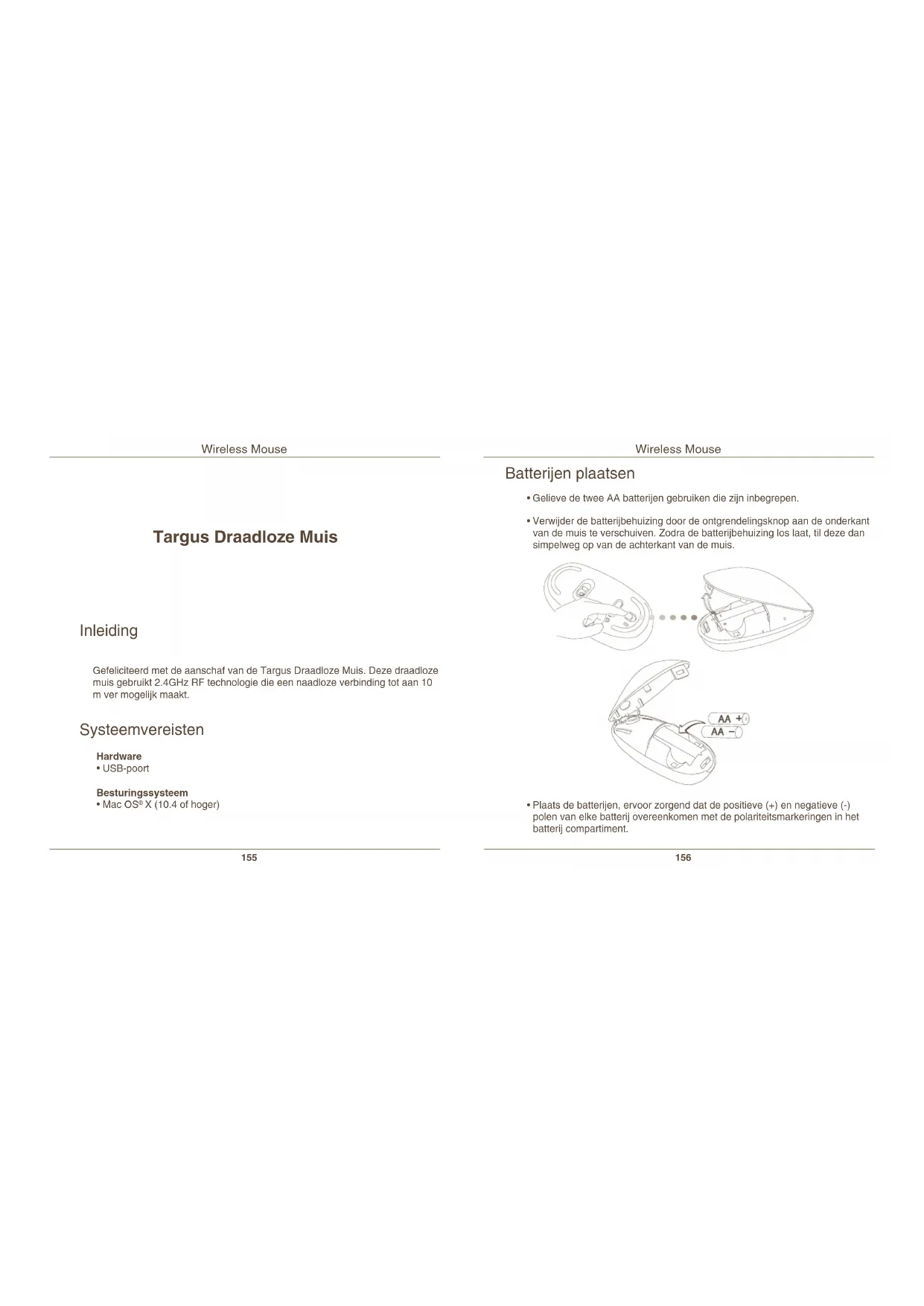
- Gelieve de twee AA batterijen gebruiken die zijn inbegrepen.
- Verwijder de batterijbehuizing door de ontgrendelingsknop aan de onderkant van de muis te verschuiven. Zodra de batterijbehuizing los laat, til deze dan simpelweg op van de achterkant van de muis.
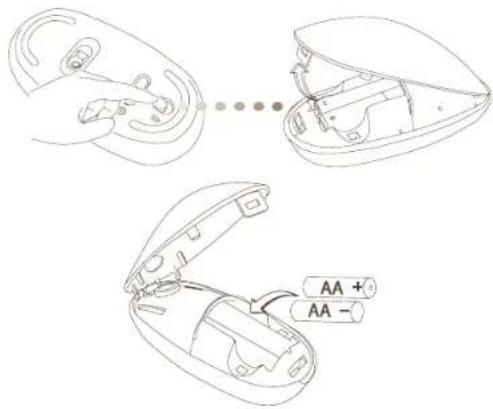
- Plaats de batterijen, ervoor zorgend dat de positieve (+) en negatieve (-) polen van elke batterij overeenkomen met de polariteitsmarkeringen in het batterij compartiment.
Wireless Mouse
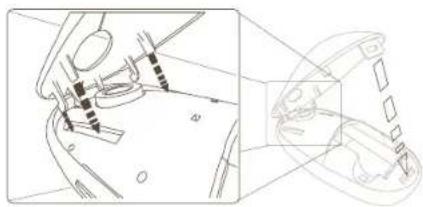
- Sluit, zodra de batterijen zijn geplaatst, het batterijcompartiment door eerst het voorste gedeelte van de behuizing terug te plaatsen en vervolgens het achterste stuk terug te drukken totdat het in positie klikt.
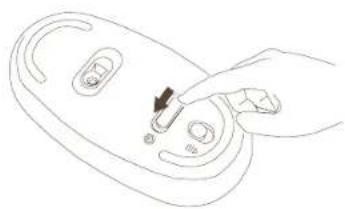
- Zet de muis aan door de aan/uit schakelaar aan de onderkant naar de "aan" positie te schuiven.
Batterij bijna leeg indicator

OPMERKING: WANNEER DE BATTERIJ BIJNA LEEG IS, ZAL IN DE 'TOUCH SCROLL' (VINGER SCROLL) EEN ROOD LAMPJE KNIPPEREN. GELIEVE DAN DE BATTERIJEN TE VERVANGEN.
Wanneer nog 60 minuten energie over is, zal een rood lampje 8 seconden lang branden.
Wanneer slechts 30 minuten energie resteert, zal het rode lampje continu knipperen.
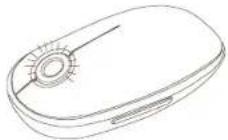
De muis gebruiken
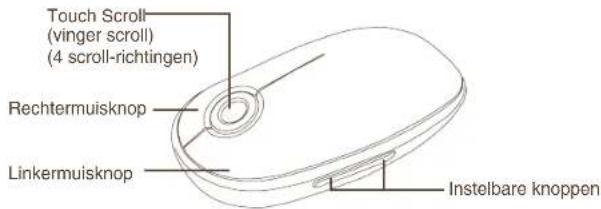
Wireless Mouse
De verbinding tot stand brengen
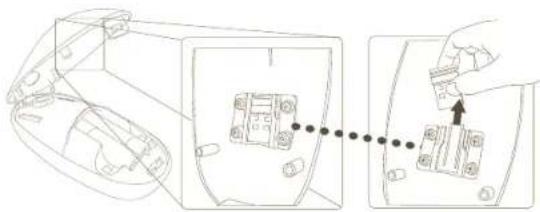
- Verwijder de mini USB stekker van de onderkant van de muisbehuizing.
- Steek de USB stekker in een beschikbare USB uitgang op uw computer.
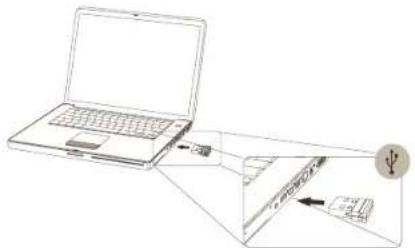
- U bent klaar om de muis te gebruiken.
Wireless Mouse
De Touch Scroll gebruiken (Scrollen met uw vinger)
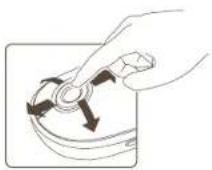
- Schuif uw vinger over het gevoelige gebied van de Touch Scroll (vinger scroll) om zo in 4 richtingen te scrollen.
- Schuif uw vinger snel (dan wel naar boven of naar onder) over de Touch Scroll (vinger scroll) om de 'snelscroll' functie te activeren.
- Druk op een knop om de snelscroll functie uit te schakelen.

OPMERKING: GELIEVE DE BESCHERMENDE PLASTIC FOLIE VAN DE TOUCH SCROLL (AANRAAKROL) TE VERWIJDEREN VOOR INGEBRUIKNAME VAN DIT APPARAAT.
De 'Device Controller' software installeren
Door de software te installeren kunt u de instelbare knoppen gaan configureren.
De nieuwste software (Model #AMW43) kan gedownload worden van de officiële Targus website:
http://www.targus.com/uk/Downloads/AMW43EU.dmg
Dubbelklik het "setup" (instellingen) icoon om de installatiesoftware te starten.
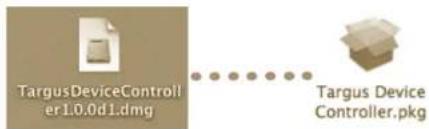
Wireless Mouse
Volg de instructies op het scherm om de installatie te voltooien.
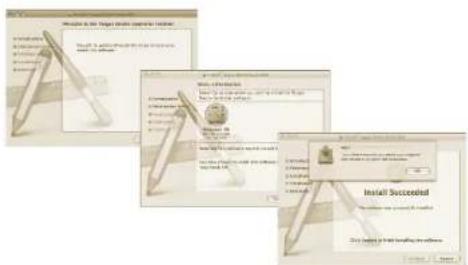
Start, nadat de software succesvol is geïnstalleerd, uw computer opnieuw op om de installatie van de software te voltooien.
Een Targus icoon zal in het venster van System Preferences (Systeem Voorkeuren) verschijnen.
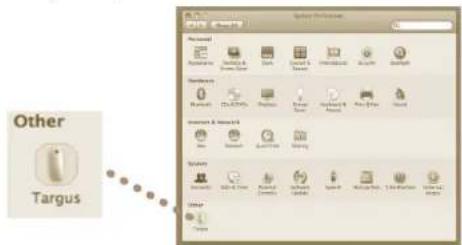
De knoppen instellen
Klik op het Targus logo om de apparaattoepassing te starten.
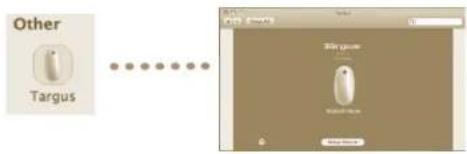
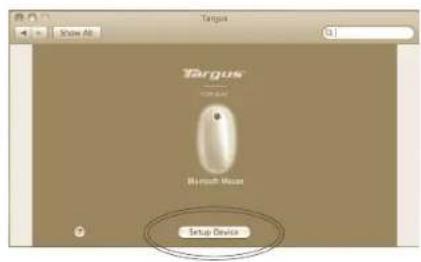
Klik op het plaatje van het apparaat om het te selecteren en druk daarna op "Setup Device" (Apparaat instellen) om de configuratiesoftware te starten.
Klik op de pijlen aan de rechterkant van de lijst om elke knop te configureren.
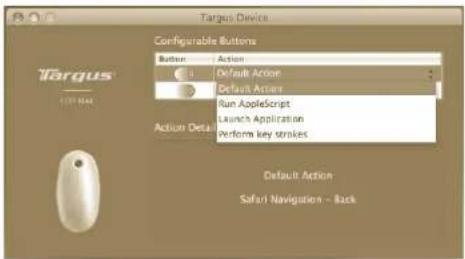
Elke knop kan ingesteld worden als één van de volgende typen functies:
| Standaard Actie Stel de knoppen in voor een specifieke functie. | |
| Start AppleScript | Stel de knoppen zo in dat ze een AppleScript zullen laden. |
| Toepassing starten | Stel de knoppen zo in dat ze een specifieke toepass-ing zullen starten die geïnstalleerd is op de computer. |
| Vooraf ingestelde functies | Stel de knop in voor het indelen en ordenen van vooraf ingestelde acties. |
| Vooraf ingestelde functies | Stel de knop in voor het indelen en ordenen van vooraf ingestelde acties. |
Sluit het toepassingsvenster om de veranderingen van kracht te laten zijn.
Wireless Mouse
Problemen oplossen
De muis werkt niet.
- Zorg ervoor dat de batterijen op de juiste manier geïnstalleerd zijn. De positieve (+) en negatieve (-) polen van elke batterij moeten overeenkomen met de positieve (+) en negatieve (-) aansluitingspunten in het batterij compartiment.
- Zorg ervoor dat de batterijen opgeladen zijn. Vervang ze indien noodzakelijk.
- Controleer of de USB uitgang van de computer functioneert.
- Probeer de USB stekker in een andere USB uitgang te steken.
Wireless Mouse
Targus trådløs mus
Introduksjon





- Systeemvereisten
- Hardware
- Besturingssysteem
- Batterijen plaatsen
- Wireless Mouse
- Batterij bijna leeg indicator
- De muis gebruiken
- De verbinding tot stand brengen
- De Touch Scroll gebruiken (Scrollen met uw vinger)
- De 'Device Controller' software installeren
- De knoppen instellen
- Problemen oplossen
- De muis werkt niet.
- Targus trådløs mus
- Introduksjon
Merk : TARGUS
Model : AMW43EU
Categorie : Muis