
AMW43EU - Mus TARGUS - Gratis bruksanvisning og manual
Finn enhetens veiledning gratis AMW43EU TARGUS i PDF-format.



| Merke | Targus |
| Modell | AMW43EU |
| Produkttype | Trådløs mus |
| Tilkoblingsteknologi | RF 2,4 GHz |
| Trådløs rekkevidde | Opptil 10 meter (33 fot) |
| Strømforsyning | 2 AA-batterier (inkludert) |
| Indikator for svake batterier | Ja, blinkende rød LED på rullehjulet |
| Rullehjul | 4 retninger med hurtigrullfunksjon |
| Programmerbare knapper | Ja, via Targus Device Controller-programvare |
| Systemkompatibilitet | Mac OS X 10.4 eller nyere; USB-port kreves |
| Mottaker | Mini USB-mottaker, oppbevart i batterirommet |
| Konfigurasjonsprogramvare | Nedlastbar fra Targus offisielle nettsted (Modell AMW43) |
| Rengjøring og vedlikehold | Rengjør med en myk, tørr klut; ikke bruk slipende produkter |
| Sikkerhetsforholdsregler | Ikke utsett for fuktighet; hold batterier utilgjengelig for barn |
| Medfølgende batterier | 2 AA-batterier |
Ofte stilte spørsmål - AMW43EU TARGUS
Brukerspørsmål om AMW43EU TARGUS
0 spørsmål om dette apparatet. Svar på dem du kjenner, eller still ditt eget.
Still et nytt spørsmål om dette apparatet
Last ned instruksjonene for din Mus i PDF-format gratis! Finn veiledningen din AMW43EU - TARGUS og ta den elektroniske enheten tilbake i hendene. På denne siden er alle dokumenter som er nødvendige for bruken av enheten din publisert. AMW43EU av merket TARGUS.
BRUKSANVISNING AMW43EU TARGUS
Indikator for Lav Batteristyrke

BEMÆRK: NÅR BATTERISTYRKEN ER LAV, VIL SCROLLEREN BLINKE RÖDT. SKIFT BATTERIERNE.
Gratulerer med kjøpet av en Targus trådløs mus. Denne trådløse musen bruker 2,4 GHz RF-teknologi som gir en sømløs forbindelse opptil 10 m unna.
Systemkrav
Maskinvare
- USB-port
Operating System
• Mac OS ^® X (10.4 ou maior)
Wireless Mouse
Installere batterier
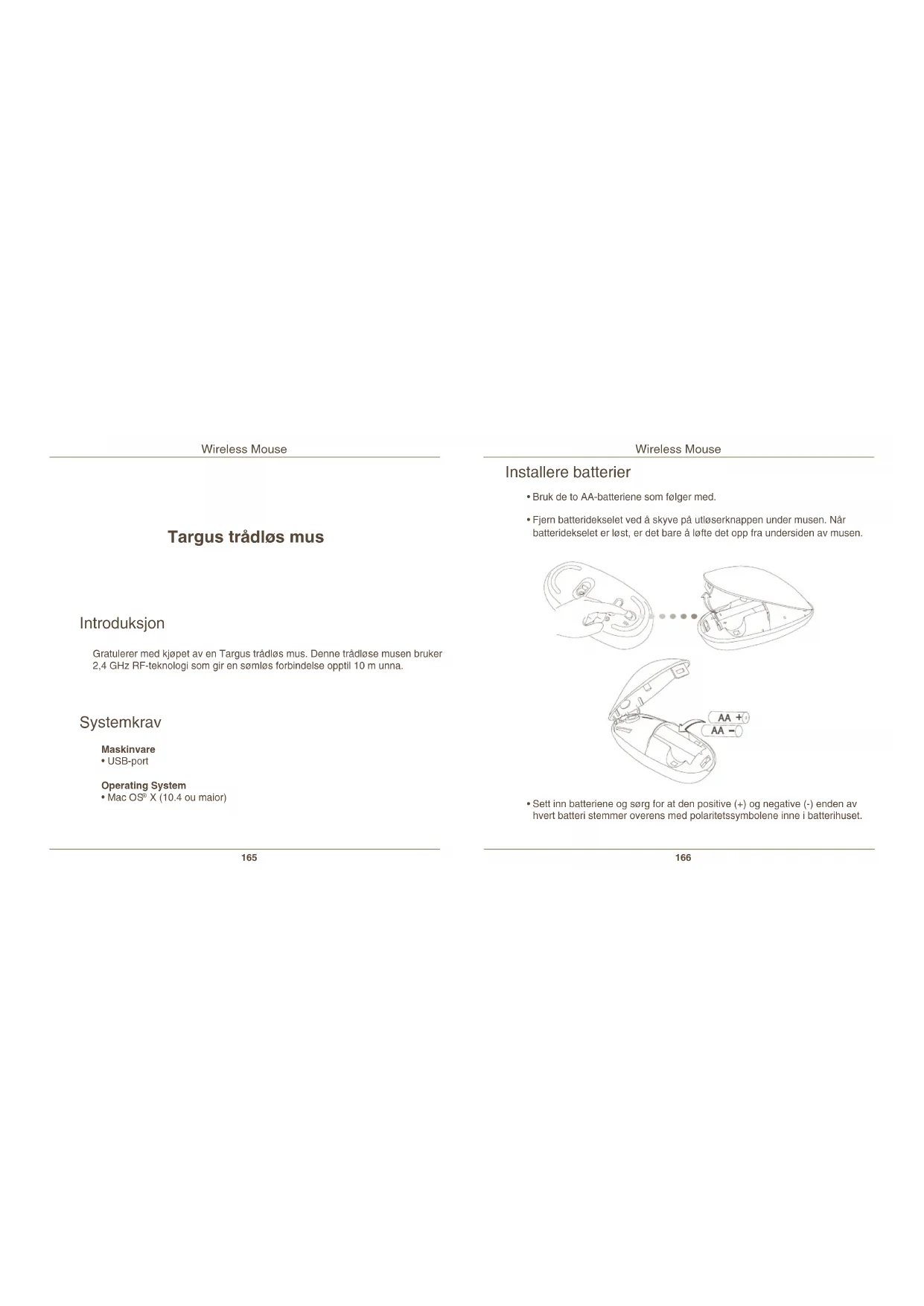
- Bruk de to AA-batteriene som følger med.
- Fjern batteridekselet ved å skyve på utløserknappen under musen. Når batteridekselet er løst, er det bare å løfte det opp fra undersiden av musen.
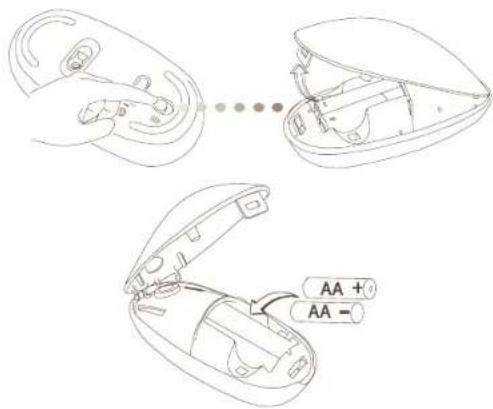
- Sett inn batteriene og sørg for at den positive (+) og negative (-) enden av hvert batteri stemmer overens med polaritetssymbolene inne i batterihuset.
Wireless Mouse
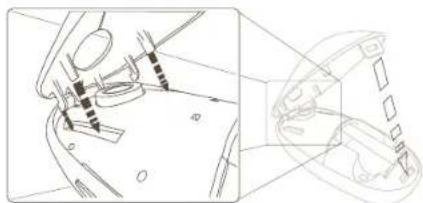
- Når batteriene er satt inn, lukk batterihuset ved først å sette på igjen forsiden av dekselet og så trykke ned baksiden til det låses i posisjon.
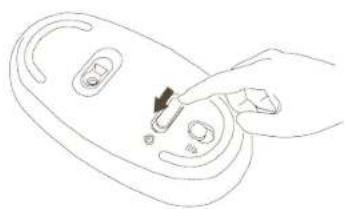
- Slå på musen ved å skyve på/av-bryteren på undersiden til "på"-posisjon.
Når det gjenstår 60 minutter med strøm, vil et rødt varsellys lyse i 8 sekunder. Når det gjenstår bare 30 minutter med strøm, vil det røde varsellyset blinke vedvarende.
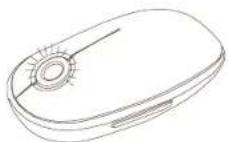
Bruke musen
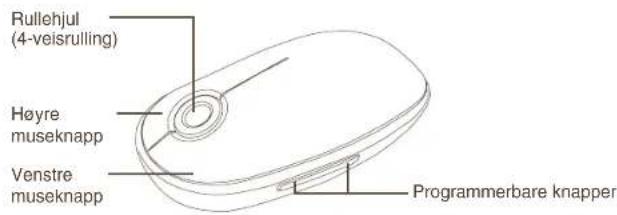
Wireless Mouse
Opprette forbindelse
- Fjern mini-USB-mottakeren fra undersiden av musedekselet.
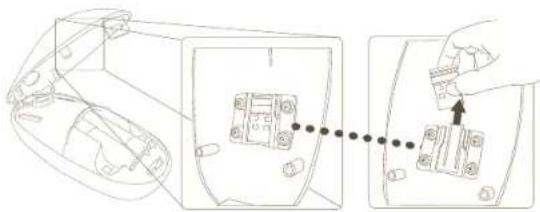
• Nå er musen klar til bruk.
Wireless Mouse
Bruk av rullehjulet
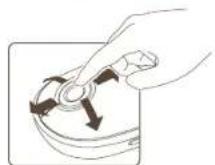
- Skyv fingeren over rullehjulets sensorområde for å bruke funksjonen 4-veisrulling.
- Skyv fingeren raskt (enten opp eller ned) over rullehjulet for å aktivere den hurtige rullefunksjonen.
- Trykk på hvilken som helst knapp for å slå av den hurtige rullefunksjonen.

MERK: VENNLIGST FJERN DEN BESKYTTENDE PLASTHINNEN PÅ BER∅RINGSHJULET F∅R DU BRUKER ENHETEN.
Installere programvaren til enhetskontrollen
Når programvaren er installert, blir det mulig å konfigurere de programmerbare knappene.
Den siste programvaren (modell #AMW43) kan lastes ned fra det offisielle Targus-nettstedet: http://www.targus.com/uk/Downloads/AMW43EU.dmg
Dobbeltklikk på installasjonsikonet for å starte installasjonsprogramvaren.
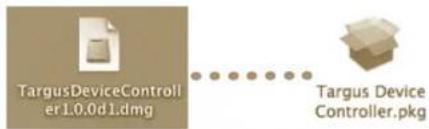
Wireless Mouse
Følg instruksjonene på skjermen for å fullføre installasjonen.
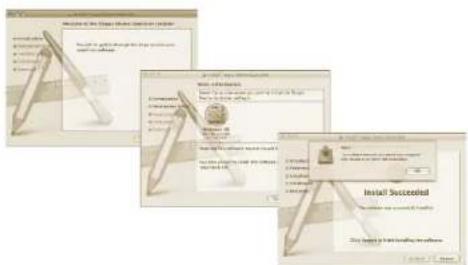
Når programvaren er installert, start datamaskinen på nytt for å fullføre installasjonen av programvaren.
Et Targus-ikon vil komme opp i vinduet for systempreferanser.
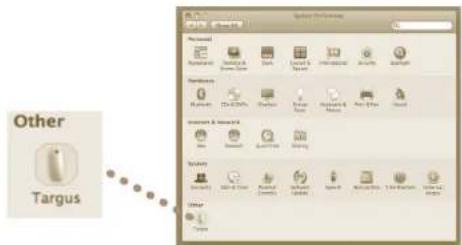
Klikk på Targus-logoen for å starte enhetsapplikasjonen.
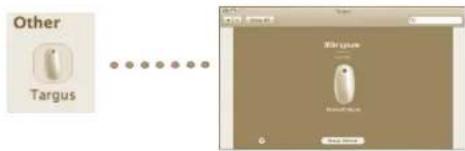
Klikk for å markere bildet av enheten og trykk deretter på "Setup Device" (Opprett enhet) for å starte konfigurasjonsprogramvaren.
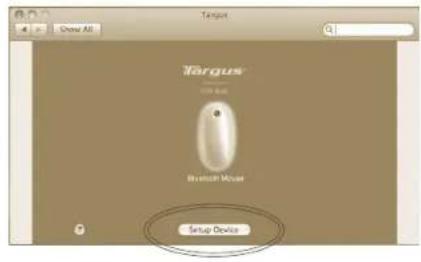
Wireless Mouse
Klikk på pilene til høyre for rullegardinlistene for å konfigurere hver knapp.
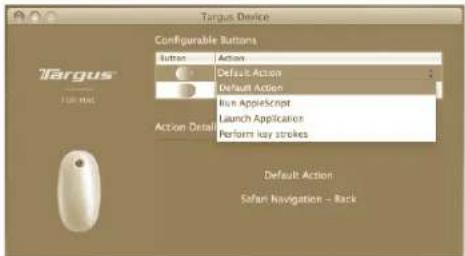
Hver knapp kan programmeres til hvilken som helst av de følgende funksjonstypene:
| Default Action (Standard handling) | Stiller inn knappene til en spesifikk funksjon. |
| Run AppleScript (Kjør AppleScript) | Stiller inn knappene til å laste et AppleScript |
| Launch Application (Start applikasjon) | Stiller inn knappene til å starte spesifikke applikasjoner som er installert på datamaskinen. |
| Perform key strokes (Utfør tastetrykk) | Stiller inn knappen så den husker tastetrykk. |
| Predefined functions (Forhåndsdefinerte funksjoner) | Stiller inn knappen så den lagrer forhåndsinnstilte handlinger. |
Lukk programvinduet for å aktivere endringene.
Wireless Mouse
Feilsøking
Musen virker ikke.
- Sørg for at batteriene er riktig satt inn. Den positive (+) og negative (-) enden av hvert batteri må stemme overens med de positive (+) og negative (-) koplingspunktene i batterihuset.
- Sørg for at batteriene er ladet. Erstatt om nødvendig.
• Bekreft at datamaskinens USB-port fungerer. - Prøv å plugge USB-mottakeren inn i en annen USB-port.
Wireless Mouse

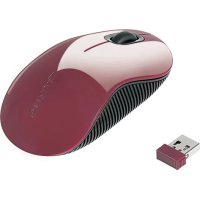
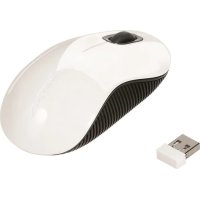


Merke : TARGUS
Modell : AMW43EU
Kategori : Mus