
AMW43EU - Hiiri TARGUS - Ilmainen käyttöohje ja opas
Löydä laitteen käyttöohje ilmaiseksi AMW43EU TARGUS PDF-muodossa.



| Marque | Targus |
| Modèle | AMW43EU |
| Type de produit | Langaton hiiri |
| Technologie de connexion | 2,4 GHz RF |
| Portée sans fil | Jopa 10 metriä (33 jalkaa) |
| Alimentation | 2 AA-paristoa (mukana) |
| Indicateur de piles faibles | Kyllä, vilkkuva punainen LED vierityspainikkeessa |
| Touche de défilement | 4-suuntainen nopealla vieritystoiminnolla |
| Boutons programmables | Kyllä, Targus Device Controller -ohjelmiston kautta |
| Compatibilité système | Mac OS X 10.4 tai uudempi; USB-portti vaaditaan |
| Récepteur | Mini-USB-vastaanotin, säilytetään paristolokerossa |
| Logiciel de configuration | Lataa Targusin virallisilta verkkosivuilta (Malli AMW43) |
| Nettoyage et entretien | Puhdista pehmeällä, kuivalla liinalla; älä käytä hankaavia aineita |
| Précautions de sécurité | Älä altista kosteudelle; pidä paristot poissa lasten ulottuvilta |
| Piles fournies | 2 AA-paristoa |
Usein kysytyt kysymykset - AMW43EU TARGUS
Käyttäjien kysymyksiä aiheesta AMW43EU TARGUS
0 kysymys tästä laitteesta. Vastaa tuntemiisi tai esitä omasi.
Esitä uusi kysymys tästä laitteesta
Lataa ohjeet laitteellesi Hiiri PDF-muodossa ilmaiseksi! Löydä käyttöohjeesi AMW43EU - TARGUS ja ota elektroninen laitteesi takaisin hallintaan. Tällä sivulla julkaistaan kaikki laitteidesi käyttöön tarvittavat asiakirjat. AMW43EU merkiltä TARGUS.
KÄYTTÖOHJE AMW43EU TARGUS
Targus langaton hiiri
Johdanto
Onneksi olkoon. Olet Targus langattoman hiiren uusi omistaja. Tämä hiiri käyttää 2.4GHz:in radiotaajuusteknologiaa, mikä takaa saumattoman yhteyden aina 10: n metriin saakka.
Järjestelmävaatimukset
Laitteisto
- USB-portti
Käyttöjärjestelmä
• Mac OS® X (10.4 tai suurempi)
Wireless Mouse
Paristojen asennus
- Ole ystävällinen ja käytä pakkaukseen kuuluvia AA-paristoja.
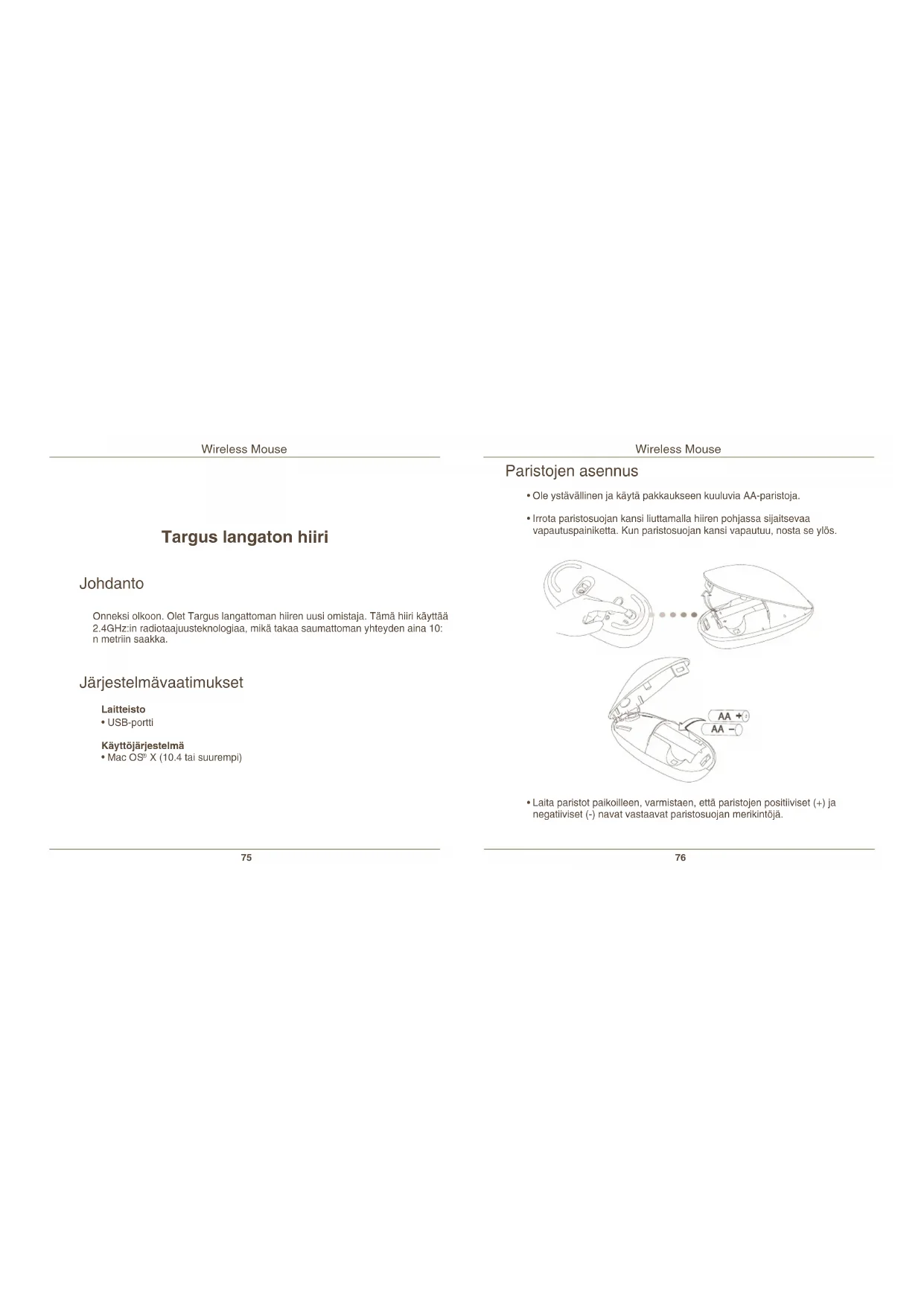
- Irrota paristosuojan kansi liuttamalla hiiren pohjassa sijaitsevaa vapautuspainiketta. Kun paristosuojan kansi vapautuu, nosta se ylös.
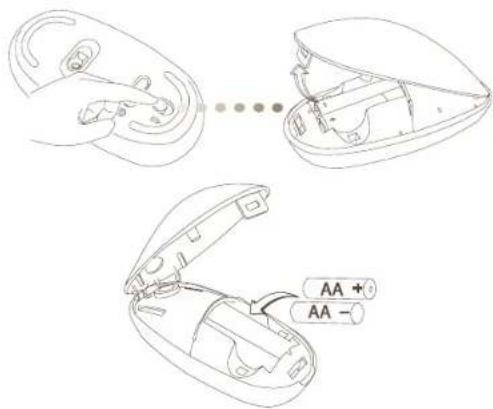
- Laita paristot paikoilleen, varmistaen, että paristojen positiiviset (+) ja negatiiviset (-) navat vastaavat paristosuojan merikintöjä.
Wireless Mouse
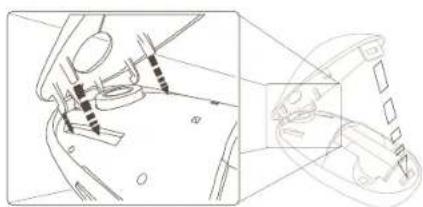
- Kun paristot ovat paikoillaan, sulje paristosuojan kansi laittamalla ensin etuosa ja painamalla sitten alaosa paikalleen, kunnes kansi lukittuu sijoilleen.
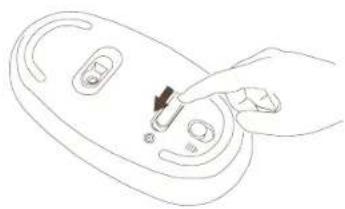
- Käynnistä hiiri siirtämällä hiiren pohjassa sijaitseva on/off-kytkin "on"-asentoon.
Alhaisen pariston virran merkkivalo

HUOMIO: KUN PARISTON VIRTA ON ALHAINEN, KOSKETUSRULLA ALKAA VILKKUA PUNAISENA. OLE YSTÄVÄLLINEN JA VAIHDA PARISTOT
Kun jäljellä on enää 60 minuutin verran virtaa, punainen merkkivalo loistaa 8:n sekunnin ajan. Kun virtaa on jäljellä enää 30 minuutin verran, punainen merkkivalo palaa yhtäjaksoisesti.
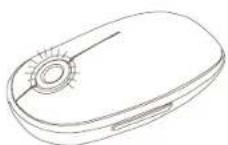
Hiiren käyttö
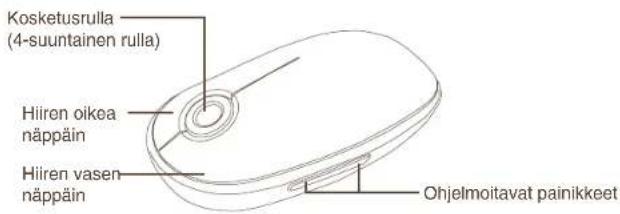
Wireless Mouse
Yhteyden luominen
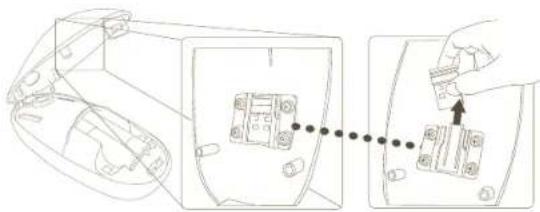
- Irrota hiiren kannen pohjasta mini USB-vastaanotin.
- Kytke USB-vastaanotin tietokoneesi vapaaseen USB-porttiin.
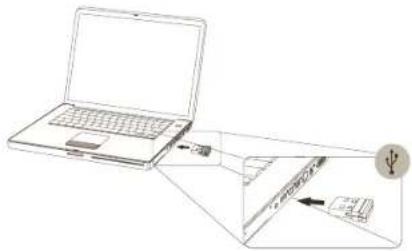
• Hiiri on käyttövalmis.
Wireless Mouse
Rullan käyttö
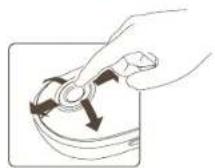
- Liuta sormeasi kosketusrulla tunnistusosan päällä käyttääksesi 4-suuntaista rullaustoimintoa
- Liuta sormeasi nopeasti (joko ylös tai alas) kosketusrullan päällä aktivoidaksesi pikarullaustoiminto.
- Paina mitä tahansa painiketta pikarullaustoiminnosta poistuaksesi.

HUOMIO: POISTA SUOJAAVA MUOVIKALVO VIERITYSPALKILTA ENNEN KUIN KÄYTÄT LAITETTA.
Laitteen hallintaohjelman asennus
Tämän ohjelman asennuksen myötä voit käyttää hiiren ohjelmoitavia painikkeita.
(Mallin #AMW43) viimeisimmän ohjelman voit ladata Targuksen viralliselta internetsivustolta: http://www.targus.com/uk/Downloads/AMW43EU.dmg
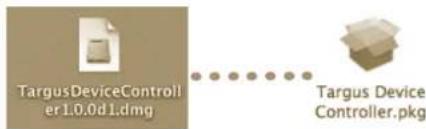
Tuplaklikkaa asennusikonia asennusohjelman käynnistämiseksi.
Wireless Mouse
Seuraa näytön ohjeita asennuksen loppuun saattamiseksi.
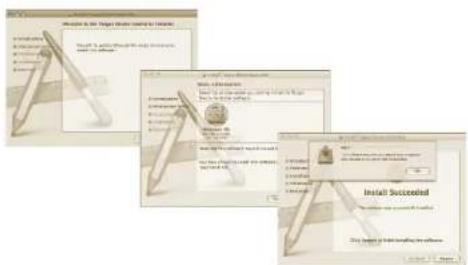
Kun ohjelma on asennettu, käynnistä tietokoneesi uudelleen ohjelman asennuksen loppuun saattamiseksi.
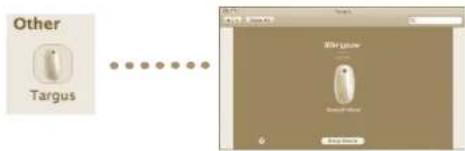
Targus-ikoni ilmestyy järjestelmäasetusikkunaan.
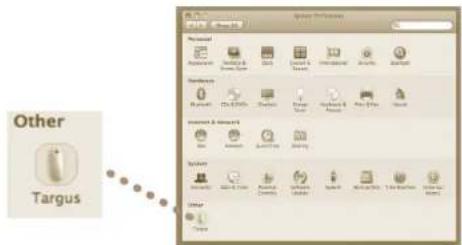
Näppäinten ohjelmointi
Paina Targus-logoa käynnistääksesi laitesovellus.
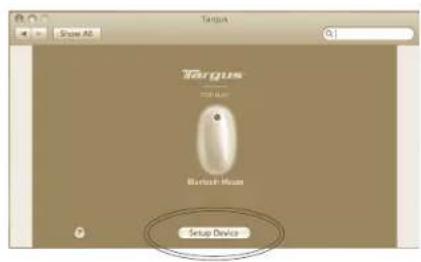
Paina valitaksesi laitteen kuva ja paina sitten "Asenna laite" asennusohjelman käynnistämiseksi.
Paina pudotusvalikon oikeassa reunassa sijaitsevia nuolia ohjelmoidaksesi kukin painike.
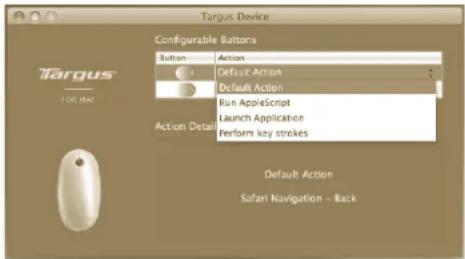
Kukin painike voidaan ohjelmoida suorittamaan mitä tahansa seuraavista tehtävistä:
| Toiminto Aseta painikkeille tietyt toiminnot. | |
| Suorita AppleScript Aseta painikkeet lataarnaan AppleScript | |
| Käynnistä sovellus | Aseta painikkeet käynnistämään tietty, tietokoneellesi asennettu sovellus |
| Suorita näppäintoimintoja | Aseta painike hakemaan näppäintoimintoja. |
| Ennaltamääritellyt toiminnot | Valitse painike kartoittamaan ennaltmääritellyt toiminnot |
Sulje sovellusikkuna muutosten toteuttamiseksi.
Wireless Mouse
Ongelmatilanteissa
Hliri el toimi
- Varmista, että paristot ovat asennettu oikein. Paristojen positiivisten (+) ja negatiivisten (-) napojen tulee vastata paristuojan vastaavia (+) ja (-) merkintöjä.
- Varmista, että paristot ovat ladattu. Vaihda, jos tarpeellista.
- Varmista, että tietokoneen USB-portti toimii asianmukaisesti.
- Kokeile USB-vastaanottimen kytkemistä toiseen USB-porttiin.
Wireless Mouse
Souris sans fil Targus
Introduction

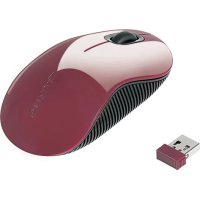
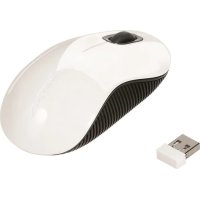


Merkki : TARGUS
Malli : AMW43EU
Kategoria : Hiiri