
AMW43EU - Mus TARGUS - Gratis bruksanvisning och manual
Hitta enhetens manual gratis AMW43EU TARGUS i PDF-format.



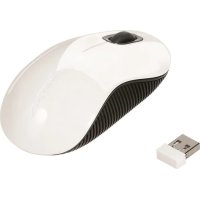
| Varumärke | Targus |
| Modell | AMW43EU |
| Produkttyp | Trådlös mus |
| Anslutningsteknik | RF 2,4 GHz |
| Trådlös räckvidd | Upp till 10 meter (33 fot) |
| Strömförsörjning | 2 AA-batterier (ingår) |
| Batterilarm | Ja, blinkande röd LED på scrollknappen |
| Scrollknapp | 4 riktningar med snabbskrollfunktion |
| Programmerbara knappar | Ja, via programvaran Targus Device Controller |
| Systemkompatibilitet | Mac OS X 10.4 eller senare; USB-port krävs |
| Mottagare | Mini USB-mottagare, förvarad i batterifacket |
| Konfigurationsprogram | Nedladdningsbart från officiella Targus webbplats (Modell AMW43) |
| Rengöring och underhåll | Rengör med en mjuk, torr trasa; använd inte slipande medel |
| Säkerhetsföreskrifter | Utsätt inte för fukt; förvara batterier utom räckhåll för barn |
| Medföljande batterier | 2 AA-batterier |
Vanliga frågor - AMW43EU TARGUS
Användarfrågor om AMW43EU TARGUS
0 fråga om denna apparat. Svara på dem du kan eller ställ din egen.
Ställ en ny fråga om denna apparat
Ladda ner instruktionerna för din Mus i PDF-format gratis! Hitta din manual AMW43EU - TARGUS och ta tillbaka ditt elektroniska enhet i hand. På denna sida publiceras alla dokument som behövs för att använda din enhet. AMW43EU av märket TARGUS.
BRUKSANVISNING AMW43EU TARGUS
Targus trädlos mus 165
PL – Polski
Targus trädlös mus 215
SI – Slovensko
Grattis till ditt köp av Targus trådlös mus. Den här trådlösa musen använder 2.4GHz RF teknologi vilken ger en sömlös anslutning upp till 33 ft (10 m) bort.
Systemkrav
Hardware
- Bärbar eller stationär dator med Bluetooth-funktion
Operativsystem
• Mac OS® X (10.4 eller senare)
Wireless Mouse
Sätta i batterierna
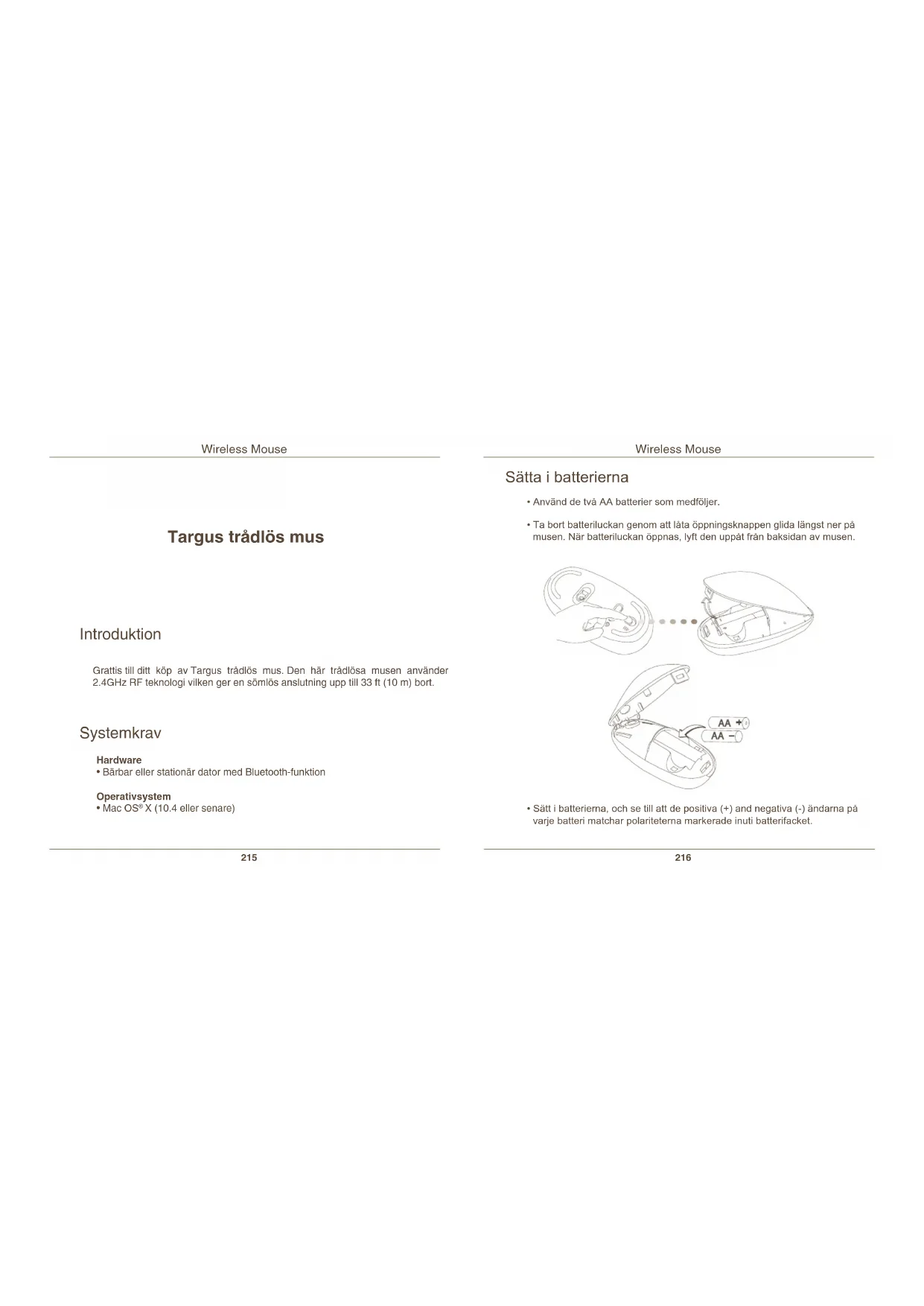
- Använd de två AA batterier som medföljer.
- Ta bort batteriluckan genom att låta öppningsknappen glida längst ner på musen. När batteriluckan öppnas, lyft den uppät från baksidan av musen.
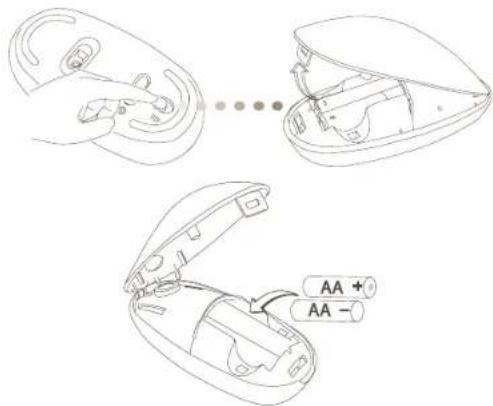
- Sätt i batterierna, och se till att de positiva (+) and negativa (-) ändarna på varje batteri matchar polariteterna markerade inuti batterifacket.
Wireless Mouse
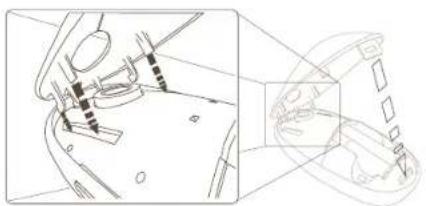
- När batterierna är installerade stäng batterifacket genom att först sätta i främre delen av luckan och sedan trycka nedåt bakåt tills dess att den läses i rätt läge.
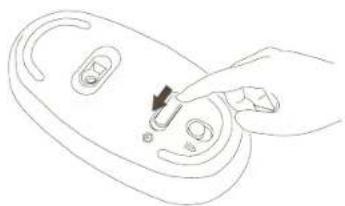
- Sätt på musen genom att låta på/av knappen glida under musen till "på".
När 60 minuter kvarstår, kommer en röd indikatorlampa att lysa i 8 sekunder. När endast 30 minuter kvarstår, kommer den röda lampan att blinka oavbrutet.
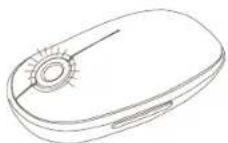
Använda musen
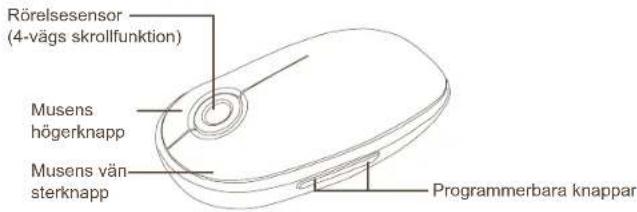
Wireless Mouse
Etablera en anslutning
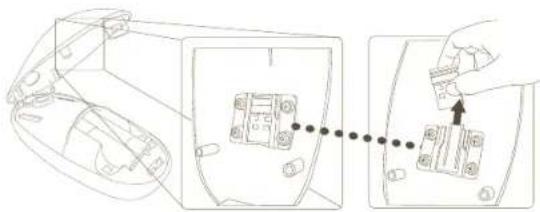
- Ta bort mini USB mottagaren som återfinns längst ner på mushöljet.
- Sätt i USB mottagaren i ett tillgängligt USB uttag på din dator.
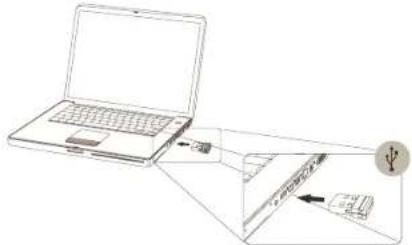
- Du är nu redo att använda musen.
Wireless Mouse
Använda rörelsesensorn
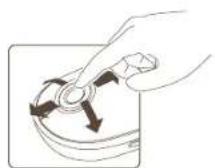
- Låt dina fingrar glida över rörelsesensom för att använda dig av 4-vägs skrollfunktion.
- Låt ditt finger glida snabbt (antingen upp eller ner) över rörelsesensorn för att aktivera snabbskrollfunktionen.
- Tryck på någon av knapparna för att stänga av snabbskrollfunktionen.

OBS: TA BORT DEN SKYDDADE PLASTFILMEN PÅ SKROLLHJULET INNAN DU ANVÄNDER ENHETEN.
Installera enheten Kontrollmjukvara
Installering av mjukvaran gör att konfigurationen fungerar på de programmerbara knapparna.
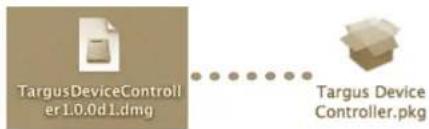
Den senaste mjukvaran (Modell # AMW43) kan laddas ner från den officiella Targus hemsidan: http://www.targus.com/uk/Downloads/AMW43EU.dmg
Dubbelklicka på installeringsikonen för att starta installationsmjukvaran.
Wireless Mouse
Följ instruktionerna på skärmen för att fullborda installationen.
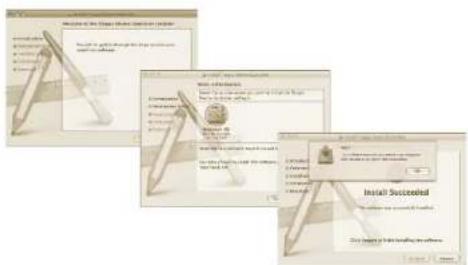
Efter att mjukvaran är installerad, starta om din dator för att avsluta mjukvaru-installationen.
En Targusikon kommer att framträda i Systempreferens rutan.
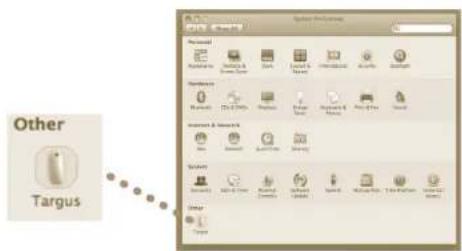
Klicka på Targuslogon för att starta applikationen.
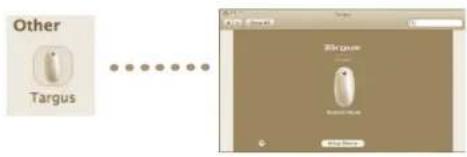
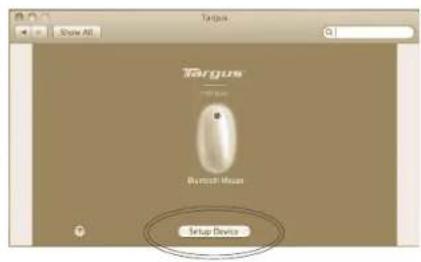
Klicka för att markera bilden på enheten och tryck sedan på "Installera enhet" för att starta konfigureringsmjukvaran.
Wireless Mouse
Klicka på pilarna på höger sida på listan som faller ner för att konfigurera varje knapp.
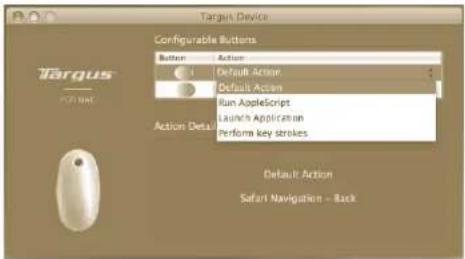
Varje knapp kan programmeras för någon av följande funktioner:
| Fabriksinställning Konfigurera knapparna för specifika funktioner. | |
| Starta Appleskript Ställ in knapparna för att ladda ett appleskript | |
| Starta applikationen | Ställ in knapparna för att starta en särskild applika-tion installerad i datorn. |
| Utföra tangentned-slag | Ställ in knappen för att återkalla tangentnedslag |
| Förinställda funk-tioner | Sätt knappen för att gå till förval. |
Stäng applikationsrutan för att starta ändringarna.
Wireless Mouse
Felsökning
Musen fungerar inte.
- Se till att batterierna är isatta ordentligt. De positiva (+) och negativa (-) ändarna på varje batteri måste matcha de positiva (+) och negativa (-) markeringarna i batterifacket.
- Se till att batterierna är laddade. Byt dem om nödvändigt.
- Kontrollera att datorns USB uttag fungerar.
- Försök sätta i USB mottagaren i ett annat USB uttag.
Wireless Mouse

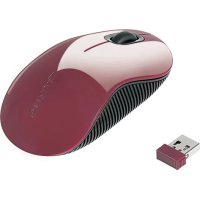


Märke : TARGUS
Modell : AMW43EU
Kategori : Mus