
AMB08EU - Mus TARGUS - Gratis bruksanvisning och manual
Hitta enhetens manual gratis AMB08EU TARGUS i PDF-format.



| Produkttyp | Trådlös Bluetooth-lasermus |
| Märke | Targus |
| Modell | AMB08EU |
| Anslutningsteknik | Bluetooth |
| Sensor | Laser |
| Trådlös räckvidd | Upp till 10 meter (33 fot) |
| Strömförsörjning | 2 AA-batterier (ingår) |
| Batteritid | Cirka 60 minuter kvar innan röd varning |
| Indikator för låg batterinivå | Scrollhjulet blinkar rött |
| Scrollhjul | Pejlande, 4-vägs rullning, snabbrullning |
| Programmerbara knappar | Ja (via Targus-programvara) |
| Kompatibla operativsystem | Mac OS X 10.4 eller senare |
| Systemkrav | Dator med Bluetooth |
| Konfigurationsprogramvara | Nedladdningsbar från targus.com |
| Vikt (med batterier) | Cirka 100 g |
| Mått (L x B x H) | Cirka 10 x 6 x 3 cm |
| Färg | Svart (antas) |
| Underhåll | Rengör med en mjuk, torr trasa |
| Försiktighetsåtgärder | Utsätt inte för fukt eller vätskor |
Vanliga frågor - AMB08EU TARGUS
Användarfrågor om AMB08EU TARGUS
0 fråga om denna apparat. Svara på dem du kan eller ställ din egen.
Ställ en ny fråga om denna apparat
Ladda ner instruktionerna för din Mus i PDF-format gratis! Hitta din manual AMB08EU - TARGUS och ta tillbaka ditt elektroniska enhet i hand. På denna sida publiceras alla dokument som behövs för att använda din enhet. AMB08EU av märket TARGUS.
BRUKSANVISNING AMB08EU TARGUS
Grattis till ditt kop av Targus Bluetooth tradlros mus. Den har musen anvander Bluetooth-teknologi som ger dig somlos anslutting upp till 33 ft (10 m).
Systemkrav
Hardware
- Barbar aller stationär dator med Bluetooth-funktion
Operativsystem
Mac OS X (10.4 ellr senare)
Satta i batterierna
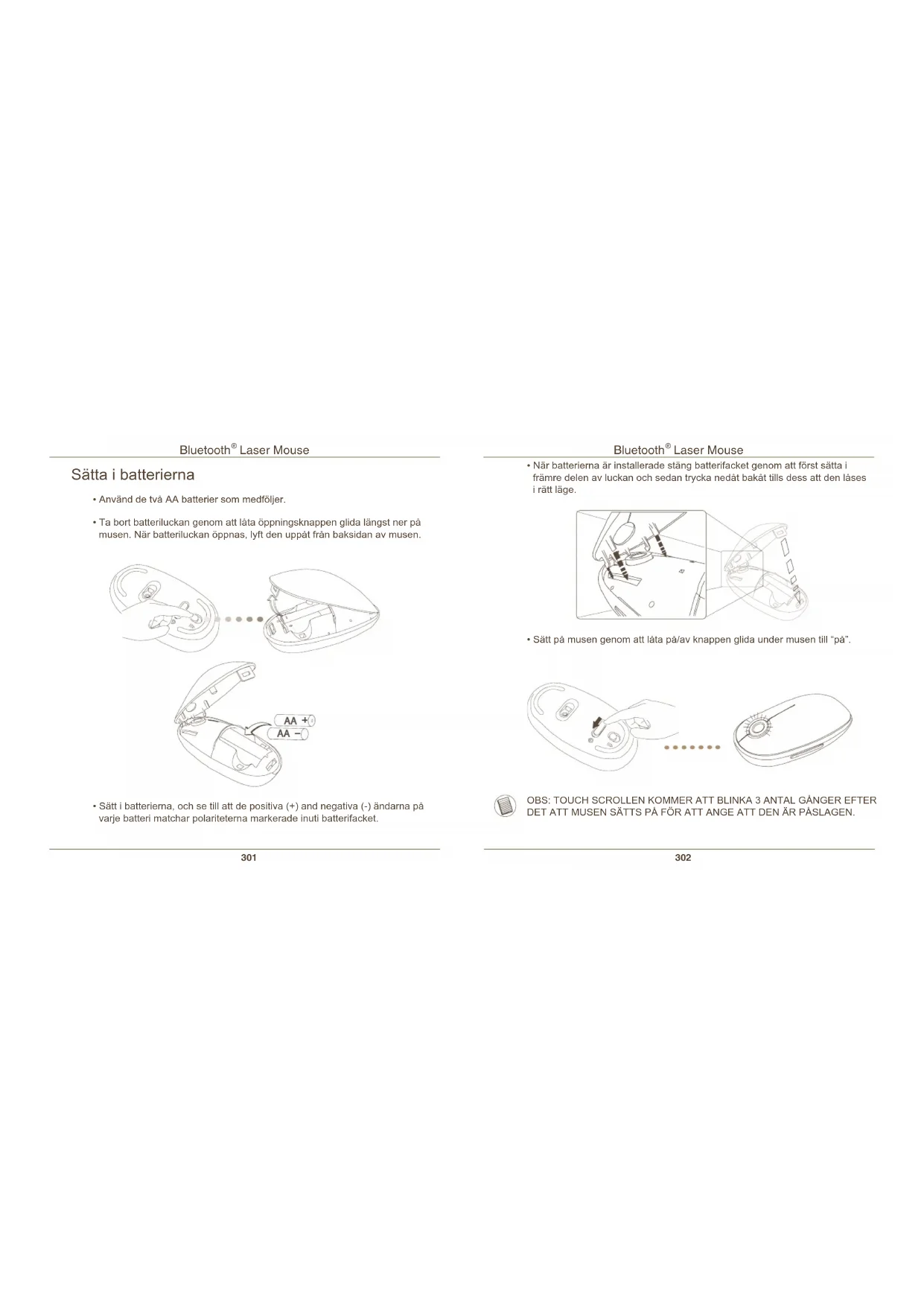
Anvand de tvA AA batterier som medfoljer.
- Ta bort batteriluckan genom att lata öppningsknappen glida langst ner pa musen. När batteriluckan öppnas, lyft den uppat fran baksidan av musen.
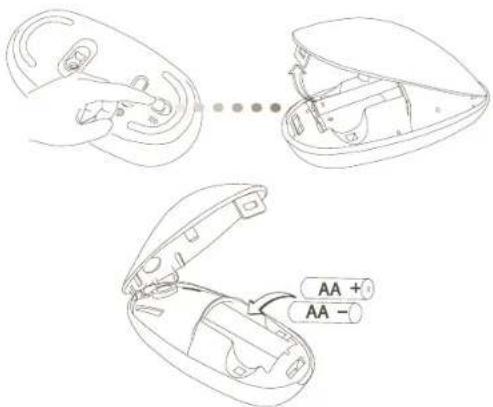
- Sätt i batterierna, och se till att de positiva (+) and negativa (-)alandna pa varje batteri matchar polaritetema markerade inuti batterifacet.
Bluetooth Laser Mouse
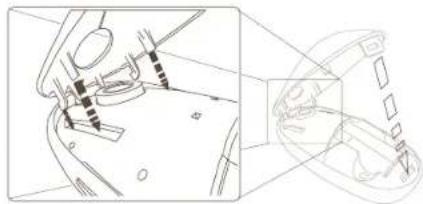
När balterierna ar installerade stäng batterifacet genom att forst sälta i framre delen av luckan och sedan trycka nedat bakat tills dess att den lases i rätt进展情况.
- Satt pa musen genom att lata pa/av knappen glida under musen till "pa".
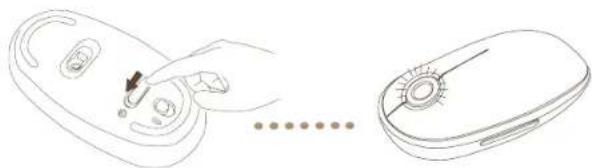

OBS: TOUCH SCROLLEN KOMMER ATT BLINKA 3 ANTAL GANGER EFTER DET ATT MUSEN SÄTTS PÄ FÖR ATT ANGE ATT DEN AR PASLAGEN.
Svag batteriindikator

OBS: NAR BATTERIET AR SVAGT, KOMMER RÖRELSSENSORN ATT BLINKA RÖTT. BYT DA UT BATTERIERNA.
När 60 minutes kvarstär,kommen en röd indikatorlampa att lysä i 8 sekunder.
När endast 30 minutes kvarstär,kommen den röda lampan att blinka oavbrutet.
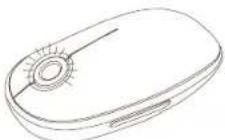
Anvanda musen
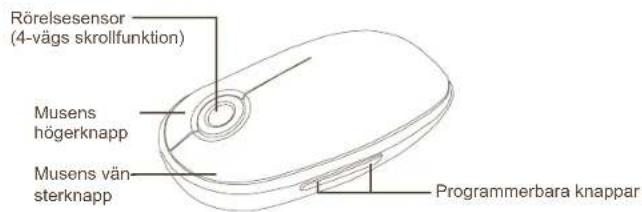
Anvanda roelsesensorn
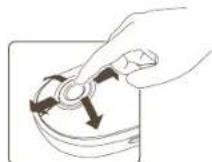
Lát dina fingrar glida over rorelsensorn for att.
anvanda dig av 4-vags skrollfunktion.
Lat ditt finger glida snabbit (antingen upp erer n) over rorelsesensorn for att aktivera snabbskrollfaktionen.
- Tryck pa相关政策 for att stanga av shabbskrollfunktionen.

OBS: TA BORT DEN SKYDDADE PLASTFILMEN PÅ SKROLLHJULET INNAN DU ANVÄNDER ENHETEN.
Initiell konfigurering
Innan du kan bōrja anvanda din Bluetooth mus, maste du Först gäigenom en del installeringsstag.

OBS:ANVAND DEN SENASTE DRIVRUTINEN FOBLUETOOTH- ENHETER. INSTRUKTIONSSKARMARna KAN VARIOERA BEROENDE PAVILKEN DRIVRUTIN DU HAR PA DIN BLUETOOTH-ENHET. DEVICE DRIVER.
Bluetooth mjukvara: Mac
- Gà till Bluetoothikonen placeradà ditt skrivbordellperasystempanelen och klicka pikonen for att baborj installationen. Välj "Sattp Bluetooth"for att aktivera Bluetooth-funktionen pän din Mac.
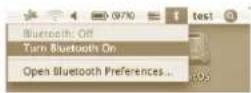
- Skrolla ner listan och vajl "Installera Bluetooth-enhet ...
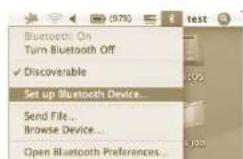
- Installationsassistenten for Bluetoothkommen att starta.Folj instruktionerna pa skarmen.
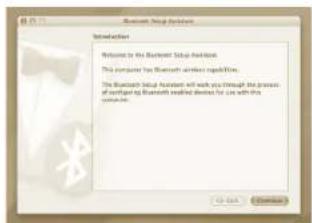
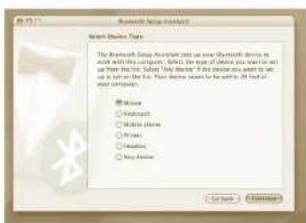
- Välj "mus" och klicka på fortsätt for att fortsätt med installationen. Din muskommen att behöva vara i "upptackerlauge", sätt på musen och after 3 sekunder tryck på vilken knapp som helst på musen for att gå in i upptackerlauge.
- Din datorkommen att börja söka after musen. När den hittat musen,kommen den att visas i listen. Markera din mus och tryck fortssatt.
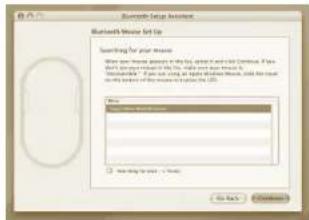
Bluetooth® Laser Mouse
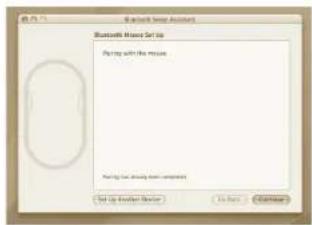
6.Bluetooth musenkommen nu att paborja samordning. Klicka fortsatt for att fortsatta.
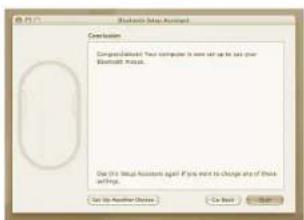
- Grattis. Din Bluetooth mus ar installerad och kan börj användas. Du kan valja att installerera en annan enchet eller klicka Avsliuta fort gá ur installationen.
Bluetooth Laser Mouse
Installera encheten Kontrollmjukvara
Installering av mjukvaran gör att konfigurationen fungerar på de programmerbara knapparna.
Den senaste mjukvaran (Model # AMB08) kan laddas ner fran den officiella Targus hemsidan: http://www.targus.com/uk/Downloads/AMB08EU.dmg
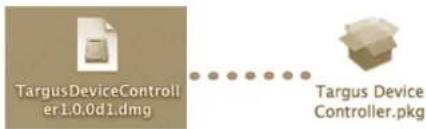
Dubbeklicka på installeringsikonen for att starta installationsmjukvaran.
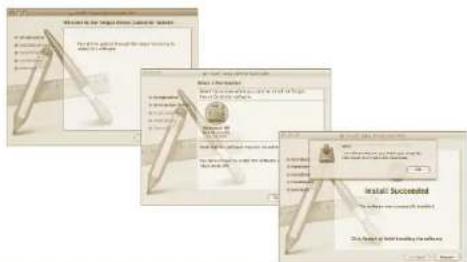
Föj instruktionerna på skärmen for att fullborda installationen.
Bluetooth® Laser Mouse
After att mjukvaran ar installerad, starta om din dator for att avsleta mjukvaruinstallationen.
En Targusikon kommt att framtrada i Systempreferens rutan.
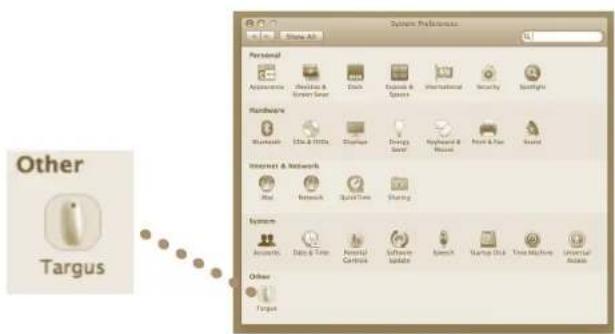
Bluetooth Laser Mouse
Programmera knapparna
Klicka pa Targuslogon for att starta applikationen.
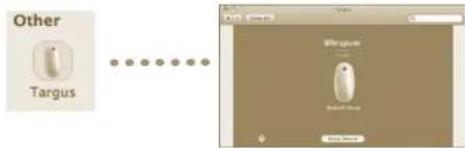
Klicka for att markera bilden pa encheten och tryck sedan pa "Installera enchet" for att starta konfigureringsmjukvaran.
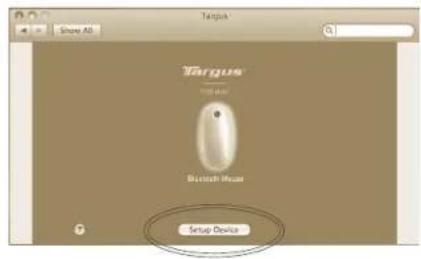
Bluetooth® Laser Mouse
Klicka pa pilarna pa hoger sida pa listan som faller ner for att konfigurera varje knapp.
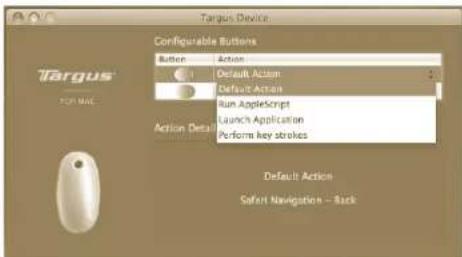
Varje knapp kan programmeras for nago av foljande Funktioner:
| Fabrikinställning Konfigurera knapparna für spezifika Funktioner. | |
| Starta Appleskript Ställ in knapparna für att ladda ett appleskript | |
| Starta applicationen | Ställ in knapparna für att starta en särskild applika-tion installerad i datorn. |
| Uföra tangentnéd-slag | Ställ in knappen für att äterkalla tangentnedslag |
| Förinstälda funk-tioner | Sätt knappen für att gà till föval. |
Stang applicakionsrutan for att starta andringama.
Bluetooth Laser Mouse
Felsökning
Musen fungerar inte.
- Se till att batterierna ar isatta ordentigt. De positiva (+) och negativa (-) andarna par varje batteri maste matcha de positiva (+) och negativa (-) markingerigna i batterifacet.
- Se till att batterierna ar laddade. Byt dem om nödvändigt.
- Se till att datorns Bluetooth-funktion ar paslagen.
-
Kontrollera att enchetens drivrutiner ar installerade:
-
Klicka "Applelogo --> Systempreferences --> Hardsvara --> Bluetooth"
- Kontrollera under "Bluetoothheter" att en "Targus Bluetooth Lasermus" an installerad.
- Samordnade enheter visas alltid pa displayen i "Bluetooth" rutan, aven om musen ar utom rackvidd aller inte paslagen.
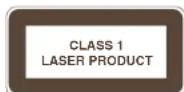
OPOZORILO
LASERSKO SEVANJE. NE GLEJTE V LASERSKI ZAREK DIREKTNO ALI Z OPTICNIMI INSTRUMENTI. IZDELEK VSEBUJE LASER RAZREDA I.
LASERSKEGA ZARKA NIKOLI NE USMERJAJTE V OCI LJUDI IN SAMI NE GLEJTE NARAVNOST V LASERSKI ZAREK, KER LAHKO DALJSA IZPOSTAVLJENOST POSKODUJE VASE OCI.
KRATKOTRAKJNI STIK Z LASERSKIM KASZALNIKOM IN NENAMORNO USMERJANJE V OCI LJUDI LAHKO - TAKO KOT PRI BLISKOVKI FOTOAPARATA - PREHODNO VZDRAZI OCI. CEPRAV JE TO DRAZENJE PREHODNO LAHKO POSTANE NEVARNO, CE OSEBA OPRAVLJA DEJAVNOST, KJR POTREBUJE VID - KOT NA PRIMER VOZNJA Z AVTOMOBILOM.
Brežicna miška Targus Bluetooth®
Uvod





- Systemkrav
- Satta i batterierna
- Bluetooth Laser Mouse
- Svag batteriindikator
- Anvanda musen
- Anvanda roelsesensorn
- Initiell konfigurering
- Bluetooth mjukvara: Mac
- Bluetooth® Laser Mouse
- Installera encheten Kontrollmjukvara
- Programmera knapparna
- Felsökning
- Musen fungerar inte.
- OPOZORILO
- Brežicna miška Targus Bluetooth®
- Uvod
Märke : TARGUS
Modell : AMB08EU
Kategori : Mus