
AMB08EU - Muis TARGUS - Gratis gebruiksaanwijzing en handleiding
Vind de handleiding van het apparaat gratis AMB08EU TARGUS in PDF-formaat.



| Producttype | Draadloze Bluetooth lasermuis |
| Merk | Targus |
| Model | AMB08EU |
| Connectiviteitstechnologie | Bluetooth |
| Sensor | Laser |
| Draadloos bereik | Tot 10 meter (33 voet) |
| Voeding | 2 AA-batterijen (inbegrepen) |
| Batterijduur | Ongeveer 60 minuten resterend voor rode waarschuwing |
| Batterij bijna leeg indicator | Rol knop knippert rood |
| Rolwiel | Aanraakgevoelig, 4-richtingen scrollen, snel scrollen |
| Programmeerbare knoppen | Ja (via Targus software) |
| Compatibele besturingssystemen | Mac OS X 10.4 of hoger |
| Systeemvereisten | Computer met Bluetooth |
| Configuratiesoftware | Downloadbaar op targus.com |
| Gewicht (met batterijen) | Ongeveer 100 g |
| Afmetingen (L x B x H) | Ongeveer 10 x 6 x 3 cm |
| Kleur | Zwart (verondersteld) |
| Onderhoud | Reinigen met een zachte, droge doek |
| Voorzorgsmaatregelen | Niet blootstellen aan vocht of vloeistoffen |
Veelgestelde vragen - AMB08EU TARGUS
Gebruikersvragen over AMB08EU TARGUS
0 vraag over dit apparaat. Beantwoord die u kent of stel uw eigen vraag.
Stel een nieuwe vraag over dit apparaat
Download de handleiding voor uw Muis in PDF-formaat gratis! Vind uw handleiding AMB08EU - TARGUS en neem uw elektronisch apparaat weer in handen. Op deze pagina staan alle documenten die nodig zijn voor het gebruik van uw apparaat. AMB08EU van het merk TARGUS.
GEBRUIKSAANWIJZING AMB08EU TARGUS
Gefelicateerd met de aanschaf van de Targus Bluetooth Draadloze muis. Deze muis gebrukt draadloze Bluetooth technologie die een naadloze verbinding tot aan 10m ver mogelijk kaakt.
Systeemvereisten
Hardware
Laptop of computer met Bluetooth
Besturingsystem
Mac OS X (10.4 of hoger)
Batterijenplaatsen
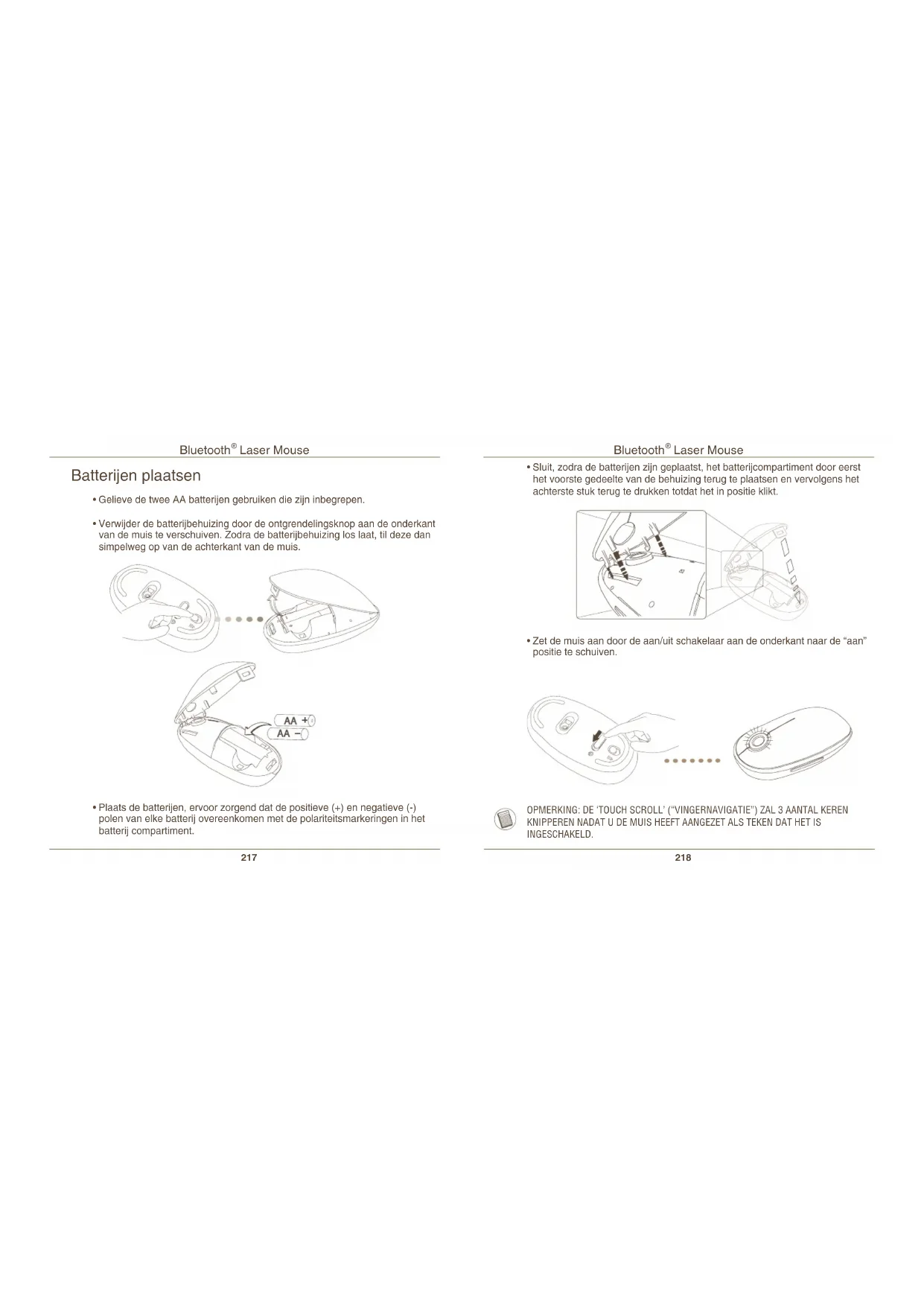
Gelieve de twee AA batterijen gebruiken die zich inbegrepen.
- Verwijder de batterijbehuizing door de ontgrendelingsknop aan de onderkant van de muis teverschuiven. Zodra de batterijbehuizing los LAST, til deze dan simpelweg op van de zichterkant van de muis.
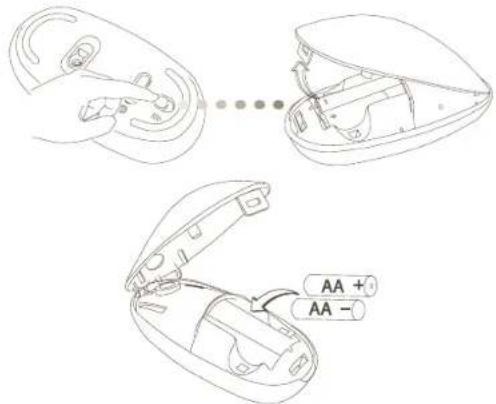
- Plaats de batterijen, ervoor zorgend dat de positieve (+) en negatie (-) polen van elke batterij overeenkomen met de polariteitsmarkeringen in het batterij compartion.
Bluetooth Laser Mouse
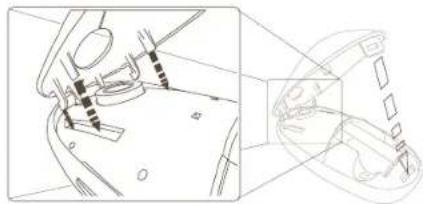
- Sluit, zoda re batterijen zijn geplaatst, het batterijcompartment door eerst het voorste gedeelte van de behuizing terug te plaatsen en verrolgens het中断ste stuk terug te druknen totdat het in positie klicht.
Zet de muis aan door de aan/uit schakelaar aan de onderkant waar de "aan" positie te schuiven.
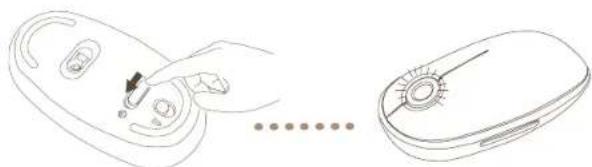

OPMERKING: DE 'TOUCH SCROLL' ("VINGERNAVIGATTE") ZAL 3 AANTAL KEREN KNIPPEREN NADAT U DE MUIS HEEFT AANGEZET ALS TEKEN DAT HET IS INGESCHAKELD.
Batterij bijna leeg indicator

OPMERKING: WANNEER DE BATTERIJ BIJNA LEEG IS, ZAL IN DE 'TOUCH SCROLL' (VINGER SCROLL) EEN ROOD LAMPJE KNIPPEREN. GELIEVE DAN DE BATTERIJEN TE VERYANGEN.
Wanneer nog 60 minutesnergie over is, za een rood lampje 8 seconden lang branden.
Wanneer slechts 30 minuten energia resteert, za het rode lampje continu knipperen.
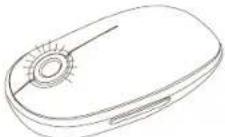
De muis gebruiken
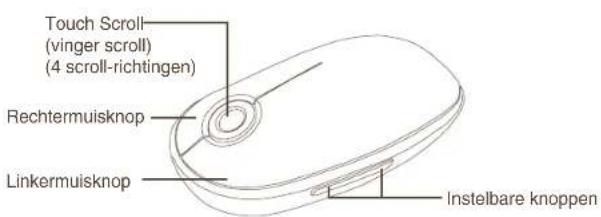
De Touch Scroll gebruiken (Scollen met uw vinger)
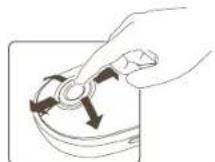
- Schuif uw vinger over het gevoelige gebied van de Touch Scroll (vinger scroll) om zo in 4 richtingen te scrollen.
- Schuif uw vinger snel (dan wel maar boven of maar onder) over de Touch Scroll (vinger scroll) om de 'snelscorel' functie te activeren.
- Druk op een knop om de snelscroll functie UIT te schakelen.

OPMERKING: GELIEVE DE BESCHERMENDE PLASTIC FOLIE VAN DE TOUCH SCROLL (AANRAAKROL) TE VERWIJDEREN VOOR INGEBRUKENAME VAN DIT APPARAAT.
Basisconfiguratie
Voordat u uw Bluetooth muis kunt gaan gebruiken, dient u eerst enkele basisinstallatiaketaken ut te voeren.

OPMERKING: GELIEVE DE MEEST RECENTE DRIVER VOOR BLUETOOTH APPARATUUR, TE GEBRUKEN. DE INSTRUCTIEVENDSTENS KUNEN ER VERSCHILLEND UITZIEN NAARGELANG DE VERSIE VAN UW BLUETOOTH DRIVER.
Bluetooth Software: Mac
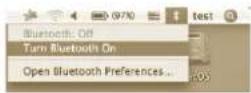
- Gaaar het Bluetooth icono op uw bureaublad of in de taalkbalk en klik op het icoom om de installment te starten. Selecteer "Turn Bluetooth on" (Zet Bluetooth aan) om de Bluetooth functie op uw Mac te activeren.
Bluetooth® Laser Mouse
- Scroll naar beneden in de lijst en selecteer "Set up Bluetooth Device..." (Stel Bluetooth apparatus in...)
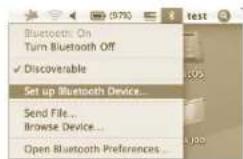
- De Bluetooth Installatie Assistant zal opstarten. Gieve de instructies op het scherm te volgen.

Bluetooth Laser Mouse
- Selecteer "mouse" (muis) en klik op continue om door te gaan met instellen. Uw muis要去 in de "discovery" (ontdekking) modus staan om het aan te kunnen sluiten. Zet, om de "discovery" (ontdekking) modus in te schakelen, de muis aan en druk na 3 seconden op een knop om de discovery modus in te gaan.
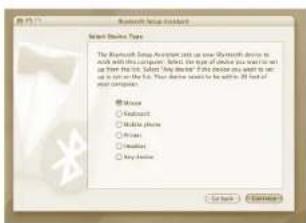
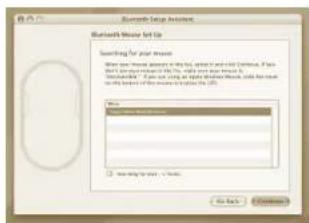
- Uw computer zal nu waar de muis gaan zoeken. Zodra de muis is gezvonden, zal het in de lijst verschijnen. Selecteer uw muis en druk op continue.
Bluetooth® Laser Mouse
- De Bluetooth muez zal nu een verbinding proberen te make. Druk op continue om verder te gaan.
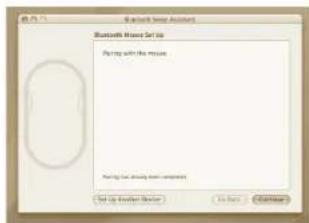
- Gefelicitoerd. Uw Bluetooth muis is ingesteld enkaar voor gebruik. U kunt er voor kiezen een ander aparaat in te stellen of u kunt op "Quit" (Verlaten) klikken om de instelleningenmodus te verlaten.
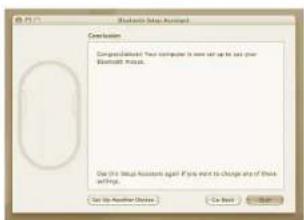
Bluetooth Laser Mouse
De Device Controller' software installeren
Door de software te installeren=kunt u de instelbare knuppen gaan configu-ureren.
De nieduwste software (Model #AMB08) kan gedownload worden van de officièle Targus website: http://www.targus.com/uk/Downloads/AMB08EU.dmg
Dubbelklik het "setup" (instelleningen) icon on om de installationssoftware te starten.
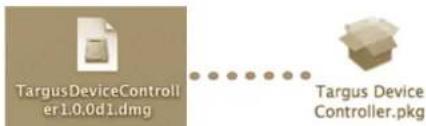
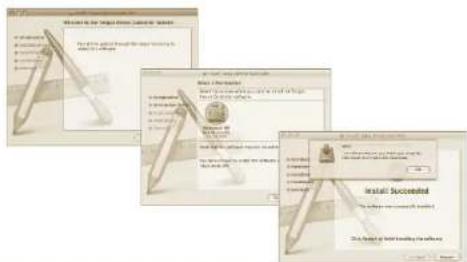
Volg de instructies op het scherm om de installmentie te voltooien.
Bluetooth® Laser Mouse
Start, nadat de software succesvol is geinstalleerd, uw computer opnieuw op om de installmentie van de software te voltooien.
Een Targus icoon za in het venster van System Preferences (Systeem Voorkeuren) verschijnen.
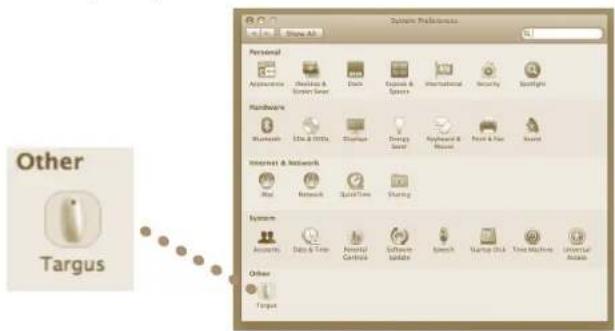
Bluetooth Laser Mouse
De knappen instellen
Klik op het Targus logo om de apparaattoepassing te starten.
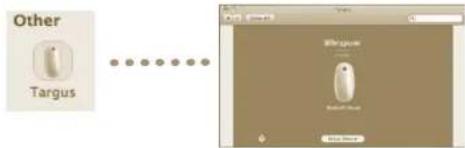
Klik op hetplaatje van het apparaat om het te selecteren en druk daarna op "Setup Device" (Apparaat instellen) om de configuratiesoftware te starten.

Bluetooth® Laser Mouse
Klik op de pijlen aan de rechterkant van de lijst om elke knop te configureren.
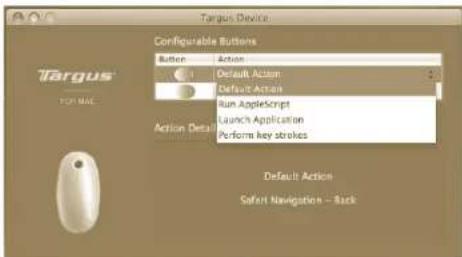
Elke knop kan ingesteld worden als een van de volgende typen functies:
| Standaard Actie Stel | de knuppen in voor een specifieke functie. |
| Start JavaScript | Stel de knuppen zo in dat ze een JavaScript zullen laden. |
| Toepassing starten | Stel de knuppen zo in dat ze een specifieke toepass-ing zullen starten die geinstalleerd is op de computer. |
| Vooraf ingestelde functies | Stel de knop in voor het indelen en ordenen vanvooraf ingestelde acties. |
| Vooraf ingestelde functies | Stel de knop in voor het indelen en ordenen vanvooraf ingestelde acties. |
Sluit het toepassingsvenster om de veranderingen van kracht te laten zich.
Bluetooth Laser Mouse
Problemen oplossen
De muis werkt niet.
Zorg ervoor dat de batterijen op de juiste manier geinstalleerd zijn. De positieve (+) en negatie (-) polen van elke batterij moeten overeenkomen met de positieve (+) en negatie (-) aansluitingspunten in het batterij compartment.
Zorg ervoor dat de batterijen opgeladen zijn. Vervang ze indien noodzakelijk.
-
Controller of de computer een Bluetooth functie heeft.
-
Controller of de drivers voor de apparatuur geinstalleerd zich.
-
Klik op "Apple Logo -> System Preference (Systemeem Voorkeur) -> Hardware -> Bluetooth"
-
Controller onder "Bluetooth Devices (Bluetooth Apparaten)" of een "Targus Bluetooth Laser Mouse" (Targus Bluetooth Laser Muis) is geinstalleerd.
Gekoppelde apparatuur wordt alitj weergegeven in "Bluetooth" vensters, zelfs als de muis buiten bereik is of Niet opgeladen is.

ADVARSEL
LASERSTRÄLING. IKKE STIRR INN I STRÄLEN ELLER SE PÄ DEN DIREKTE MED OPTISKE INSTRUMENTER. LASERPRODUKT KLASSE I
PEK ALDRI EN LASERSTRÅLE INN I ØYNENE PÁ NOEN ELLER SE DIREKTE PÁ EN LASERSTRÅLE, DA VEDVARENDE EKSPONERING KAN VÆRE FARLIG FOR ØYNENE.
MIDLERTIDIG EKSPONERING FRA EN LASERPEKER, SLIK SOM UAKTSOM STREIFING AV LYS OVER EN PERSONS ØYNE, KAN FORÁRSAKE MIDLERTIDIG BLINDHET LIK EFFEKTEN AV EN KAMERABLITZ. SELV OM DENNE TILSTANDEN ER MIDLERTIDIG, KAN DEN VAERE FARLIG DERSOM DEN EKSPONERTE PERSONEN UTFÖRER EN AKTIVITET DER SYNET ER AVGJÖRENDE, SLIK SOM Å KJÖRE BIL.
Targus Bluetooth® tradløs mus
Introduksjon
Gratulerer med kjopet av en Targus Bluetooth tradlros mus. Denne musen benyttter Bluetooth tradlros tekologi som gir en semles forbindelse opptil 10 m unna.
Systemkrav
Configuratie necessities
Hardware
Notebook Sau computer cu Bluetooth activat
Sistem de operare
Mac OS X (10.4 sau ulteriori)
Bluetooth® Laser Mouse
Instalarea bateriilor
Mac OS X (10.4 ali visje)
Namešanje baterij
Mac OS X (10.4 ali visje)
Instalácia batérii
- Pouzite dve baterie AA, ktoré su sucastou balenia.
- Posunutim tlaicda na uovlenie na spodnej strane mysi vyberte kryt prichradky na baterie. Po uovleni krytu prichradky na baterie ho Jednodocho nadvihnite od zadnej casti mysi.
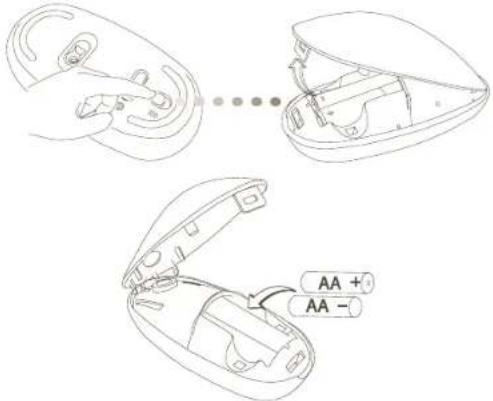
Vlozte batie. Ubezpeche sa, ze batie vlozite podla znaciek (+) a (-) polarity v priehradke na batie.
Bluetooth Laser Mouse





- Systeemvereisten
- Batterijenplaatsen
- Bluetooth Laser Mouse
- Batterij bijna leeg indicator
- De muis gebruiken
- De Touch Scroll gebruiken (Scollen met uw vinger)
- Basisconfiguratie
- Bluetooth Software: Mac
- Bluetooth® Laser Mouse
- De Device Controller' software installeren
- De knappen instellen
- Problemen oplossen
- De muis werkt niet.
- ADVARSEL
- Targus Bluetooth® tradløs mus
- Introduksjon
- Systemkrav
- Configuratie necessities
- Instalarea bateriilor
- Namešanje baterij
- Instalácia batérii
Merk : TARGUS
Model : AMB08EU
Categorie : Muis