
AMB08EU - șoarece TARGUS - Manual de utilizare gratuit
Găsiți gratuit manualul dispozitivului AMB08EU TARGUS în format PDF.



| Tip produs | Mouse laser Bluetooth fără fir |
| Brand | Targus |
| Model | AMB08EU |
| Tehnologie de conectare | Bluetooth |
| Senzor | Laser |
| Rază wireless | Până la 10 metri (33 picioare) |
| Alimentare | 2 baterii AA (incluse) |
| Autonomie baterii | Aproximativ 60 de minute rămase înainte de avertizare roșie |
| Indicator baterie descărcată | Rotița clipește roșu |
| Rotită de derulare | Tactilă, derulare în 4 direcții, derulare rapidă |
| Butoane programabile | Da (prin software Targus) |
| Sisteme de operare compatibile | Mac OS X 10.4 sau ulterior |
| Configurație necesară | Computer cu Bluetooth |
| Software de configurare | Descărcabil de pe targus.com |
| Greutate (cu baterii) | Aproximativ 100 g |
| Dimensiuni (L x l x h) | Aproximativ 10 x 6 x 3 cm |
| Culoare | Negru (presupus) |
| Întreținere | Curățați cu o cârpă moale și uscată |
| Precauții | Nu expuneți la umiditate sau lichide |
Întrebări frecvente - AMB08EU TARGUS
Întrebările utilizatorilor despre AMB08EU TARGUS
0 întrebare despre acest aparat. Răspundeți la cele pe care le cunoașteți sau puneți-vă propria.
Pune o întrebare nouă despre acest aparat
Descărcați instrucțiunile pentru șoarece în format PDF gratuit! Găsiți manualul dvs. AMB08EU - TARGUS și luați din nou în mână dispozitivul dvs. electronic. Pe această pagină sunt publicate toate documentele necesare pentru utilizarea dispozitivului dvs. AMB08EU mărcii TARGUS.
MANUAL DE UTILIZARE AMB08EU TARGUS
Felicitárì pentru achizjionarea noului Mouse Bluetooth Targus. Acest mouse folosește technologia Bluetooth wireless care diferă conexiuni de cea mai inaltă calitate până la 33ft (10M) aproximativ.
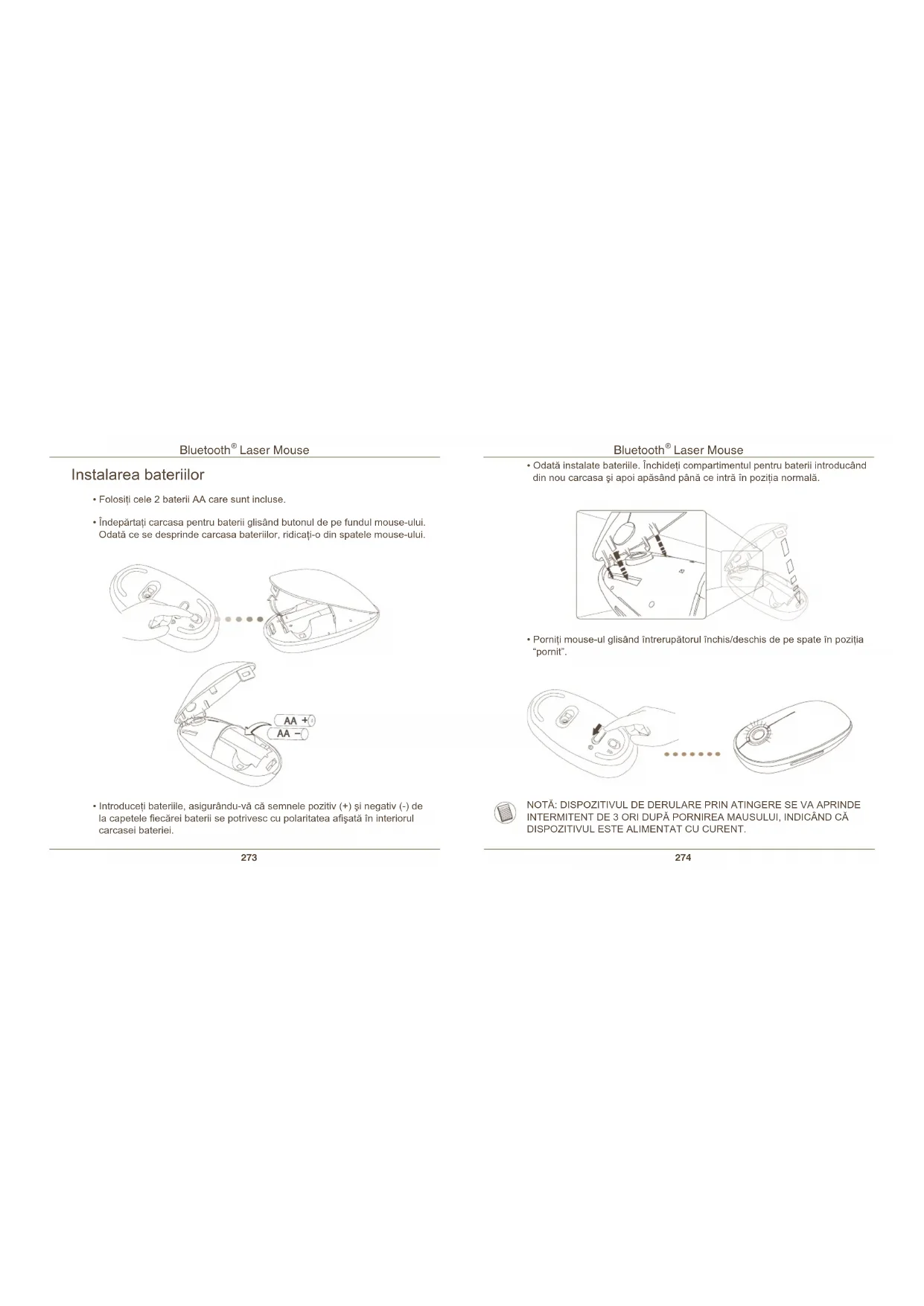
Folositi cele 2 baterii AA care sunt incluse.
- Indeparta tcarcasa penta bateri glisand butonul de pe fundul mouse-ului. Odata ce se desprinde carcasa baterilor, ridicati-o din spatele mouse-ului.
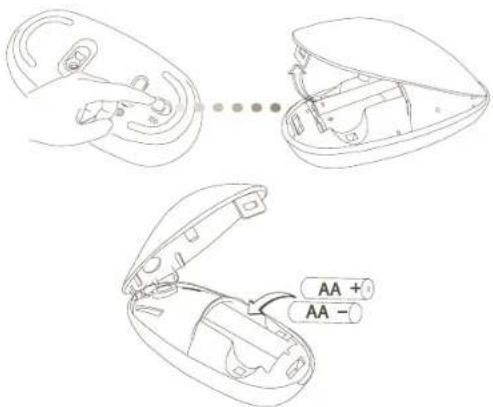
- Introduciţei bateriile, asigurandu-vă că semnele pozitiv (+) si negativ (-) de la capetete fiecărei bateri se potrivesc cu polaritatea afisata in interiorul carcasei bateriei.
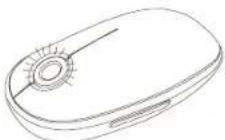
Bluetooth Laser Mouse
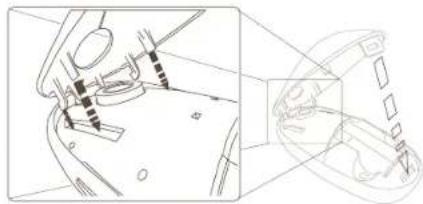
- Odata installate baterile. Inchide compartimentul pentru baterii introducand din nou carcasa si apoi apasand panac intrin pozitia normala.
- Pornitj mouse-ul glisand intrerupatorul inchis/deschis de pe spate in positia "pornit".
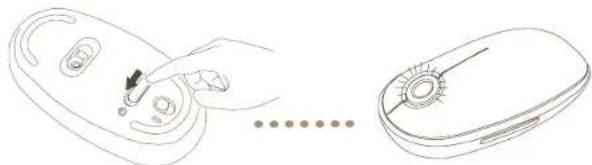

NOTA: DISPOZITIVUL DE DERULARE PRIN ATINGERE SE VA APRINDE INTERMITENT DE 3 ORI DUPA PORNIREA MAUSULUI, INDICAND CA DISPOZITIVUL ESTE ALIMENTAT CU CURRENT.
Indicatorul pentru baterie descarcata

NOTÀ: CAND BATERIA ESTE APROAPE DESCÁRCATA, DISPOZITIVUL PENTRU DERULARE VA CLIPI ROSU. TREBUJE SAI NLOCUII BATERILE.
Atunci cand mai raman 60 de minute de fonctionare, un led rosu va ramane aprins tamp de 8 secunde.
Cánd rǎmán doar 30 de minute de energia, ledul indicator rosu va clipi in continuu.
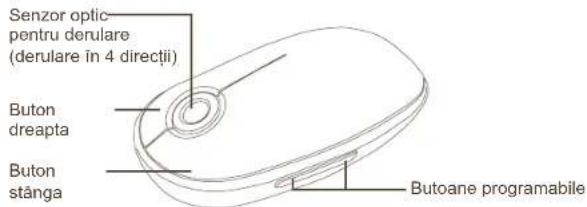
Mod de folosire
Folosirea senzorului optic pentru derulare
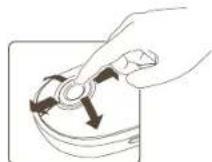
- Glisati degetul peste senzorul optic pentru derulare pentru a folosi functia de derulare in 4 directi.
Gisati rapid degetul (in sus sau in jos) peste senzorul optic pentru derulare, pentru a activa functi de derulare rapida. - Apasati orice buton pentru a deactiva functi de derulare rapida.

NOTÄ: INDEPARTATI FOLIA DE PLASTIC DE PE TOUCH SCROLL INAINTE DE A FOLOSI DISPOZITIVUL.
Configurare initjiala
Inainte de a incepe sa folositj mouse-ul Bluetooth, va fi nevoie sa efectuata cateva setari.

NOTA: FOLOSITI ULTIMUL DRIVER BLUETOOTH. ECRANELE CU INSTRUCTIONI pot VARIA IN FUNC TIE DE VERSIUNEA DRIVERULUI BLUETOOTH-ULUI
Software Bluetooth: Mac
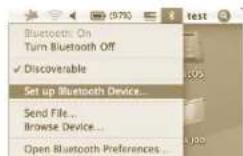
- Mergeti la iconita Bluetooth aflatae pe desktop Sau in bara de system si dati clipe pe aceasta pentru a incepe instalarea. Selectati "Turn Bluetooth On" (Activati Bluetooth-ul) pentru a activata functia Bluetooth pe computerul dvs Mac.
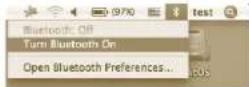
Bluetooth® Laser Mouse
- Derulati in jus in lista.si selecanti "Set up Bluetooth Device..." (Instalati dispositivul Bluetooth...)
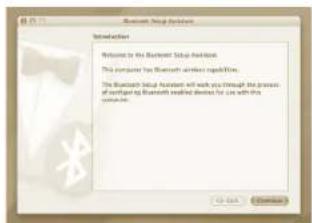
- Se va initializa asistentul de instalare a dispositivului Bluetooth. Urmatj instructiunile de pe ecran.
Bluetooth Laser Mouse
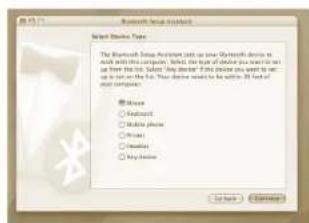
- Selectati "mouse", datiacifici continuati instalarea. Mouse-ul trebuie sa fie in modul "discovery" (cătăure) pentru a se conecta. Pentru a activa modul "discovery" (cătăure), pornii mouse-ul si după 3 secunde, apasăti orice buton de pe mouse pentru a intra in modul cătăure.
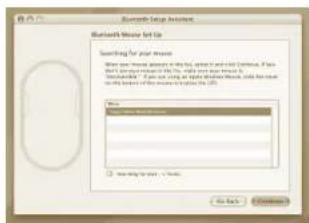
- Computerul va incepe sa caute mouse-ul. Odata gasit mouse-ul, va aparea in lista. Selectati mouse-ul si apasali "continua".
Bluetooth® Laser Mouse
- Mouse-ul Bluetooth se va conecta la computer. Apasati "continua" pentru a merge mai departe.
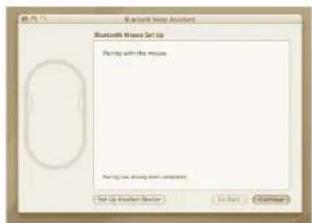
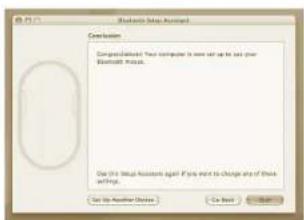
- Felicitari. Mouse-ul dvs Bluetooth este instalat si gata pentru a fi folosit. Puteti alege sa instalati un alt disposizit Sau dai cipec pe Quit ("renunt") pentru alesi din instalare.
Bluetooth Laser Mouse
Instalarea software-ului pentru controlare dispositivului
Prin instalarea software-ului se pot configuraUTOanele programabile.
Ultima versiune a programului (Model # AMB08) poate fi descarcatà de pe situl ofcial Targus: http://www.targus.com/uk/Downloads/AMB08EU.dmg
Dati dublu clic pe iconita pentru instalare pentru a initia instalarea programului.
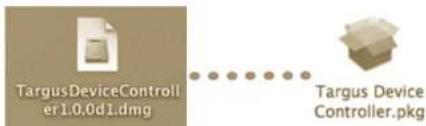
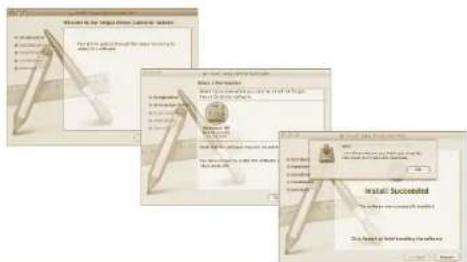
Urmati instruunile de pe ecran pentru a finaliza instalarea.
Bluetooth® Laser Mouse
Dupé ce est instalat cu succes programul, reporniti computerul pentru a finaliza instalarea.
Va aparea o iconita Targus in fereastra pentru preferinte legate de system.
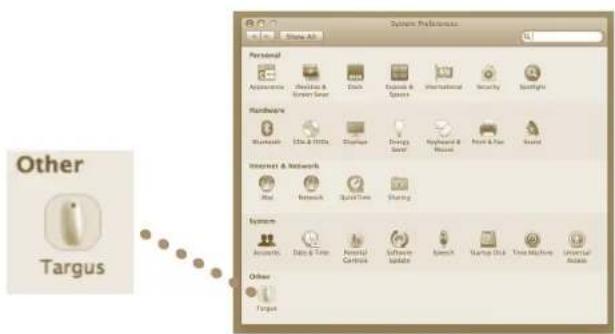
Bluetooth Laser Mouse
Programarea butoanelor
Datic pe iconita Targus pursuant a initia aplicata.
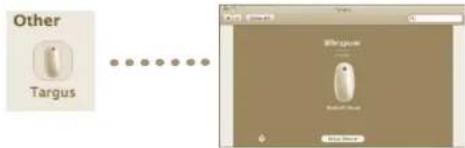
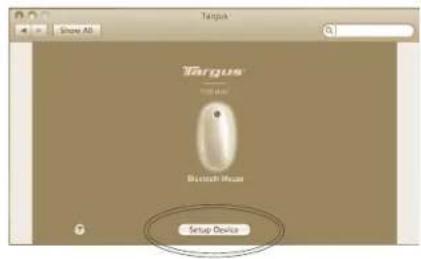
Dati clic pentru a selecta imaginea disposizitivului si apoi apasati "Setup Device" (Instalati disposizitivul) pentru a initia programul pentru configurare.
Bluetooth® Laser Mouse
Datice p sagetile din partea dreaptä a listelor care se desfasoar in jos pentru configurarea fiecarui buton.
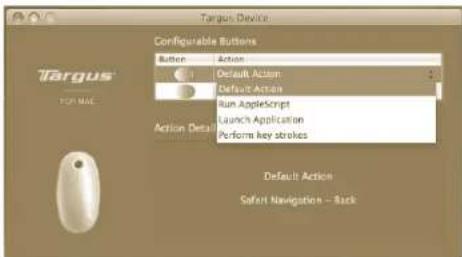
Fiecare buton poate fi programat pentru oricare+dentre urmatoarele tipuri de functii:
| Actiune presetată din fabrică | Setați butoanele pentru o anumită functie. |
| Derulează Apple-Script | Setați butoanele pentru incârcarea unui JavaScript. |
| Initițază aplicăția | Setați butoanele pentru a initția o anumită aplicăție instalata pe computer. |
| Tastează. Setează butonul pentru a memora anumite taste. | |
| Funcții predefinite Setați butonul pentru a memora actiuni presetate. | |
Inchideti fereastraplicaieipentru a aplica schimbarile.
Bluetooth Laser Mouse
Ghid de rezolvare a problemelor
Nu functioneazá mouse-ul.
- Asigurati-vá cā baterile sunt instalate corect. Capetele poziv (+) si negativ (-) ale ficarei bateril trebuei sá corespunda cu contactele poziv (+) si negativ (-) din carcasa bateriel.
- Asigurati-vá cā bateriile sunt instalate corect. Inlocui-te, dacă este nevoie.
- Verificati dacă este activat Bluetooth-ul computerului.
- Verificazioni instalare area drivererol disponitivului:
- Dati clic pe "Apple logo-ul -> Preferinte systemd -> Hardware -> Bluetooth"
- Asigurati-vá cãla "Dispositivte Bluetooth" este instalat un "Mouse cu laser Targus Bluetooth".
Dispositivele conectate sunt afisate intotdeauna in ferestrele "Bluetooth", chiar dacma mouse-ul nu este in raza de acjune Sau nu este pormit.
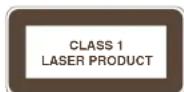
BHIMAHNE
JIA3EPHOE N3JYUHEHNE. HE CMOTPNTE IIPRMO B JIA3EPHbIJI YUH REBOOPUYKEHHbIM IJA3OM INJIN YEPE3 OINTUHECKNE INHCTPYMEHTbl. JIA3EPHOE YCTPOICTBO KJIACCA I.
HE HANPABJRAITE JIA3EPHbI JUY B JIA3A YENOBEKA IN HE CMOTPNTE IPRMO HA JUY, TAK KAK ETO IPODOJXNTEJIbHOE BO3JEICTBNE MOKET bblb BPEJHO JIIJIA3.
KPATKOBPMEHHA BCNbIiKA CBETA OT JIA3EPHOYUKA3KN, HAPIMEP, PPN EE CJIyAHOM HANPABJIeHNINB IJNA3A YEJIOBEKA, MOXET PNPBECTN K BPEMEHHOMYOCJENIIEHNO, CXOJHOMYC BO3JEICTBNEM BCNbIiIKNΦOTOKAMEPbl.
HECMOTPRAHTO,TO DAHHBIBΦΦEKT YBJIETCBAPEMEHHbIM, OH MOKET BbITb ONACHbIM, ECJINIODBEPRIEECRBO3ENCTBNUIICO BbIIOJIHNRETBNDEYERTEBHOCTN,BKOTOPOM 3PEHNE KPUTUeCKNBAXHO,HANPMEP,YIPABNJRET ABTOMOBNIEM.




- Bluetooth Laser Mouse
- Indicatorul pentru baterie descarcata
- Mod de folosire
- Folosirea senzorului optic pentru derulare
- Configurare initjiala
- Software Bluetooth: Mac
- Bluetooth® Laser Mouse
- Instalarea software-ului pentru controlare dispositivului
- Programarea butoanelor
- Ghid de rezolvare a problemelor
- Nu functioneazá mouse-ul.
- BHIMAHNE
Marcă : TARGUS
Model : AMB08EU
Categorie : șoarece