
AMB08EU - ποντίκι TARGUS - Δωρεάν εγχειρίδιο χρήσης
Βρείτε δωρεάν το εγχειρίδιο της συσκευής AMB08EU TARGUS σε μορφή PDF.



| Τύπος προϊόντος | Ασύρματο λέιζερ ποντίκι Bluetooth |
| Μάρκα | Targus |
| Μοντέλο | AMB08EU |
| Τεχνολογία σύνδεσης | Bluetooth |
| Αισθητήρας | Λέιζερ |
| Ασύρματη εμβέλεια | Έως 10 μέτρα (33 πόδια) |
| Τροφοδοσία | 2 μπαταρίες AA (περιλαμβάνονται) |
| Διάρκεια ζωής μπαταριών | Περίπου 60 λεπτά υπολειπόμενα πριν από την κόκκινη προειδοποίηση |
| Ένδειξη χαμηλής μπαταρίας | Η ροδέλα αναβοσβήνει με κόκκινο χρώμα |
| Ροδέλα κύλισης | Απτική, κύλιση 4 κατευθύνσεων, γρήγορη κύλιση |
| Προγραμματιζόμενα κουμπιά | Ναι (μέσω λογισμικού Targus) |
| Συμβατά λειτουργικά συστήματα | Mac OS X 10.4 ή νεότερο |
| Απαιτήσεις συστήματος | Υπολογιστής με Bluetooth |
| Λογισμικό διαμόρφωσης | Λήψη από targus.com |
| Βάρος (με μπαταρίες) | Περίπου 100 γρ |
| Διαστάσεις (Μ x Π x Υ) | Περίπου 10 x 6 x 3 εκ |
| Χρώμα | Μαύρο (υποτιθέμενο) |
| Συντήρηση | Καθαρίστε με ένα μαλακό, στεγνό πανί |
| Προφυλάξεις | Μην εκθέτετε σε υγρασία ή υγρά |
Συχνές ερωτήσεις - AMB08EU TARGUS
Ερωτήσεις χρηστών για AMB08EU TARGUS
0 ερώτηση για αυτή τη συσκευή. Απαντήστε σε αυτές που γνωρίζετε ή κάντε τη δική σας.
Κάντε μια νέα ερώτηση σχετικά με αυτή τη συσκευή
Κατεβάστε τις οδηγίες για το ποντίκι σε μορφή PDF δωρεάν! Βρείτε το εγχειρίδιό σας AMB08EU - TARGUS και πάρτε ξανά την ηλεκτρονική σας συσκευή στα χέρια σας. Σε αυτή τη σελίδα δημοσιεύονται όλα τα έγγραφα που απαιτούνται για τη χρήση της συσκευής σας. AMB08EU της μάρκας TARGUS.
ΕΓΧΕΙΡΊΔΙΟ ΧΡΉΣΗΣ AMB08EU TARGUS
AKTINOBOIAA AEIZEP.ANOΦYΓΕTE NA KOITAΕETE ΣTH ΔΕΣΜΗ Σ AKTINAΛΗ NA TH ΔΕΙE ΑΝΕΥΟΕΙΑ Σ ME ONΤΙΚΑ OΡΑΝΑ. ΠΡΟΙON ΛΕIZEP KATHΓΟΙΑ Σ I.
NOTE MH STPEFETHN AKTINA AEIZEP STAMATIA KANOIOY KAI MHN TH BAENETE ME IYMNO MATI, IATIH NAPATETAMENHEKEOEH 120 ANOBEI ENIKINYNH IAT HN OPAH 2A.
H STIMIA EKEOEZH SE DEIKTH AEIZEP, ME MIA
AEEMH OTOZ IOTY NIEPTI TYXAI A TAT MATIA MA
MNOPEI NA POKAENEI INPOQPINO POBAHMA
OPAHS, SAN AYTO IOTY POKYNTEI ANO TO
FAAS OTOFPTPAIKHMSHXANH.NAPOAOIOTY TO
PPOBAHMA AYTO EINAI P0EQPINO, I2Q FINEI
NIO ENIKINAYNO AN AYTOZ IOTY EKTIGETAI STHN
AKTINOBOIAA AXOAEITAI ME DAPSTHPIOTHTA NOY
ANAITE APIST H OPAH, ONO H ODHHEH.
Aσύρματο πόντικi Targus Bluetooth®
Eioaywyn
Uyapntia ytn ayopatou aupuotovtkiou Bluetooth ts Targus. To nvtki auto xpoaiouei tv apum texvojia Bluetooth tounaepexi atpokottn oveon e anoataon eckai 10etpa (33 noia).
Antaithneicouotnmuatoc
YAIOMIKO
Φopntóns n eitpanécioc uolayoiotnε duvarotnTa Bluetooth
AeIoupyiko ouotnka:
Mac OSX (10.4 n avwutepo)
Bluetooth® Laser Mouse
ToTtOeTnON Tov mTatapiw
Xpnaiotoinate tioo pntapieCA Tnou nepiaaabeiv nooukeuaia.
Apaepote to kaujua tuv mntapaiu uopovtacouknti aoeaeuoc nto katupeoc tou Tovrikiou. Moic atoaemuetei to kaujua TnTatapiaag, atawc ankwaote to ato to triow depoc Tou Tovrikiou.
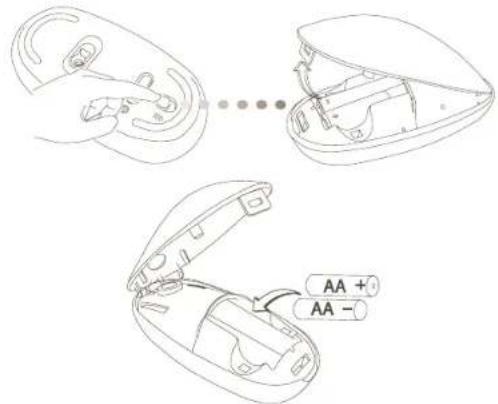
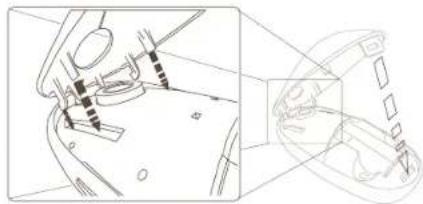
TOTOTETNTOTICITATAPIEC,QPOVTLIOVACoO THEIKOS (+) KA O apVNIKOC (-) TIOLOCTNC KAOEIAUvaovTTOIOXOUV ME TcOxETIKES EvdeIeIcTou UTOAPXOUV EEAOAOTDIAEPIAUGTAE
Bluetooth Laser Mouse
Meta tvn totoBttn nuv tnatapuvi, kieote to daepipiaa touc ToTTOBETWvTA TPOTA TO mptooivo eoepou KAULUAPOT KAI MIECVOTA TE To TIOw eoepoc TPOC ta KATOW WOOTOU aqpalioe OTN OOWTN BEOH.
- ΘΕΟΤΑ ΣΟντικία Ελειρουγία Μύροντας ΠΟ τΑΚω μερος του το διακόπην Ευεργοποιησα/ατενεργοποιησα στη Εβαση on (Ενεργό).
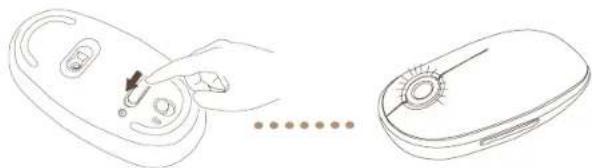

ZHEMIEJH: H'ENAEIEH THK'YANEHS AΦHΣ (TOUCH SCROLL) GA ANABOZBHEE 3 ΦOPE ΜETA THN ENEPRONIH ZHO TONTIKOY IIA NA ENIHNMANEI OTI'EXE1 TEOE1 Σ AE IETOYPNA.
Bluetooth® Laser Mouse
Evdeiktnxuxia xanlnc 1oxuoc mntatapiwv

XHEMOH:OTAN MEIOEIHIXYI TON MNATAPIQN,H NEPIOXH THKAYIENAHOHNABOUBHNEI EKKKINO XPQMA.ANTIKATASTETI MNTAPATIEZ.
Otv evouv 60 aeTTa IOXuOs, ia KOKivn EvEikTikn Auxvia avaBooBneVia 8
8eutepeAETTA.
Otav mevouvo 30 letTia 1oXuoc, n Kokkivn evdeiktn Auxvia avaBooPnei ouvexw.
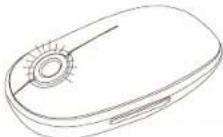
Xpən tou TIOVTIKIou
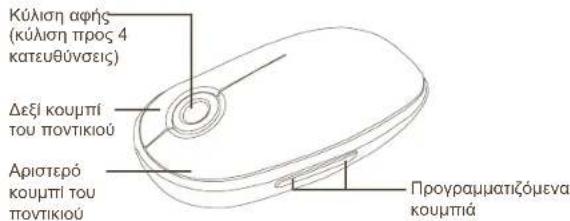
Bluetooth® Laser Mouse
Xpnon tnc kuaianc aqns
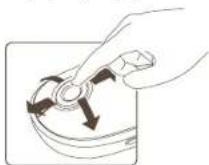
Fia va xpnoiomoiote nI aeoupyla Kuaianis tipoc 4 Kateuovoeic, oupe To daxTuO aTuv an to Tnv Tepiox ton aoiinnpa iv tyu kuiq qnfs.
Σρεγε Ψγηρασa Σθατιος (είε προς τα τάνω έλεγε) Στακτην τα κατω) πανω στήν κυλιασ φαύς γία σενεργοποῦ Ελειουρία γαλεχαις κυλιός.
Iva vanevepyoioienei n aeioiupoyia taexiac kuiionc, TEATE OTOIOBNTOTKOUPTI.

ZHEMIQZH: NAPAKA/OYME AΦAIPEZE THE THN IPOSTATEYIKH MEMBPANH ANO TO SCROLL [KYIAI] AΦH ΣIPIN XPHSIMONIOIHETE TH ΣYKEYH.
ApxiknpuoHpi npapaeTpov
IpoTO apxioeTe va xpnnoToIOeTe To TrovriKl Bluoteoth, 0a Xpeiaotel va EKTEAEte opiaevc apxikcs puoiieis.

ZHEMEIΩZH: XPHSEIMONIOIHSTE TO IΛEON IPOΦATO IPOPAMMA OAHH2H2I A TH ΣY2KEYH BLUETOOTH. OI ΘONE Σ ME T1 ΣOHIE Σ MIOPEI NA ΣAΦEOYN ANAΟΓA ME THN EKΔO2H TOY IPOPAMMATO ΣOAHH2H2I ΣA TH ΔIKH ΣA Σ Y2KEYH BLUETOOTH DEVICE DRIVER.
Aoyioikó Bluetooth: Mac
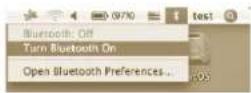
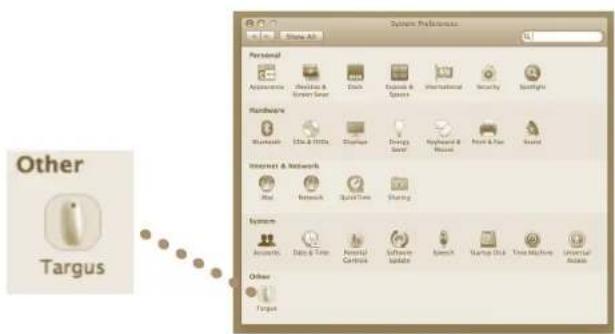
- Fia va apxiaete Tc puilaeic, kATE KIK OTo EKovioBIO Bluoteoth Tou Bpioketai otiv enipavieia epyaiaac n otin ypaun uountauroc. EtileEe Tum Bluetooth On (EvpyoToinon Bluetooth) ia va evpyoToinei n Aetoupyia Bluetooth oTo UTAOyoiTn Mac.
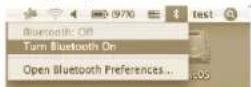
Bluetooth® Laser Mouse
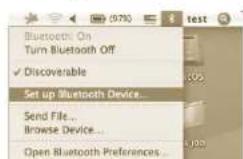
- Me kuiion troa ta katw atn iota e Set up Bluetooth Device... (Poumuon oukeuC Bluetooth...).
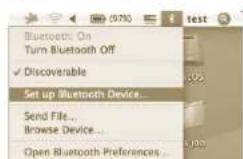
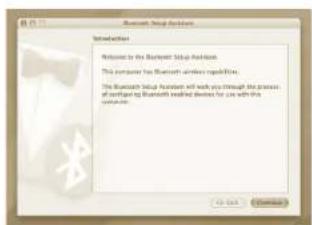
- Θα γνει εκκλίνηση τής εφαρμούγης Bluetooth Setup Assistant (Bαθός μβμισης Bluetooth). Aκολουθήσε τής σόγητες στην σθόνη.
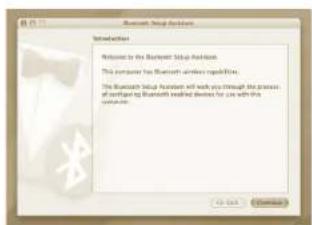
Bluetooth Laser Mouse
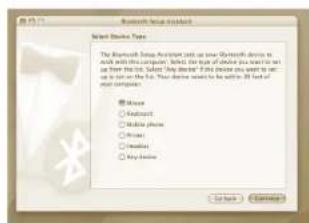
- Entire mouse (Tovriki) kai kavte klik yia va npoxwpneet ot npouian.
Va vauovdeoi to Tovriki oac thxpeiaeia va evai ae leitoupyia discovery (EvtoTioiOc). Vai vevpyoToinei n Leitoupyia discovery (EvtoTioiOc).
Bete to Tovriki ae leitoupyia kai meta ato 3 deutepolaenita mteate otoioohntote koumtto to Tovriki ia eio do stnleitoupyia evtioanou.
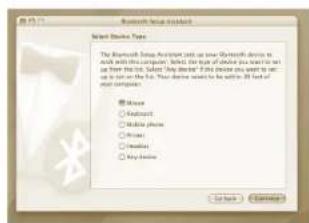
- O utaooyiatoa oae Ta apxioe Tny avacnion Tou Tovrikiou, Moic, Bpei to troviki, ta eupavioe ot n Aota. EIIAETE to troviki oac kai meote continue (ouvexia).
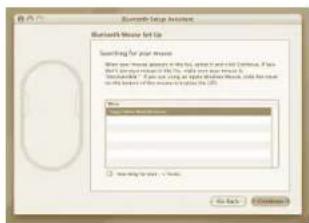
Bluetooth® Laser Mouse
- Θα αρχιαει πλεον έν ἀδιδικαία συχρονισου τοῦ τοντίοι Βlueθoith. Γαν προχωρησε, καντε λικι στο continue (ούνεχεια).
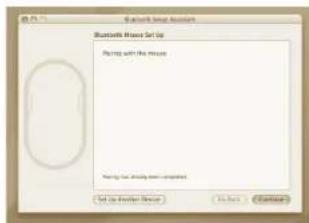
- Suyyapnnpia.To novtki Bluetooth puthetaiTke kai evai Etoio yia xpion. Mtopeite va emieEe ta ouvexioe me npuoiion kaTioas aanis ouakeunns n va kave tkoit Oot Quit (Egodoc) ia eoo ato ts puioeic.
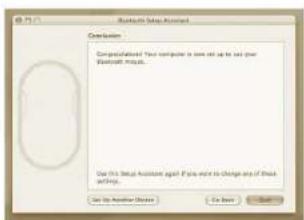
Bluetooth Laser Mouse
Eykaataaon Tou loviou yia Tov EeYktn oukeuwv
H eykataaon Tou loyiaikou oac divei T duvatotnta va puoiote Tc Taapatous Tov TPoypaaticioeuvw koumiow.
Mtoapeite va kavete hynou TIO p6oatou Aoyiaikou (MoTvEio #AMB08) atov tov eniiou oIotono ts Targus ont dieuuvon: http://www.targus.com/uk/Downloads/AMB08EU.dmg
Kavte dinnk kto eikovidio setup (apxipuBmu) ia va apxiae i Ekyataotaon Tou loyiaikou.
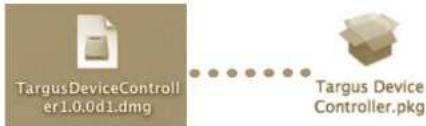
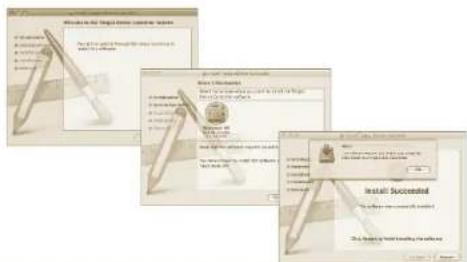
AkoouhnoTE TIG oynieG OTN vOboV yia va OoknnpWei n Eykataaon
Bluetooth® Laser Mouse
ApoTu TEAEIwOeI ME ETITUXia n EYKATAOaON Tou AoyIOHKoU, yia va OAOkAnpWtei n DIAIKaOia EtAVAKKIVnote TOV UTOAOyOITn oC.
| Ποετιλεγμένην ενέργεια | Puθμίοτε τα κουμπία γίαν εκτέλουν μία συκεριμένην λειτουρία. |
| Εκτέλεωι ΑpIe-Script | Puθμίοτε τα κουμπία γίαν εκτέλουν φόρτωπη AppleScript |
| Εκκίνησηρ εφαρμούης | Puθμίοτε τα κουμπία φτεν ανΚαύν Εκκίνηση συκεριμένην εφαρμούν του εἰλαι ευκATEθημένες οτον ΑΤΟλΟΥΙΟή. |
| Xτυπήματα πλάκτρων | Puθμίοτε τα κουμπία φτεν ανΚαύνη xτυπήματων πλάκτρων. |
| Προκαθρίαμενες λειουρίες | Puθμίοτε τα κουμπία φτεν αντίατοιχει σε προκαθρίαμενες ενέργειες. |
Tia va εφαμοστουν ολλαγες, κλειατο το παραβυρο της εφαμούγις.
Bluetooth® Laser Mouse
AvTIPETOWTIPOBAAHTW
ToTovtiki Aetoupyei.
BeBaiuWeite OTI ot tpatiec eivai toto theneTneuev osot. O teiKc (+) kai o apvtikoc (-) TIOsacbeptatapiaTcpeTei ve aviToioxov tnBTik (+) kai Tnv apvtikn (-) ouvean oto diaepiaTawt matoaio
Bepaitheta oti oitatapecsiv qopntioeves.Av xpeiaotei,avikataotntote Tc.
EgakpiBwate av o uroloyoiTns urooTnpici Tn aeioupyia Bluetooth.
EgakpiBwote av exei yivei n eykataoaon twv npoypaumaw oyynonstow oukeuw:
- Kávte ðáðoxiKA klik στa εξίς: ΑoγότιTTO Apple --> System Preference (Προιμησεις γία το υύστημα) --> Hardware (Yλικό) --> Bluetooth.
- Σην επιλογή Bluetooth Devices (Συακεύς Bluetooth) ελέγετε αν ἀγίνη π ἐγκατόσαθη του Targus Bluetooth Laser Mouse (Ποντίκι λέιζερ Bluetooth ης Targus).
Ouuyxpvoviees oukeuec tapouiaqovta tava tapaheupa Bluetooth, akun k av to Tovtki eivai ektoε μeiaεiδevivai evpyoToinjvvo.

OPREZ
LASERSKO ZRAÇENJE. NE GLEDAJTE U ZRAKU ILI IZRAVNO UZ OPTICKE INSTRUMENTE. KLASA I LASERSKI PROIZVOD.
NIKADA NE UPIRITE LASERSKU ZRAKU OSOBAMA U OCI INE GLEDAJTE IZRAVNO U ZRAKU, JER PRODULJENO IZLAGANJE MOZE BITI OPASNO PO OCI.
TRENUTACNA IZLOZENOST LASERSKOJ ZRACI, KAO STO JE NENAMJERNI PRIJELAZ ZRAKE SVJETLA PREKO OCIJU NEKE OSOBE, MOZE PROUZROCITI PRIVREMENU ZABLJESTENOST OCIJU, SLICNO EFEKTU BLICA NA FOTO-APARATU. IAKO JE OVO STANJE PRIVREMENO, ONO MOZE POSTATI OPASNIJE UKOLIKO IZLOZENA OSOBA OBAVLJA VIZUALNO KRITICNU AKTIVNOST, KAO STO JE VOZNJA.
Targus Bluetooth® bezični miš
Uvod
Cestilamo na kupnj Targus Bluetooth bezičnog miša. Ovjmi rabi bezičnu Bluetooth tehnologiju koja omogucuje bezičnu mezu dometa do 33 ft (10 m).
Sustavski zahtjevi
Hardver
- Μεικήνητε πούκους Bluetooth ha pa6oʊem cθone Μιν ḀπετεΜΗΟ ἀνενηνία Αληση Αγαγα Ακτροῦκη. Κτόδυς ακτυμροβάν Φγκιμίου Bluetooth Ha HOYt6yke Mac, BBδερηte ΨγκιT K" BxNIOHTb lOoth" ("Turn Bluetooth On").
2.Полпсайтссokи Вьберпe "установы Bluetooth-учрсТВ" ("Set up Bluetooth Device..."
- 3anyctntcMactep yCTaHOBKn Bluetooth.CnedyIe HNCTpyKmHa 3kpaHe.
- Bb6epTeMbIbN u cienKHeTaeNaIeBSeDn npdoonKeHrycTaHOBKn DnOcUyecCTBNEHcOeDnHEHnMbIbDOnKHaXoDITCBaR BpeKIMe "obhApKyHEni, nA rKTHBaun pekmna "obhApKyHEni Heo6xOJHMO BKIOHHTMbIbN Uepe3 CekYHyDa HAKaTb Ha He NIObyo KONky.
- KOMBIOTEP HAHET NOCKMbIIN,POCNE 6HApYKENH NORBHTCR CnCOK AKTNBBHX yCTPOJECTB.BbIePHTeMbIIN HAKMNTE Ha npOONKHEINE.
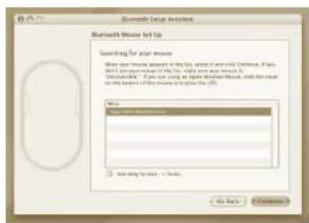
Bluetooth® Laser Mouse
6.HaHHTcra CnHXPOHN3aMgMbIuC nCnONb3OBAHmEBLBooth. HaxMMTe "danbwe" nnpoDOnKeHH.

- PnMHTe nozdpabneHm. MbIb Hacptpoeha n rotoba K pa6ote. MoKHO hactpoTb dpyrte yctpOCTBa HIN BbInn 3rTO pekIMa, HAKAB Ha "BbXoD" (Quit).
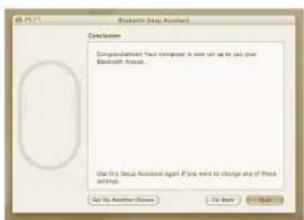
Bluetooth® Laser Mouse
YcTaHOBKa nporpaMMHOrO oBecneueHnIa KOHTpONHepa yCTpoNCTBa
YCTAHOBKa IPOIpaAMMHO OoecneHEnnIO3BOJrEROCyUeCTBJIb KOHpyapauIO IPOIpaAMMpyEmbx KHOIOK.
TIOeNHO BepnIO nporpAMMHO o6ceNeHn (Moenb Nc AMB08) MOKHO 3aRpy3ntb cOfHnAaJIbHO rCaTa Targus: http://www.targus.com.uk/Downloads/AMB08EU.dmg
IyraHbAuniporpaMMHOO6eueHnRAaKDbI 10KHOHKe yCTAHOBKN.

IaOcUeCTBHeHnYcTaHOBKn CneDyTe INHCTpyKmHa 3kpaHe.
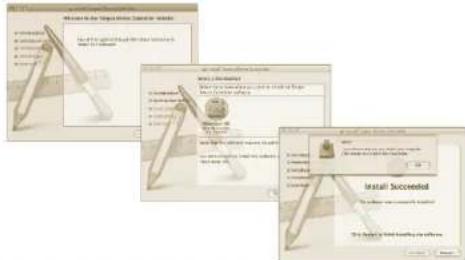
Iocne yctaHOBKn nporpaMMHoro o6ecnueHna Heo6xoJIMO nepe3arpy3ntb KOMTbIOTeP.
Bokhe cncTeMHbIX npednoTuHn NoBvTcN KOHkTa Targus.
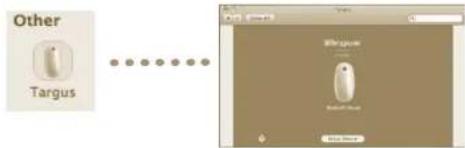
IporpaMMnpoBaHne KHONoK
JenKHTe no norTmny Targus dny 3anycka npnoKeHn.





- Aσύρματο πόντικi Targus Bluetooth®
- Eioaywyn
- Antaithneicouotnmuatoc
- Bluetooth® Laser Mouse
- ToTtOeTnON Tov mTatapiw
- Bluetooth Laser Mouse
- Evdeiktnxuxia xanlnc 1oxuoc mntatapiwv
- Xpən tou TIOVTIKIou
- Xpnon tnc kuaianc aqns
- ApxiknpuoHpi npapaeTpov
- Aoyioikó Bluetooth: Mac
- Eykaataaon Tou loviou yia Tov EeYktn oukeuwv
- AvTIPETOWTIPOBAAHTW
- ToTovtiki Aetoupyei.
- OPREZ
- Targus Bluetooth® bezični miš
- Uvod
- Sustavski zahtjevi
- Hardver
- YcTaHOBKa nporpaMMHOrO oBecneueHnIa KOHTpONHepa yCTpoNCTBa
- IporpaMMnpoBaHne KHONoK
Μάρκα : TARGUS
Μοντέλο : AMB08EU
Κατηγορία : ποντίκι