
AMB08EU - Pele TARGUS - Bezmaksas lietošanas instrukcija
Atrodiet ierīces rokasgrāmatu bez maksas AMB08EU TARGUS PDF formātā.

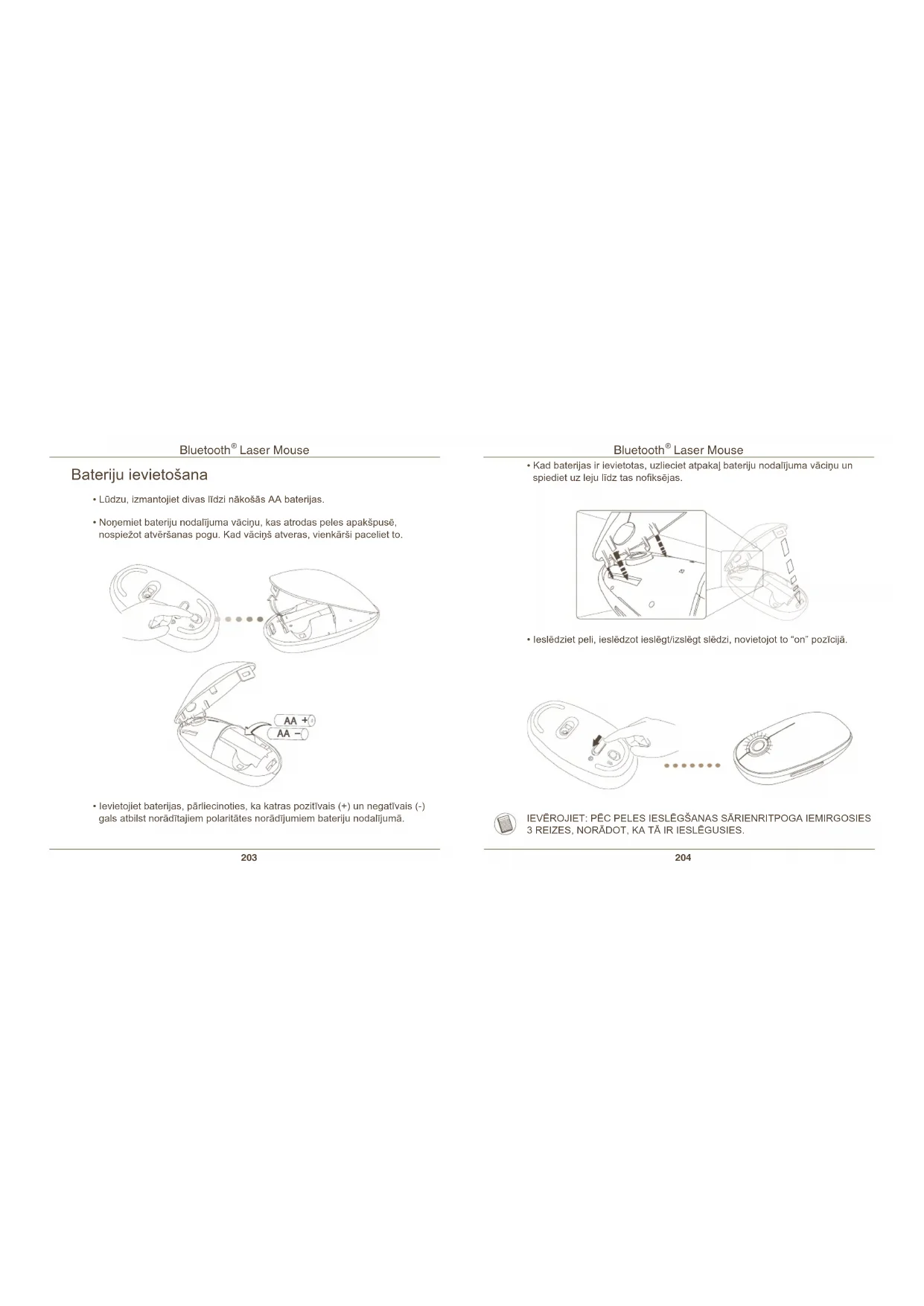


| Produkta veids | Bezvadu Bluetooth lāzera pele |
| Zīmols | Targus |
| Modelis | AMB08EU |
| Savienojuma tehnoloģija | Bluetooth |
| Sensors | Lāzers |
| Bezvadu darbības rādiuss | Līdz 10 metriem (33 pēdām) |
| Barošana | 2 AA baterijas (iekļautas) |
| Bateriju darbības laiks | Apmēram 60 minūtes atlikušas pirms sarkanā brīdinājuma |
| Vājas baterijas indikators | Ritenītis mirgo sarkanā krāsā |
| Ritināšanas ritenītis | Pieskāriena, 4 virzienu ritināšana, ātrā ritināšana |
| Programmējamas pogas | Jā (izmantojot Targus programmatūru) |
| Saderīgas operētājsistēmas | Mac OS X 10.4 vai jaunāka |
| Nepieciešamais aprīkojums | Dators ar Bluetooth |
| Konfigurācijas programmatūra | Lejupielādējams vietnē targus.com |
| Svars (ar baterijām) | Apmēram 100 g |
| Izmēri (G x P x A) | Apmēram 10 x 6 x 3 cm |
| Krāsa | Melns (pieņemts) |
| Apkope | Tīrīt ar mīkstu un sausu drānu |
| Uzmanības pasākumi | Nepakļaut mitrumam vai šķidrumiem |
Bieži uzdotie jautājumi - AMB08EU TARGUS
Lietotāju jautājumi par AMB08EU TARGUS
0 jautājums par šo ierīci. Atbildiet uz tām, ko zināt, vai uzdodiet savu.
Uzdot jaunu jautājumu par šo ierīci
Lejupielādējiet instrukcijas savam Pele PDF formātā bez maksas! Atrodiet savu rokasgrāmatu AMB08EU - TARGUS un atgūstiet kontroli pār savu elektronisko ierīci. Šajā lapā ir publicēti visi dokumenti, kas nepieciešami jūsu ierīces lietošanai. AMB08EU zīmola TARGUS.
LIETOŠANAS INSTRUKCIJA AMB08EU TARGUS
Skarienritpogas izmantošana
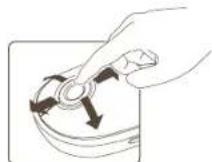
Novelciet savu pirkstu pa skarienritso jutigo zonu, laizmantotu 4 veidur ritinasanas fungciju.
- Tri novelciet savu pirkstu (vai nu uz augsu vai uz leju) pa skarienrito so jutigo zonu, lai aktivizetzu atras ririnasanas fungcuji.
Nospiediet jebkuru pogu, lai pärtrauktu atras
ritināsanas fungciju.

IEVEROJET: LUDZU, NONEMIET PLASTMASAS AIZSARGPLEVI NO. TOUCH SCROLL POGAS (SKARIENRITPOGAS) PIRMS IERICES IZMANTOSANAS.
Sakotnejā konfiguracija
Pirms sakt lietot savu Bluetooth peli, jums no sakuma jäveic daß sakotnejas iestatīsanas soli.

IEVEROJIET: LUDZU, IZMANTOJIET JAUNAKO BLUETOOTH IERICU DRAVERI. NORADIJUMI EKRANI VAR ATSKIRTIES ATKARIBA NO JUSU BLUETOOTH IERICES DRAVERA VERSIJAS.
Bluetooth programmatur: Mac
- Ejet uz Bluetooth ikonu, kas altradas uz jusu darbvirmasan, vai sistemas masjla, un noklikskjniet uz ikonas, lai aktku iestatiban. Izvelietyes "Turn Bluetooth On", lai aktivizetu Bluetooth funkciju jusu Mac datoram.
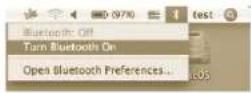
- Ritiniet uz leju sarakstu un izvlieties "Set up Bluetooth Device..."
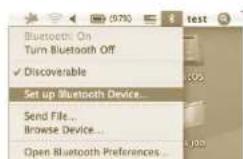
- Atversies Bluetooth iestatisanas paligprogramma. Ludzu, ieverojiet ekranao esos noradljumus.
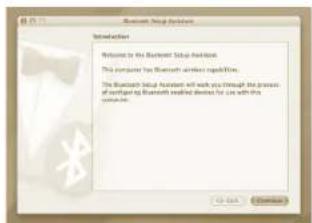
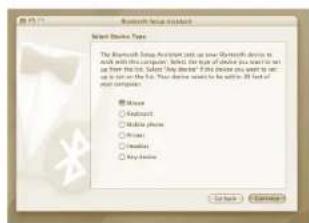
- Izvěliéties "mouse" un klikskjiniet "continue", lai turpinatu iestatīsaniu. Jūsu pelei jābūt "discovery" režima, lai to pievientu. Lai atvṛtu "discovery" režimu, jesledziet peli un pec 3 sekundem nospiediet jabkuru peles pogu, lai ieitu "discovery" režima.
- Jusu dators saks meklet peli. Tikhidz pele tikis samekleta, ta paradises saraksta. lezimejel savu peli un nospiediet "continue".
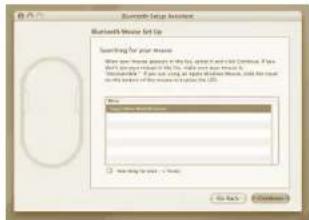
Bluetooth® Laser Mouse
- Bluetooth pele tagad bus savienosanas rezima. Klikskjinet "continue", lai turpinatu.
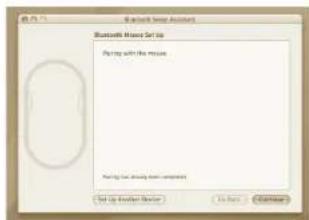
- Apsveicam. Jusu Bluetooth pele ir iestatita un gatava lietosanai. Jus varat izveleties iestatit citu erici vai klikskjiniet "Quit", lai izietu.
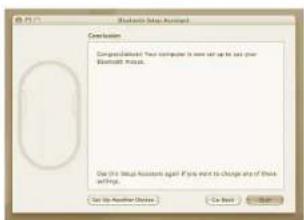
Bluetooth Laser Mouse
Iericeskontrolleraprogrammaturasinstalešana
Programmaturas instalesana lauj konfiguret programmējamās pogas.
Jaunako programmaturu (Modelis #AMB08) var lejupieladet no oficialas Targus majas lapas: http://www.targus.com/uk/Downloads/AMB08EU.dmg
Uzklikskiniet dlirez uz iestafisanas ikonas, lai palaistu instalaesanas programmaturu.

levrojiet ekran ana esosnos noradjumus, lai pabeiglu instalesanu.
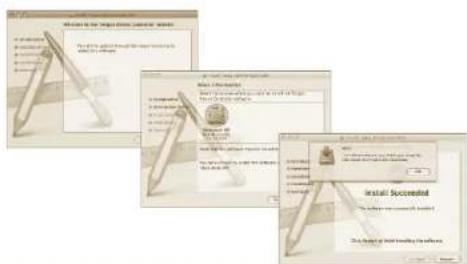
Bluetooth® Laser Mouse
Pec tam, kad programmatura ir veiksmigi ieinstalaeta, restartejiet savu datoru, lai pajeigtu programmas instalaciju.
Targus ikona paradisies sistemas preferencu loga.
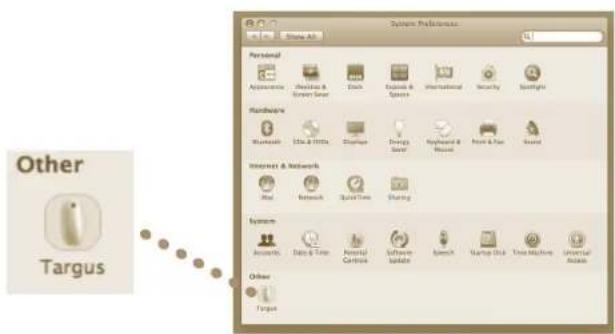
Bluetooth Laser Mouse
Pogu programmësana
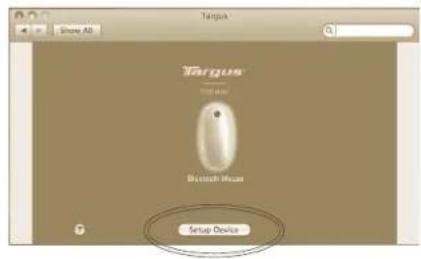
Klikskijet uz Targus logo, lai palaistu ierices lietotni.
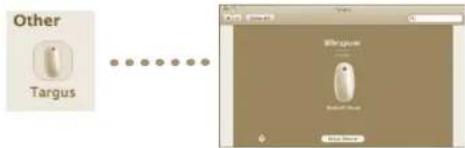
Klikskint, lai izimetu ierices attelu, un tad spiediet "Setup Device", lai palaisu konfiguracijas programmaturu.
Bluetooth® Laser Mouse
Klikskiniet uz bultam nolaizama saraksta labaja mala, lai konfiguretu katru pogu.
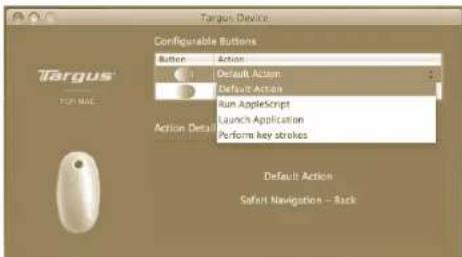
Katrai pogai var ipeprogrammet kādu no sekojosiem funkciju veidiem:
| Noklusejuma funkcjja | Iestatiet pogai kādu konkrētu funkcjju. |
| Palaist skriptu "AppleScript" | Iestatiet pogas, lai ielādētu "AppleScript" |
| Palaist lietotni | Iestatiet pogas, lai palaistu konkrētu lietotni, kas instalēta datoră. |
| Veikt taustijsitienu lestatiet pogu, lai atsauktu taustijsitienus. | |
| Iepriekšnoteiktas funkcjjas | Iestatiet pogu, lai saglabātu iepriekšnoteiktas funk-cijas. |
Aizveriet lietotnes logu, lai izmainas statos speka.
Bluetooth Laser Mouse
Traucejummeklešana
Pele nedarbojas.
- Pariecinieties, ka katras positivais (+) un negativais (-) gals atbilst attiecigajam positivajam (+) un negativajam (-) savienojumam bateriju nodaljumä.
- Pärliecinijeties, ka baterijas ir uzlădētas. Nomainiet tās, ja nepieciësams.
Pärbaudiet, vai dators atbalsta Bluetooth tehnologiju. -
Parbaudiet, vai erices draiveri ir ieinstaleti:
-
Klikskinet "Apple Logo -> System Preference (Sistemas preferencias) -> Hardware (Aparatura) -> Bluetooth"
- "Pärbaudiet zem "Bluetooth Devices" (Bluetooth ierices), vai Targus Bluetooth lazerpele ir leinstala.
- Savienotas ierces vienmer paradās "Bluetooth" logā, pat tad, ja pele nav uztverşanas zona vai ir izslegta.

LET OP
LASERSTRALING. KIK NOOIT RECHTSTREEKS IN DE LASERSTRAAL EN BEKIK DEZE NOOIT MET OPTISCHE APPARATUUR. KLASSE 1 LASERPRODUCT.
RICHT EEN LASERSTRAAL NOOIT OP OGEN EN KIKK NOOIT DIRECT IN EEN LASERSTRAAL.
LANGDURIGE BLOODSTELLING AAN LASERLICHT
KAN SCHADELIJK ZIJN VOOR DE OGEN. TIJDELIJKE BLOODSTELLING AAN EEN LASERAANWIJZER, EEN ONBEDOELDE LICHSTRAAL IN HET OOG, KAN EEN TIJDELIJKE VERBLINDING VEROORZAKEN, TE VERGELIKEN MET HET FLITSlicht VAN EEN FOTOTOESTEL. ALHOEWEL DEZE VERBLINDING VAN TIJDELIJKE AARD IS, KAN DEZE SITUATIE GEVAARLIJK WORDEN INDIEN DE PERSOON DIE VERBLIND IS BEZIG IS MET EEN ACTIVITEIT WAARBIJ GOED ZICT ONONTBEERLIJK IS, ZOALS HET BESTUREN VAN EEN AUTO.
Targus Bluetooth® Draadloze Muis
Inleiding





Zīmols : TARGUS
Modelis : AMB08EU
Kategorija : Pele