
AMB08EU - Ratón TARGUS - Manual de uso y guía de instrucciones gratis
Encuentra gratis el manual del aparato AMB08EU TARGUS en formato PDF.



| Tipo de producto | Ratón láser Bluetooth inalámbrico |
| Marca | Targus |
| Modelo | AMB08EU |
| Tecnología de conexión | Bluetooth |
| Sensor | Láser |
| Alcance inalámbrico | Hasta 10 metros (33 pies) |
| Alimentación | 2 pilas AA (incluidas) |
| Duración de las pilas | Aproximadamente 60 minutos restantes antes de advertencia roja |
| Indicador de batería baja | La rueda parpadea en rojo |
| Rueda de desplazamiento | Táctil, desplazamiento en 4 direcciones, desplazamiento rápido |
| Botones programables | Sí (mediante software Targus) |
| Sistemas operativos compatibles | Mac OS X 10.4 o posterior |
| Requisitos del sistema | Computadora con Bluetooth |
| Software de configuración | Descargable en targus.com |
| Peso (con pilas) | Aproximadamente 100 g |
| Dimensiones (L x A x Al) | Aproximadamente 10 x 6 x 3 cm |
| Color | Negro (supuesto) |
| Mantenimiento | Limpiar con un paño suave y seco |
| Precauciones | No exponer a la humedad o líquidos |
Preguntas frecuentes - AMB08EU TARGUS
Preguntas de los usuarios sobre AMB08EU TARGUS
0 pregunta sobre este aparato. Responde a las que conoces o haz la tuya.
Hacer una nueva pregunta sobre este aparato
Descarga las instrucciones para tu Ratón en formato PDF gratis! Encuentra tus instrucciones AMB08EU - TARGUS y toma tu dispositivo electrónico nuevamente en la mano. En esta página están publicados todos los documentos necesarios para el uso de su dispositivo. AMB08EU de la marca TARGUS.
MANUAL DE USUARIO AMB08EU TARGUS
Le felicitamos por su requisión del Raton Inalambrio Targus Bluethooth. Este ratón utilizes la Tecnología inalambrica Bluetooth que permit a在同一 conexión perfecta hasta 10 m (33 pies) de distancia.
Requisitos del sistema
Hardware
- Ordenador portál o de mesa con la Tecnología Bluetooth
Sistema operativo:
Mac OS X (10.4 o superior)
Bluetooth® Laser Mouse
Instalacion de las pilas
Utilizar las dos pilas AA incluidas.
- Retire la tapa de las pilas empujando el botón de aperture situado en la base del ratón. Después de liberar la tapa, levántela paraSeparatedla del ratón.
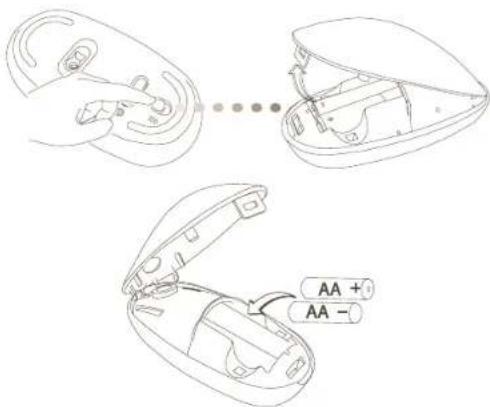
- Instale las pilas, comprobando que el extremo positivo (+) y negativo (-) de cada pila coincide con el signo de polaridad del interior del compartmento.
Bluetooth® Laser Mouse
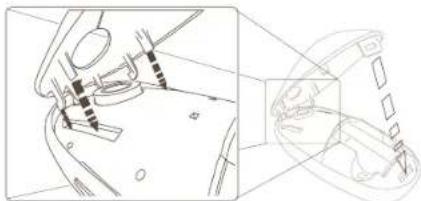
- Después de instalar las pilas, cierra el compartmento introduciendo primero la parte frontal de la tapa y pulsando la parte posterior de la tapa hasta acoplarla.
- Encienda el ratón situando el interruptor de la base del ratón en la posión "on" ("encender").
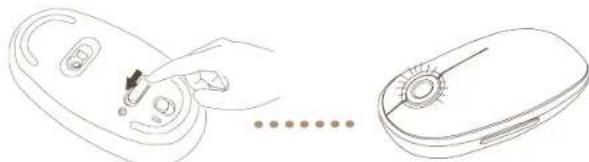

NOTA: LA RUEDA TACTIL DESTELLAR 3 VECES DESPUES DE ENCENDER EL RATON PARA INDICAR QUE ESTA ENCENDIDO.
Indicador de Baja Carga de las Pilas

NOTA: CUANDO LA CARGA DE LAS PILAS SEA BAJA, LA RUEDA TACTIL SE I LUMINARÁ EN ROJO. DEBERA SUSTITUIR LAS PILAS.
Cuando la energia se ha estuve en el medio del dia y que no hay suerte.
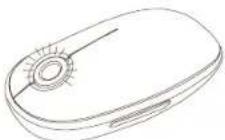
Uso del Raton
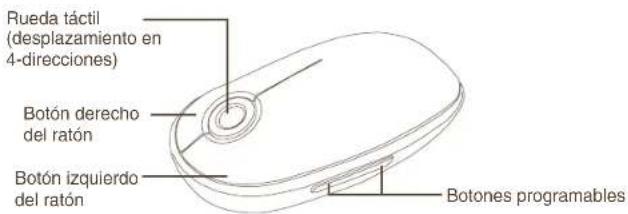
Uso de la Rueda Tactil
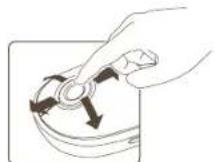
- Coloque el dedo sobre el sensor de la Rueda Tactil para usar la direccion de desplazamente en 4-directiones.
- Deslice el dedo rápidamente sobre la Rueda Táctil (hacia arriba o abajo) para activar la función de desplazamenti rápido.
- Pulse该如何把 botón para desactivar la función de desplazimiento<rápido.

NOTA: ANTES DE UTILizar EL DISPOSITIVO, POR FAVOR RETIRE LA PELICULA PROTECTORA DE PLASTICO DEL CONTROL TACTIL
Configuración Inicial
Antes de poder usar el ratón Bluetooth, deben complementar los pasos de instalación inicial

NOTA: UTILICE EL DRIVER DEL DISPOSITIVO BLUETOOTH MÁS ACTUAL. LAS PANTALLAS DE INSTRUCCIONES VARIARÁN SEGUÑ LA VERSION DEL DRIVER DEL DISPOSITIVO BLUETOOTH.
Bluetooth Software: Mac
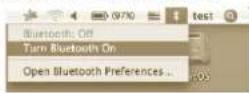
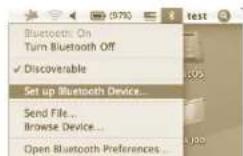
- Localice el icono Bluetooth situado en su escritorio o en la barra del sistemas y cliquee el icono para iniciar la instalacion. Seleezione "Activar Bluetooth" paraactivar la funcia Bluetooth en su Mac.
Bluetooth® Laser Mouse
- Desplácese fazer abajo por la lista y selección "Instalar Dispositivo Bluetooth..."
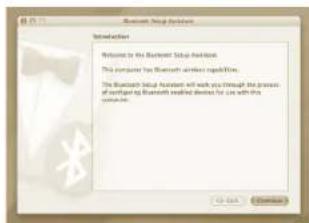
- El Asistente de Instalación Bluetooth seactivá. Siga las instrucciones de la pantalla.
Bluetooth® Laser Mouse
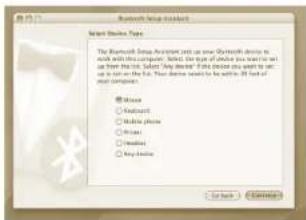
- Seleccione "raton" yooter continua para seguir con la instalacion. El raton debere estar en modo "descubrimiento" para conectar, encienda el raton y despues de 3 segundos pulse该如何 boton del raton para activar el modo descubrimiento.
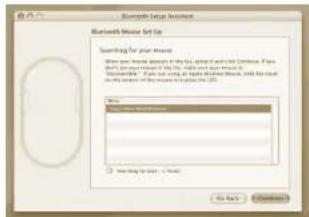
- Su ordinador comenzará aUGCAR ratón. Después de encontrar el ratón, este aparecerá en la lista. Seleectione su ratón y pulse continuar.
Bluetooth® Laser Mouse
- El ratón Bluetooth iniciaLEAR el proceso de asociación. Clique continuar.
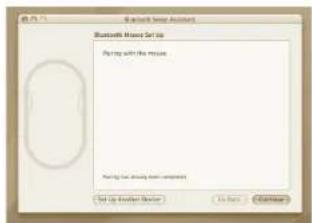
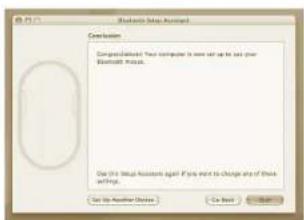
- Enhorabuena. El ratón Bluetooth está instalado y lista para usar. Puede instalar otro dispositivo oclistuear Salir para salir del proceso de instalación.
Bluetooth Laser Mouse
Instalar el Software Controlador del Dispositivo
La instalación del software permite configurar los botones programables.
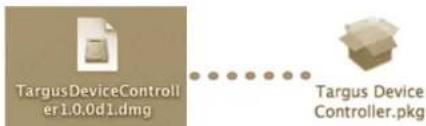
El software mas actual (n° Modelo AMB08) puede descargase de la párgina web oficial de Targus: http://www.targus.com/uk/Downloads/AMB08EU.dmg
Cliquee dos vezes el icono de instalacion para executar el software de instalacion.
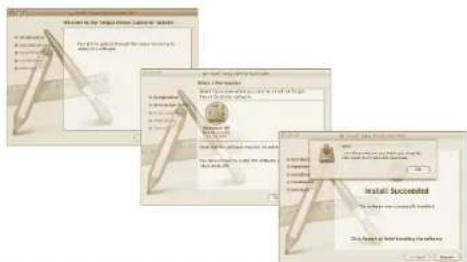
Siga las instrucciones de la pantalla para completar la instalación.
Bluetooth® Laser Mouse
Después de instalar el software,ague y vuelva a encender elordenador para finalizar la instalacion del software.
El icono de Targus aparecerá en la ventana de Preferencias del Sistema
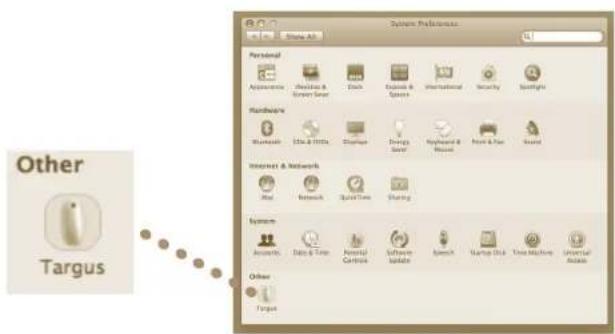
Bluetooth Laser Mouse
Programar los Botones
Cliquee el logo Targus para executar la aplicacion del dispositivo.
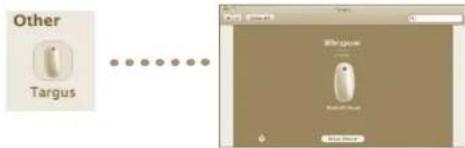
Cliquee para seleccionar la imagen del dispositivo y pulse "Instalar Dispositivo" para executar el software de configuracion.
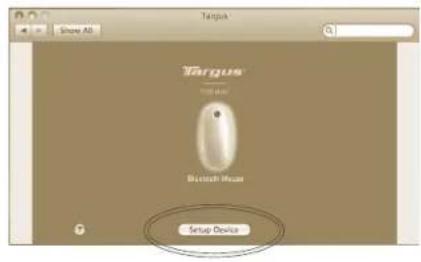
Bluetooth® Laser Mouse
Cliquee las flechas a la derecha de las listas desplegables para configurar cada boton.
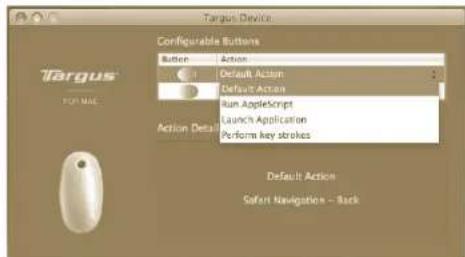
En cada botón se pueda programar cualesera de los siguientes temas de suscriñas:
| Acción de la Configuración de Fábrica | Configure una configuración española en cada botón. |
| Ejecutar JavaScript | Configure los botones para hacer un JavaScript |
| Ejecutar Aplicación | Configure los botones para做到 una aplicación española instalada en el ordinador. |
| Ejecutar pulsaciones de teclas | Configure el botón para hacer la pulsación de una tecla. |
| Funciones predefini-das | Cierre la planta de la configuración para做到 los cambios. |
Cierre la ventana de la aplicacion para aplicar losCambios.
Bluetooth Laser Mouse
SolutiOn de problemas
El ratón no funciona.
- Compruebe que las pilas estan correctamente instaladas. El extremo positivo (+) y negativo (-) de cada pila debe coincidir con la conexionpositiva (+) y negativa (-) del compartmento de las pilas.
- Compruebe que las pilas estan cargadas. Sustituya las pilas si es necessario.
- Verifique la fonction Bluetooth del ordinador está activada.
-
Verifique que los drivers del dispositivo estan instalados:
-
Cliquee "Logo Apple Preferencias Sistema Hardware Bluetooth"
-
Compruebe que en Dispositivos Bluetooth" existe un "Ratón Lásar Targus Bluetooth" instalado.
-
Los dispositivos asociados aparecen siempre en lasVentanas "Bluetooth", incluso cuando el raton está fuera de alcance o apagado.
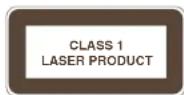
VAROITUS
LASER SATEILYÄ. ALA KATSO SUORAAN
LASERSATEESEEN TAI TARKASTELE OPTISILLA
VALINEILLÄ. ENSIMMAISEN LUOKAN LASERTUOTE.
ALA KOSKAAN OSOITA LASERSADETTA SUORAAN
KENENKAAN SILMAAN TAI KATSO SADETTA, KOSKA
PIKTAAIKAIN ALTISTUMINEN LASERVALOLLE
SAATTAA VAHINGOITTAA SILMIÄ.
LYHYT ALTISTUMINEN LASERVALOLLE, KUTEN
SATEEN TAHATON PYYHKASI YSLMAN OHI,
SAATTAA SOKAISTA HETKELLISESTI SAMOIN KUIN
ESIMERKIKSI KAMERAN SALAMAN VALO. VAIKKAKIN
KYSEINEN TILA ON VALIAIKAIN, SAATTAA SE
KUITENK IN VAARANTAA SOKAISTUN HENKILON
TURVALLISUUDEN, JOS HENKILÖ SATTUU
ESIMERKIKSI AJAMAAN AUTOA TAI HÄNEN
TURVALLISUUTENSA MUUTEN RIIPPUU HÄNEN
NAKKOKYVYSTÄAN JUURI SOKAISTUMISEN HETKELLÄ.
Targus langaton Bluetooth®-hiiri
Johdanto
Instalacion de las pilas
Requisitos de sistemas
Hardware
Resolucao de problemas





- Requisitos del sistema
- Hardware
- Sistema operativo:
- Bluetooth® Laser Mouse
- Instalacion de las pilas
- Indicador de Baja Carga de las Pilas
- Uso del Raton
- Uso de la Rueda Tactil
- Configuración Inicial
- Bluetooth Software: Mac
- Bluetooth Laser Mouse
- Instalar el Software Controlador del Dispositivo
- Programar los Botones
- SolutiOn de problemas
- El ratón no funciona.
- VAROITUS
- Targus langaton Bluetooth®-hiiri
- Johdanto
- Requisitos de sistemas
- Resolucao de problemas
Marca : TARGUS
Modelo : AMB08EU
Categoría : Ratón