
AMU34EU - Ratón TARGUS - Manual de uso y guía de instrucciones gratis
Encuentra gratis el manual del aparato AMU34EU TARGUS en formato PDF.


Preguntas frecuentes - AMU34EU TARGUS
Preguntas de los usuarios sobre AMU34EU TARGUS
0 pregunta sobre este aparato. Responde a las que conoces o haz la tuya.
Hacer una nueva pregunta sobre este aparato
Descarga las instrucciones para tu Ratón en formato PDF gratis! Encuentra tus instrucciones AMU34EU - TARGUS y toma tu dispositivo electrónico nuevamente en la mano. En esta página están publicados todos los documentos necesarios para el uso de su dispositivo. AMU34EU de la marca TARGUS.
MANUAL DE USUARIO AMU34EU TARGUS
Felicidades por la compra de su ratón Targus láser 3 botones USB para portátil. Este ratón posee laULTima的技术ología láser de seguimiento que suministra hasta 2000 dpi de resolution. Incorpora una función de cambio de resolution para sistemas querequiren másprecision con differentes temas de aplicaciones.
Contenido del paquete
- Ratón Targus láser 3 botones USB para portátil
- Manual de usuario
Requisitos del sistema
Hardware
- Puerto USB
Sistema operativo - Windows® ME/2000/XP
- Windows Vista™
Instrucciones de funciona
Tecnología Plug&Play, sin necessities de drivers. Simplemente conecte el cable en el puerto USB del ordinador.
Cambiary el resolucion (1000 dpi - 2000 dpi):
- Pulse y mantenga pulsados los botones izquierdo y derecho del ratón durante 2segundos, bajo sueltelos para cambiar el tipo de resolution. La resolution preestablecida para el ratón es de 2000 dpi.
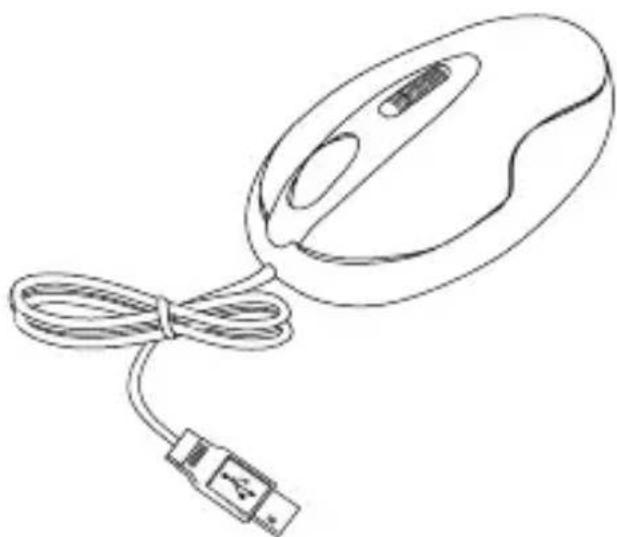
Debido al ajuste de resolution (alta), el mouse pueda estar muy sensible y su uso可能导致 dificil (demasiado=rápido para algunos.usuales). Una vez selecciónada la resolution adecuada, puede realizar un ajuste bajo para la sensibilitad del dispositivo. Esto puede ajustarse en el "panel de control" delsysteme operativo Windows.Hagablick en Inicio-->Configuracion-->Panel de Control-->Ratón
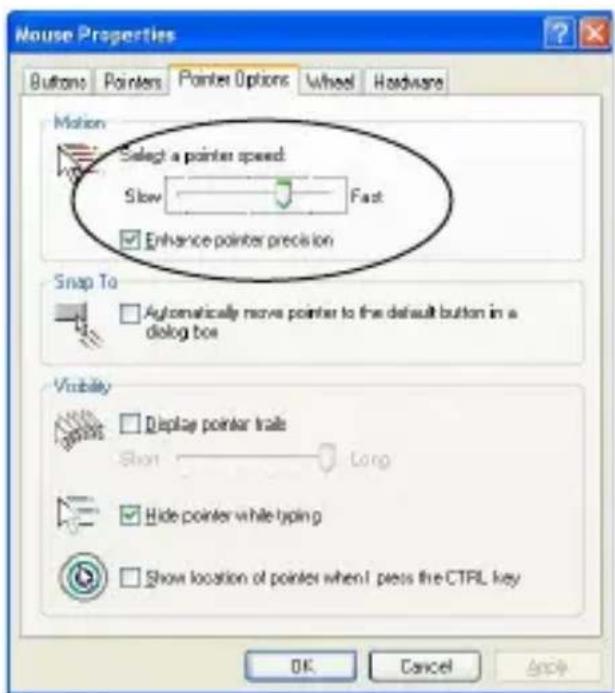
En la ventana "propietades del ratón", busque la pestaña "opciones del puntero". Bajo la optación "movimiento", utilise el elemento de desplazimiento para Cambiar la velocidad del ratón. Hagablick en Ajustar para confirmar el ajuste.
Medidas de seguidad
- Mientras el ratón está的功能ado, la luz láser no es visible para los ojos no protegidos. Aparte este ratón es un producto láser de clase 1 y es seguro para manejo, evite apuntar el láser a los ojos o mirar directamente en el emisor de láser.
- Mantenga el ratón lejos de niños pequeños.
- Cualquier intento de desmontaje, ajuste o de reparacion del raton pueda resultar una exposacion a la luz láser uthers pilgrros para su seguidad.
SolutiOn de problemas
No veo la luz láser cuando el ratón está activo.
- A diferencia del raton optico tradicional, la luz no es visible cuando el raton láser está activo.
- Para asegurarse de que el ratón está encendido o está funciona apropiamente,URTALaELratONhaciaatrAsyhacia delante y compruebe silel cursor responde.
Mi ratón no funciona sobre espejo o superficie de vidrio.
- Aúnque se considera que está apropiado para la mayoría de estas superficies, de vez en cuando estas superficies hacen que el ratón funciona inapropiadamente o no funciona.
- Si usted está usingo el raton sobre una superficie reflexiva o espejo, muevalo a另一边 superficie.
Las caracteristicas y las specificationsonianearbuar sin previo aviso. Todas las marcas commerciales y las marcas commerciales registrasadas pertenecen a sus respectivos propietarios.
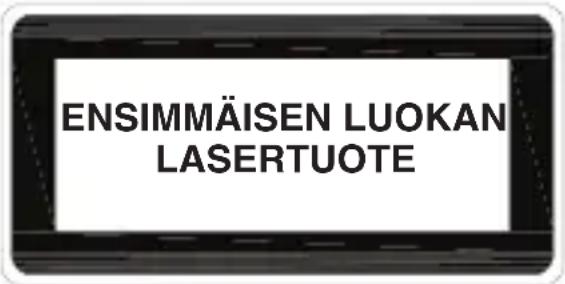
VAROITUS
LASER SATEILYÄ. ALÄ KATSO SUORAAN LASERSÄTEESEEN TAI TARKASTELE OPTISILLA VALINEILLÄ. ENSIMMAISEN LUOKAN LASERTUOTE.
ÄLÄ KOSKAAN OSOITA LASERSÄDETTÄ SUORAAN KENENKÄÄN SILMÄÄN TAI KATSO SÄDETTA, KOSKA PIKTÄAIKAINEN ALTISTUMINEN LASERVVALOLLE SAATTAA VAHINGOITTAA SILMIÄ.
LYHYT ALTISTUMINEN LASERVALOLLE, KUTEN SATEEN TAHATON PYYHKÄISY SILMÄN OHI, SAATTAA SOKAISTA HETKELLISESTI SAMOIN KUIN ESIMERKIKSI KAMERAN SALAMAN VALO. VAIKKAKIN KYSEINEN TILA ON VÄLIAIKAINEN, SAATTAA SE KUITENKIN VAARANTAA SOKAISTUN HENKILÖN TURVALLISUUDEN, JOS HENKILÖ SATTUU ESIMERKIKSI AJAMAAN AUTOA TAI HÄNEN TURVALLISUUTENSAMUUTEN RIIPPUU HÄNEN NÄKÖKYVYSTÄN JUURI SOKAISTUMISEN HETKELLÄ.




