
AMU34EU - Myš TARGUS - Bezplatný návod k obsluze
Najděte návod k zařízení zdarma AMU34EU TARGUS ve formátu PDF.

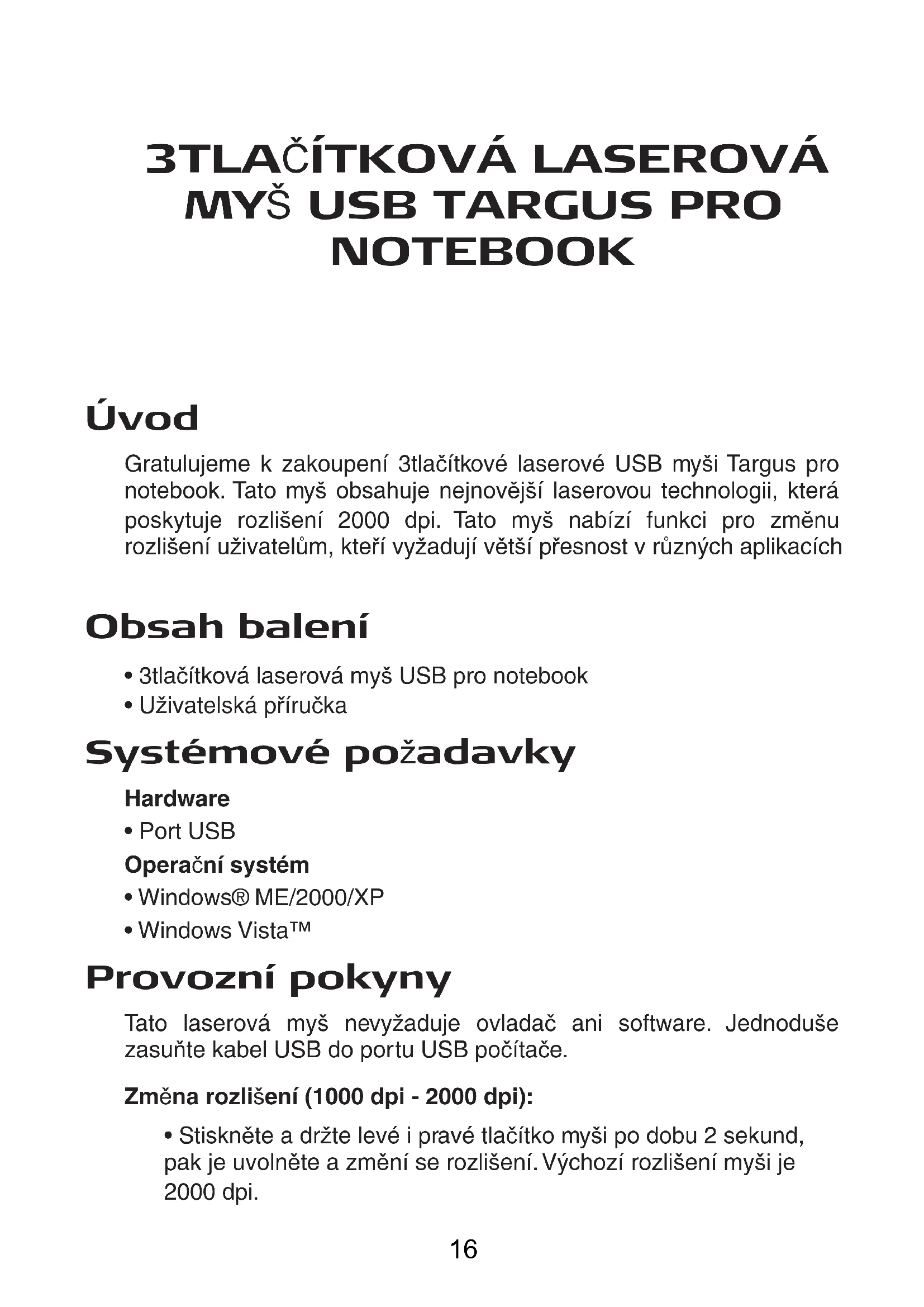


| Typ produktu | Laserová USB myš se 3 tlačítky |
| Značka | Targus |
| Model | AMU34EU |
| Rozhraní | USB |
| Rozlišení | 1000-2000 dpi (přepínatelné) |
| Technologie senzoru | Laser |
| Počet tlačítek | 3 |
| Délka kabelu | Přibližně 1,5 m |
| Přibližné rozměry | 10 x 6 x 3 cm |
| Přibližná hmotnost | 100 g |
| Napájení | Přes USB port (bez baterie) |
| Kompatibilní operační systémy | Windows ME/2000/XP/Vista |
| Požadavky na systém | Není vyžadován žádný ovladač |
| Třída laseru | 1 (bezpečný pro oči) |
| Nastavení citlivosti | Přes Ovládací panely Windows |
| Údržba | Čistěte měkkým suchým hadříkem |
| Bezpečnost | Nerozebírejte, zabraňte kontaktu laseru s očima |
| Náhradní díly | Nejsou k dispozici samostatně |
| Opravitelnost | Neopravitelné uživatelem |
Často kladené otázky - AMU34EU TARGUS
Dotazy uživatelů ohledně AMU34EU TARGUS
0 otázka o tomto zařízení. Odpovězte na ty, které znáte, nebo položte vlastní.
Položte novou otázku o tomto zařízení
Stáhněte si návod pro váš Myš ve formátu PDF zdarma! Najděte svůj návod AMU34EU - TARGUS a vezměte svůj elektronický přístroj zpět do rukou. Na této stránce jsou zveřejněny všechny dokumenty potřebné k používání vašeho zařízení. AMU34EU značky TARGUS.
NÁVOD K OBSLUZE AMU34EU TARGUS
Gradulujeme k zakoupení 3tlacitkové laserové USB mysí Targus pro notebook. Tato mys obsahuje nejnovějsí laserovou technologii, ktera poskytuje Rozlügen 2000 dpi. Tato mys nabízí funkci pro změnu rozliügen uživatelům, kterí vyžadují větéri présnost v rúzních aplikácích
Obsah baleni
- 3tlacitková laserová mys USB pro notebook
Uživatelská príručka
Systémové požadavky
Hardware
- Port USB
Operacni systém
- Windows® ME/2000/XP
- Windows Vista™
ProvozníPokyny
Tato laserová myš nevyžaduje ovladač ani software. Jednoduše zauniste kabel USB do portu USB počitače.
Změna rozlišeni (1000 dpi - 2000 dpi):
- Stiskněte a držte levé i pravé tlacítko mysí po dobu 2 sekund, pak je uvolnéte a zmení se Rozlišeni. Výchozí Rozlišeni mysí je 2000 dpi.
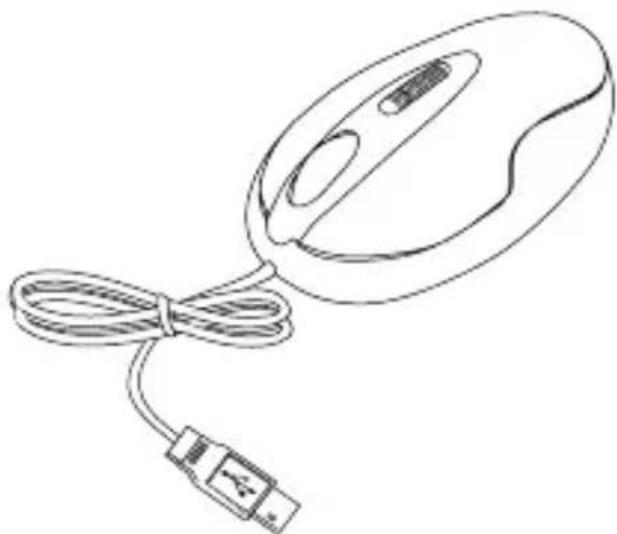
Mys muze byt priliis citliva a jej pouzivani muze byt obtizne (prilis rychle pro nekteré uzivatele) v dusledku zmemy (vysokého) Rozliseni. Po vyberu vchodného Rozliseni muzete vyladit citlivost. Toto lze upravit na "ovládacim panelu" operacního systému Win
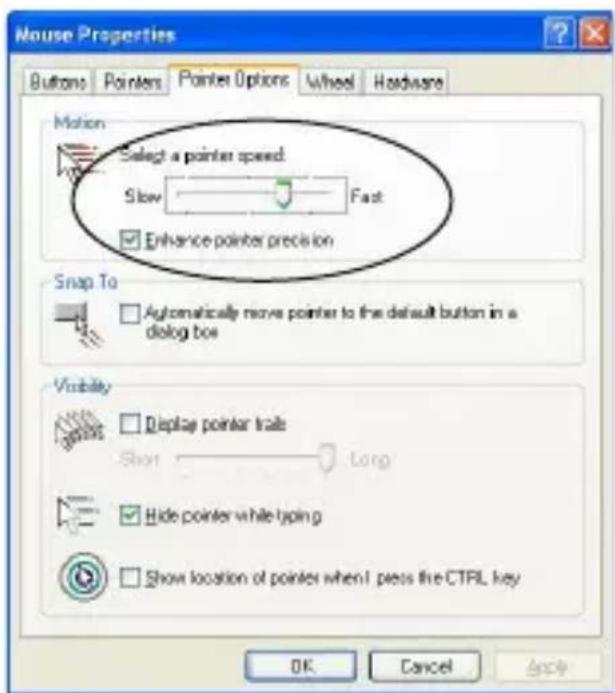
V okné "mys" klepněte na kartu "možnosti ukazatele". Jezdcem v oddíle "pohyb" zmeinte rychlost mysi. Potvrd'te klepnutím na tlacítko Použít.
Bezpečnostní kroky
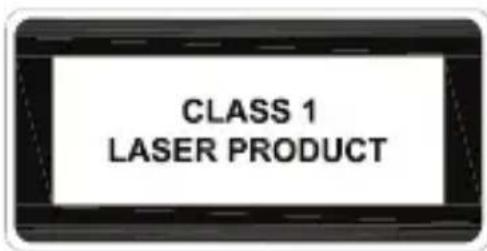
- Gestlze mys funguje, optické světlo není viditelné pouhým okem. I když je mys produktem laserové třidy 1 a jej provoz je bezpečné, nemirte laserem do očí ani se nedívejte prímo do vyzařovace laseru.
- Nenechávejte mys v dosahu malych detí.
- Kaźdź pokus o demontatóz, upravu nebo opravu myssi muže věst ke kontaktu s laserem nebo jiným bezpečnostním rizikům.
Odstrańovani problemu
Nevidím laserové světlo, i když je mys aktivné.
- Na Rozdíl od tradicnich optickych mysí, světlo není vidět, je-li mys金融机构.
- Abyste se prësvědčili, ze je mys ŵapnutá a správně funguje, posunte mysí dopředu a dozadu a podívejte se, zda kurzor reaguje.
Mys nefunguje na zrcadlovém nebo skleněném povrchu.
- I když je mys určena pro většinu takovych povrchů, muže se vyskytnout povrch, který bude zpúsobovat špatnou Čižádnou funkčnost mysī.
- Vestlze používáte mys na odráživém nebo zrcadlovém povrchu, présuţe ji jinam.
Funkce a vlastnosti podlehaji zmene bez upozorneni. Vsechny obchodni značky a registrované známky jsou majetkem jejich príslušnych vlastniku. Vsechna przyva vyhrazena. © 2008, Targus Group International, Inc. a Targus (UK), Inc.
VORSICHT
LASERSTRAHLUNG. NICT DIREKT ODER MIT OPTISCHEN INSTRUMENTEN IN DEN STRAHL BLICKEN. KLASSE 1 LASERGERÄT. RICHTEN SIE DEN LASERSTRAHL NIE AUF DIE AUGEN EINER PERSON UND BLICKEN SIE NIE DIREKT IN DEN LASERSTRAHL, DA DIES ZU FÜR DIE AUGEN GEFÄHRLICH SEIN KANN.
- 3-tlačidlová USB laserová mys k notebooku
- Navod na použitie
V okne „vlastnosti mysi" najdite založku "ukazovatel" - moznosti". V Časti "pohyb", použitím posuvníka zmechte rychlost mysi. Pre potvrdenie nastavení kliknite na Použit'.
Ked' je mys zapnutá, nevidím laserové svetlo.
- Na rozdiel od tradicnych optickych mysí, svetlo nie je vidiet', aj kéd' je mys zapnutá.
- Aby ste sa uistili, ze je mys zapnutá a ze funguje správné, pohybujte myšou dozadu a dopredu a kontrolujte, Či kurzor reaguje.
Vlastnosti a technické udaje sa možu bez upozornenia zmenit. Vsetky obchodné značky su registrované ochrannes známky ich prislušných vlastníkov. Vsetky práva vyhradène. © 2008, Targus Group International, Inc. and Targus (UK), Inc.
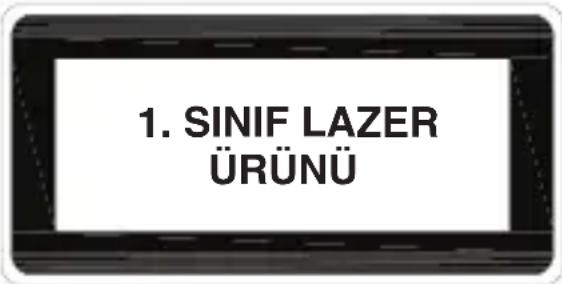
UYARI
LAZER RADYASONU. ISINA DOGRU VEYA OPTIK ALETLERLE DOGRUDAN BAKMAYIN. 1. SINIF LAZER ÜRÜNÜ.
ASLA BIR LAZER ISARETÇİGINI INSANLARIN GÖZLERINE TUTMAYIN VEYA BIR LAZER IŞININA DOGRUDAN BAKMAYIN, CUNKU IŞIGA SÜREKLIMARUZ KALMAK GOZLER IÇIN TEHLİKELI OLABILIR.
DIIKKATSIZI LIKTEN DOLAYI KIsININGOZLERININ ISIKLA TARANAMSI GIBI BIR LAZER ISARETICIINDEN ANLIK YANSIMA, BIR FOTOGRAF MAKINESININ FLASPATLAMASINDA OLUŞAN KÖRLÜK GIBIGECICI BIR KÖRLÜK MEYDANA GELEBILIR.HER NEKADAR BU DURUM GEÇİCI OLSA BILE, EGER ISINLANAN KIsI GÖRMEYE BAGLI ARAÇ SÜRME GIBI BIR ETKINLICKLE MEŞKULISE DURUM DAHA DA TEHLIKELI OLABILIR.
TARGUS USB 3-BUTONLU LAZER LAPTOP FARESI
Önsöz





Značka : TARGUS
Model : AMU34EU
Kategorie : Myš