
AMU34EU - Muis TARGUS - Gratis gebruiksaanwijzing en handleiding
Vind de handleiding van het apparaat gratis AMU34EU TARGUS in PDF-formaat.



Veelgestelde vragen - AMU34EU TARGUS
Gebruikersvragen over AMU34EU TARGUS
0 vraag over dit apparaat. Beantwoord die u kent of stel uw eigen vraag.
Stel een nieuwe vraag over dit apparaat
Download de handleiding voor uw Muis in PDF-formaat gratis! Vind uw handleiding AMU34EU - TARGUS en neem uw elektronisch apparaat weer in handen. Op deze pagina staan alle documenten die nodig zijn voor het gebruik van uw apparaat. AMU34EU van het merk TARGUS.
GEBRUIKSAANWIJZING AMU34EU TARGUS
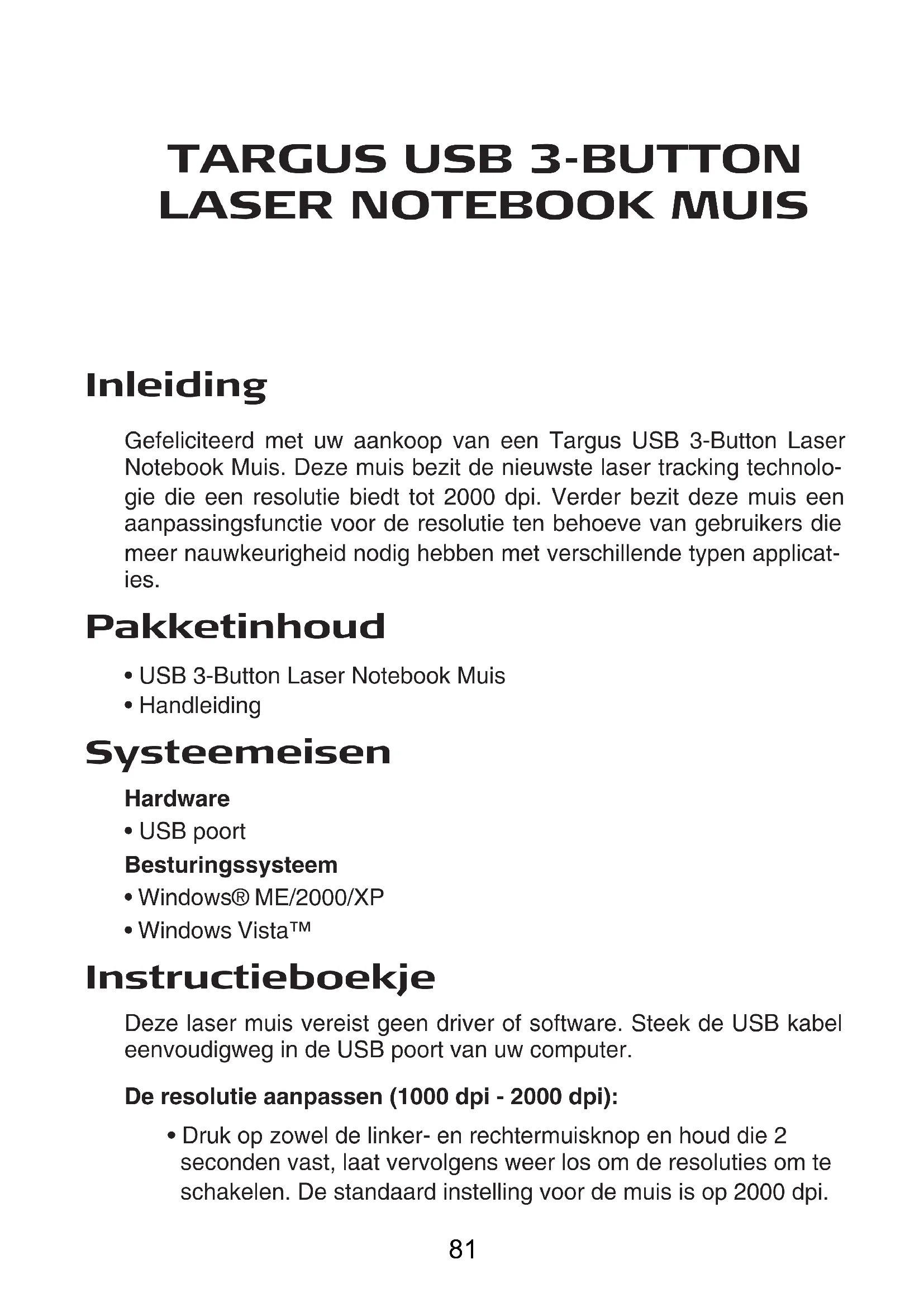
Gefeliciteerd met uw aankoop van een Targus USB 3-Button Laser Notebook Muis. Deze muis bezit de{niewste laser tracking technologie die een resolutie biedt tot 2000 dpi. Verder bezit deze muis een aanpassingsfunctie voor de resolutie ten behoeve van gebruikers die meer nauwkeurigheid nodig hebben met verschillende typen applicaties.
Pakketinhoud
- USB 3-Button Laser Notebook Muis
- Handleiding
Systeemeisen
Hardware
- USB poort
Besturingsystem
- Windows® ME/2000/XP
- Windows Vista™
Instructieboekje
Deze laser,muis vereist geen driver of software. Steek de USB kabel eenvoudigweg in de USB poort van uw computer.
De resolutie aanpassen (1000 dpi - 2000 dpi):
- Druk op zowel de linker- enrechttermuisisknop en houd die 2 seconden vast, maar verwolgens waar los om de resoluties om te schakelen. De standard instelling voor deUIS is op 2000 dpi.
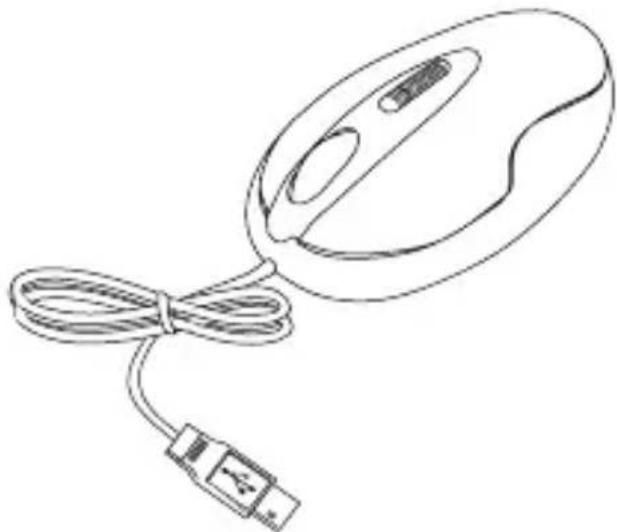
Door wijziging van de (hoge) resolutie, kan het zijn dat de muis te gevoelig worden en moeilijk te gebruiken (te snel voor sommige gebruikers). Nadat u de gewenste resolutie heeft gekozenkest u ook de gevoeligheid fijner afstellen. Die kan worden bijgesteld in het "configurationschem" van het Windows-besturingsystem. Klik op Start --> Instelling--> Configurationschem --> Muis
Op het scherm "Eigenschappen voor mue" opent u het tabblad "Opties voor de aanwijzer". Onder "Beweging" gebruikt u de schuif omde snelheid van de mue te wijzigen. Klik Toepassen om deinstelling te bevestigen.
Veiligheidsmaatregelen
- Terwijl de muis functioneert, is er voor het blote oog geen laserlicht zichtaar. Hoewel deze muis een Klasse 1 Laser Product is en veilig in de bediening, voorkom het richten van de laser op de ogen ofrechtstreeks in de laser emitter te kijken.
- Houd de=muisuitdebuurt vanjonge kinderen.
- Elke poging om de muisuit elkaar te halen, aan te passen of te repareren kan resulteren in bloatstelling aan laserlicht of andere veiligheidsgevaren.
Probleemoplossing
Ikziegeenlaserlightalsdemuisactiefis.
- Anders dan bij traditionele optische muizen, is hetlicht nicht zichtbaar als de laser muis actief is.
- Als u wilt controleren of de muis aan is en goed functioneert, beweegt u de muis heb en weer en kijkt u of de cursor reageert.
Mijnসuiswerkt Niet op een spiegel of glazen oppervlak.
- Hoewel nominaal ingesteld voor de meeste van dit soort oppervlakken, zal er zo nu en dan een oppervlak�ijn dat er deoorzaak van is dat de muis Niet goed werkt of helemaal Niet.
- Als u de=muis gebruikt op een reflectief of spiegelend oppervlak, verplaats het hier een ander oppervlak.
Functies en specificaties können zonder kennisgeving worden gewijzigd. Alle handelsmerken en gedeponeerde handelsmerken zijn eigendom van hun respectieve eigenaars.
LASERSTRÄLING. IKKE STIRR INN I STRÄLEN ELLER SE PÅ DEN DIREKTE MED OPTISKE INSTRUMENTER. LASERPRODUKT KLASSE I
PEK ALDRI EN LASERSTRÅLE INN I ØYNENE PÅ NOEN ELLER SE DIREKTE PÅ EN LASERSTRÅLE, DA VEDVARENDE EKSPONERING KAN VÆRE FARLIG FOR ØYNENE.
MIDLERTIDIG EKSPONERING FRA EN LASERPEKER, SLIK SOM UAKTSOM STREIFING AV LYS OVER EN PERSONS ØYNE, KAN FORÅRSAKE MIDLERTIDIG BLINDHET LIK EFFEKTEN AV EN KAMERABLITZ. SELV OM DENNE TILSTANDEN ER MIDLERTIDIG, KAN DEN VÆRE FARLIG DERSOM DEN EKSPON-ERTE PERSONEN UTFØRER EN AKTIVITET DER SYNET ER AVGJØRENDE, SLIK SOM Å KJØRE BIL.




