
AMU34EU - Mouse TARGUS - Manuale utente e istruzioni gratuiti
Trova gratuitamente il manuale del dispositivo AMU34EU TARGUS in formato PDF.

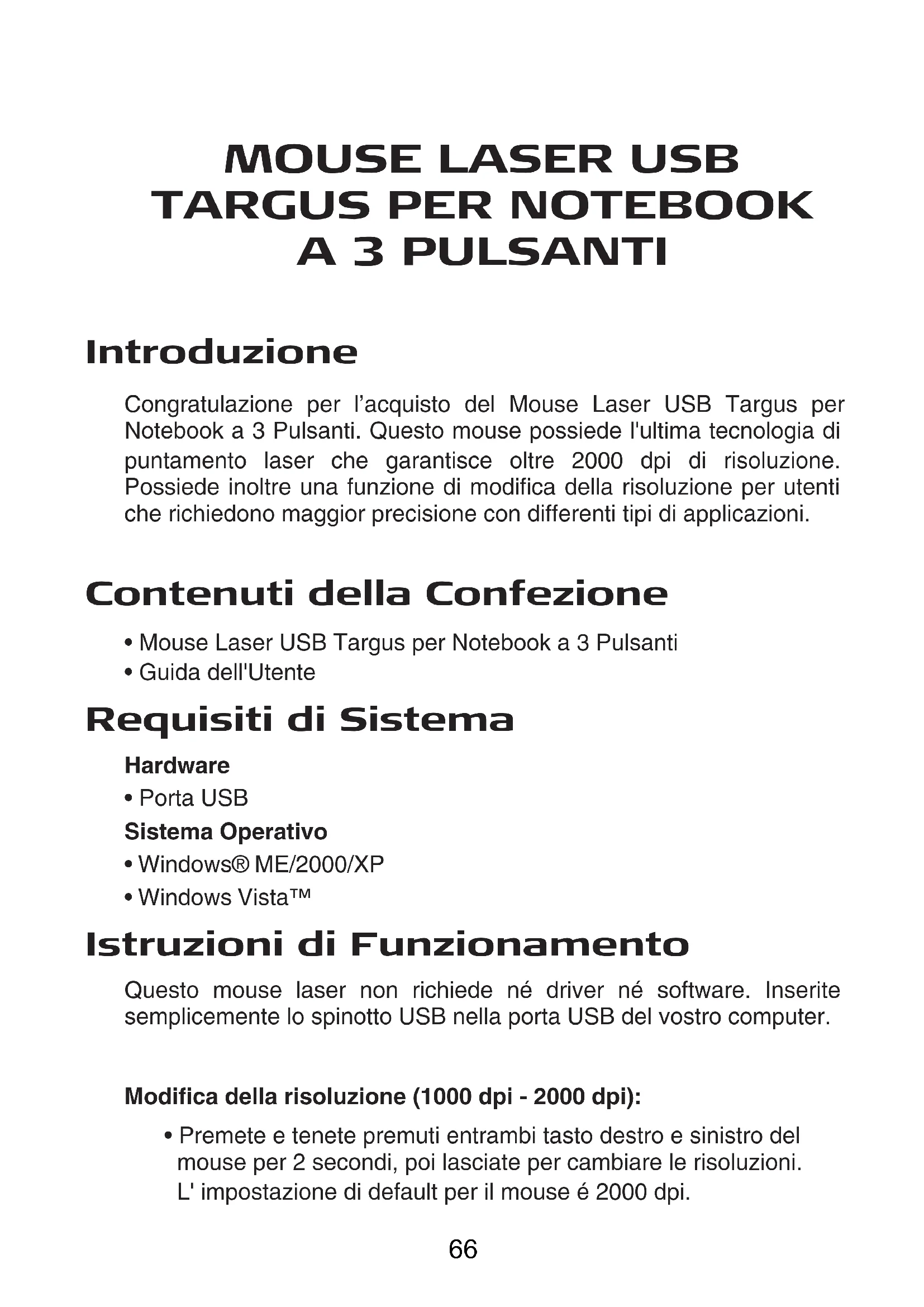


| Tipo di prodotto | Mouse laser USB a 3 pulsanti |
| Marca | Targus |
| Modello | AMU34EU |
| Interfaccia | USB |
| Risoluzione | 1000-2000 dpi (commutabile) |
| Tecnologia del sensore | Laser |
| Numero di pulsanti | 3 |
| Lunghezza del cavo | Circa 1,5 m |
| Dimensioni approssimative | 10 x 6 x 3 cm |
| Peso approssimativo | 100 g |
| Alimentazione | Tramite porta USB (senza batteria) |
| Sistemi operativi compatibili | Windows ME/2000/XP/Vista |
| Requisiti del sistema | Nessun driver necessario |
| Classe laser | 1 (sicuro per gli occhi) |
| Regolazione della sensibilità | Tramite Pannello di controllo di Windows |
| Manutenzione | Pulire con un panno morbido e asciutto |
| Sicurezza | Non smontare, evitare il contatto del laser con gli occhi |
| Parti di ricambio | Non disponibili separatamente |
| Riparabilità | Non riparabile dall'utente |
Domande frequenti - AMU34EU TARGUS
Domande degli utenti su AMU34EU TARGUS
0 domanda su questo apparecchio. Rispondi a quelle che conosci o fai la tua.
Fai una nuova domanda su questo apparecchio
Scarica le istruzioni per il tuo Mouse in formato PDF gratuitamente! Trova il tuo manuale AMU34EU - TARGUS e riprendi in mano il tuo dispositivo elettronico. In questa pagina sono pubblicati tutti i documenti necessari per l'utilizzo del tuo dispositivo. AMU34EU del marchio TARGUS.
MANUALE UTENTE AMU34EU TARGUS
Congratulations per l'acquisto del Mouse Laser USB Targus per Notebook a 3 Pulsanti. Questo mouse possiede l'ultima technologia di puntamento laser che garantisce altri 2000 dpi di risoluzione. Possie de inoltre una funzione di modifica della risoluzione per utenti che richiedono maggior precisione con differenti tipi di applicazioni.
Contenuti della Confezione
- Mouse Laser USB Targus per Notebook a 3 Pulsanti
Guida dell'Utente
Requisiti di Sistema
Hardware
- Porta USB
Sistema Operativo - Windows® ME/2000/XP
- Windows Vista™
Istruzioni di Funzionamento
Questo mouse laser non richiede né driver né software. Inserite semiclassicallo spinotto USB nella porta USB del vostro computer.
Modifica della risoluzione (1000 dpi - 2000 dpi):
- Premete e tenete premuti entrambi tasto destro e sinistro del mouse per 2 secondi, poi lasciate per cancellare le risoluzioni. L'impostazione di default per il mouse è 2000 dpi.
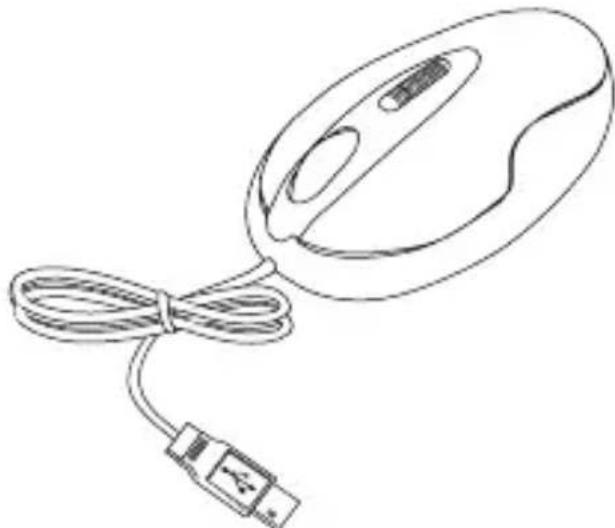
A causa della variazione nella risoluzione (alta), il mouse potrebbe divertare troppo sensibile e dificile da utilizzare (troppo veloce per alcuni utenti). Dop o aver selezionato la risoluzione adatta, poteteanche regolare al meglio la sensibilità. Essa può essere regolata nel "pannello di controllo" delsystema operativo Windows.Cliccare suAvvia → Impostazioni → Pannello di Controllo → Mouse
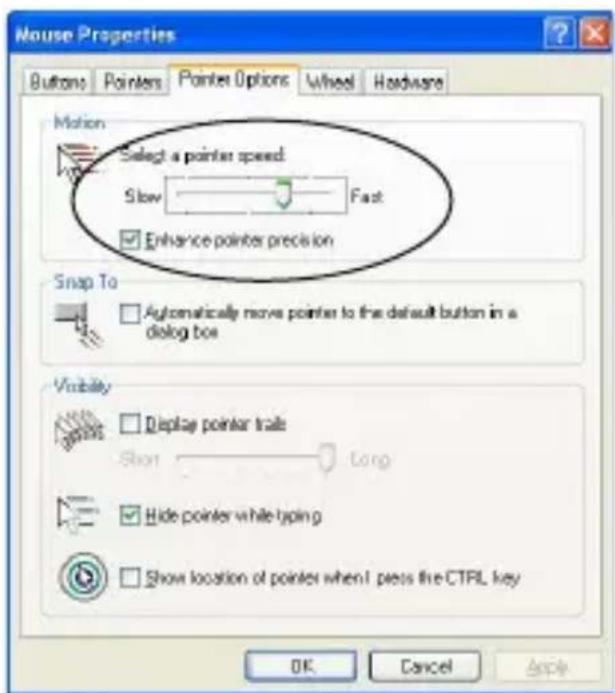
Nella finestra "proprietà del mouse", localizzare la tabella "opzioni puntatore". Sotto "movimento", utilizzato il cursore scorrevole perambiare la velocità del mouse. Cliccare su Applica per confirmare l'impostazione.
Misure di Sicurezza
- Mentre il mouse è in funzione, la luce del laser non è visible ad occhio nudo. Sebbene quello mouse è un Prodotto Laser di Classe 1 e sua sicuro durante il funzionamento, evitate di puntare il laser negli occhi o di guardare direttamente nella'emettitore laser.
- Tenete lontano il mouse dai bambini
- Qualsiasi tentativo di smontare, regolare o riparare il mouse più avere come risultato l'esposizione alla luce laser o altri rischi per la salute.
Risoluzione delle Problematiche
Non vedo la luce del laser quando il mouse è in funzione.
- A differenza dei tradizzionali mouse ottici, la luce non è visible quando il mouse laser è attivo
- Per assicurarsi che il mouse sia accesso e funzioni correttamente, spostate il mouse avanti e indietro e controllate se il cursore risponde
Il mio mouse non funziona su uno specchio o una superficie di vetro.
- Sebbene sia tarato per la maggior parte di questi tipi di superfici, a volte ci possono essere alcune superfici che faranno si che il mouse non funzioni correttamente o non funzioni per niente.
- Se state'utilizzato il mouse su una superficie riflettente o a specchio, spostatelo su un'altra superficie.
Le caratteristiche e le specifiche sono soggette a modifiche alla cun preavviso. Tutti i marchi di fabbrica e i marchi registrati sono di proprietà dei rispettivi titolari.
LAZERIO RADIACIJA. NESPOKSOKITE AR SU OPTIKOS PRIETAISAI S TIESIOGIAI NEZIUREKITE SPINDUL.1 KLASES LAZERIO PRODUKTAS.
NIEKADA NENUKREIPKITE LAZERIO SPINDULIO AKIS AR NEZIUREKITE TIESIOGIAI SPINDUL, KADANGI ILGESNIS ZIUREJIMAS GALI BUTI PAVOJINGAS AKIMS.
MOMENTINIS ŽVILGTERÉJIMAS | LAZERIO ŽYMIKLI, KAIP PAVYZDžIUI NETYCINIS MOSTELEJIMAS PRIES ZMOGAUS AKIS, GALI LAIKINAI APAKINTI, SUKELDAMAS PANASU POVEIKI KAIP KAMEROS BLYKSTÉ. NORS SIBUSENA YRA LAIKINA, TAI GALI TAPTI PAVOJINGA, JEIGU APAKINTAS ASMUO ATLIEKA DARBA, KUR LABAI SVARBI REGÉJIMO FUNKCIJA, KAIP PAVYZDžIUI, VAIRAVIMAS.
TARGUS 3 KLAVISU USB LAZERINE NESIOJAMOJO KOMPIUTERIO PELE
lvasdas
Sveikiname jsigijus Targus 3 klavišug USB lazerine nešiojamojo kompiuterio pele. Ši pele pasizymi naujausia sekimo lazeriu technologija, suteikiančiž iki 2000 dpi skiriamaj geba. Ši pele pasizymi skiriamosios gebos keitimo funkcija, reikalinga tiems martotojams, kuriems reikia daugiau tikslumo ivairiose srityse.
Pakuotès turinys
- 3 klavishu USB lazeriné nešiojamojo kompiuterio pele
- Vartotojo vadovas
Reikalavimai systemdai
lrangos
- USB prievas
Operaciné système
- Windows® ME/2000/XP
- Windows Vista™





Marca : TARGUS
Modello : AMU34EU
Categoria : Mouse