
AMW43EU - Mouse TARGUS - Manuale utente e istruzioni gratuiti
Trova gratuitamente il manuale del dispositivo AMW43EU TARGUS in formato PDF.



| Marca | Targus |
| Modello | AMW43EU |
| Tipo di prodotto | Mouse senza fili |
| Tecnologia di connessione | RF 2,4 GHz |
| Portata wireless | Fino a 10 metri (33 piedi) |
| Alimentazione | 2 batterie AA (incluse) |
| Indicatore batteria scarica | Sì, LED rossa lampeggiante sul tasto di scorrimento |
| Tasto di scorrimento | 4 direzioni con funzione di scorrimento rapido |
| Pulsanti programmabili | Sì, tramite software Targus Device Controller |
| Compatibilità sistema | Mac OS X 10.4 o successivo; porta USB richiesta |
| Ricevitore | Mini ricevitore USB, riposto nel vano batterie |
| Software di configurazione | Scaricabile dal sito ufficiale Targus (Modello AMW43) |
| Pulizia e manutenzione | Pulire con un panno morbido e asciutto; non utilizzare prodotti abrasivi |
| Precauzioni di sicurezza | Non esporre all'umidità; tenere le batterie lontano dalla portata dei bambini |
| Batterie incluse | 2 batterie AA |
Domande frequenti - AMW43EU TARGUS
Domande degli utenti su AMW43EU TARGUS
0 domanda su questo apparecchio. Rispondi a quelle che conosci o fai la tua.
Fai una nuova domanda su questo apparecchio
Scarica le istruzioni per il tuo Mouse in formato PDF gratuitamente! Trova il tuo manuale AMW43EU - TARGUS e riprendi in mano il tuo dispositivo elettronico. In questa pagina sono pubblicati tutti i documenti necessari per l'utilizzo del tuo dispositivo. AMW43EU del marchio TARGUS.
MANUALE UTENTE AMW43EU TARGUS
Mouse senza fili Targus 125
LT – Lietuviškai
Targus bevielé pelè 135
LV – Latviešu
Targus bezvadu pele 145
Mouse senza fili Targus
Introduzione
Congratulazioni per l'acquisto del Mouse senza fili Targus. Questo mouse senza fili usa una tecnologia 2.4GHz RF che fornisce un collegamento continuo fino a 33 piedi (10 mt) di distanza.
Requisiti di sistema
Hardware
- Porta USB
Sistema operativo
• Mac OS® X (10.4 o maggiore)
Wireless Mouse
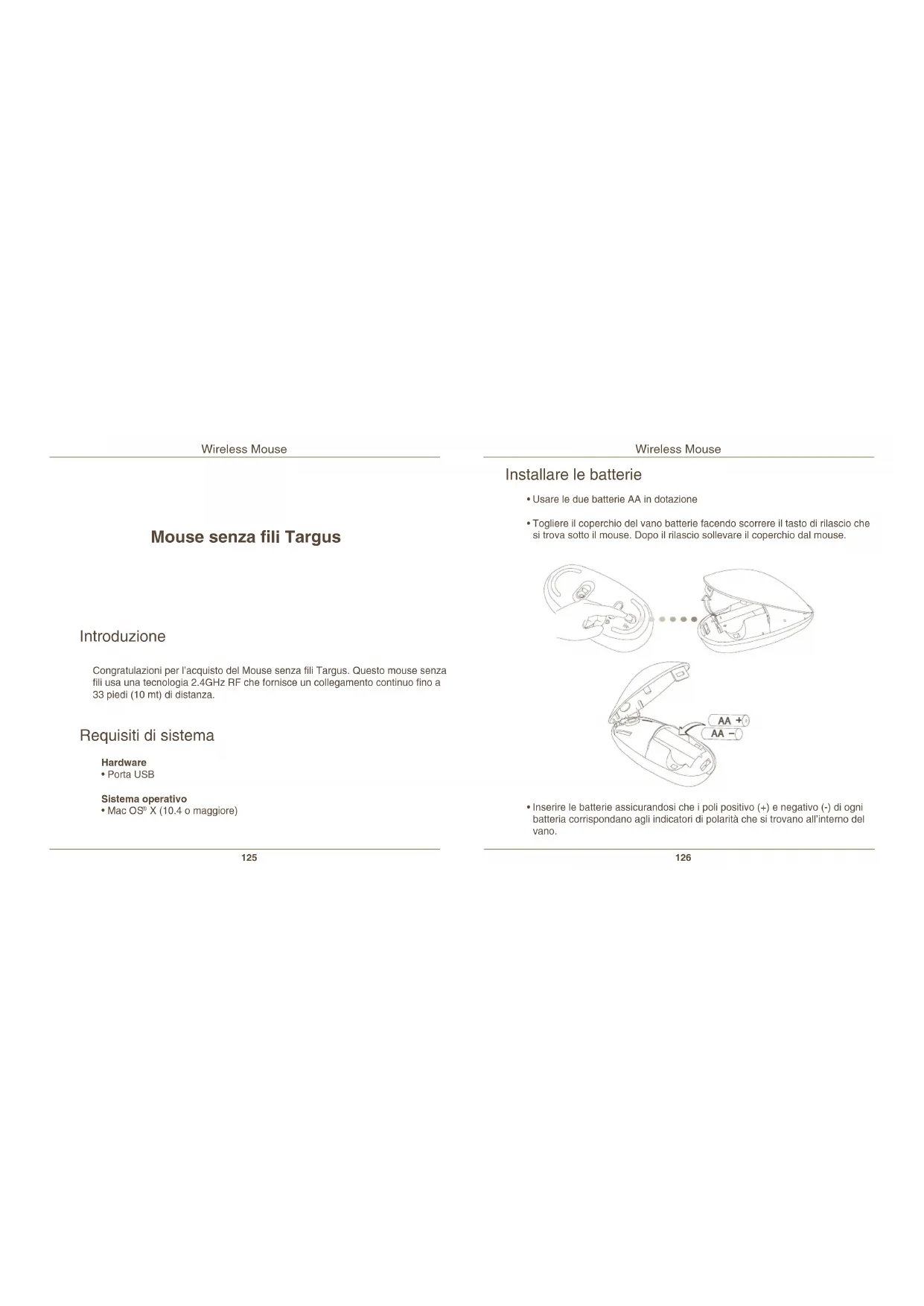
- Usare le due batterie AA in dotazione
- Togliere il coperchio del vano batterie facendo scorrere il tasto di rilascio che si trova sotto il mouse. Dopo il rilascio sollevare il coperchio dal mouse.
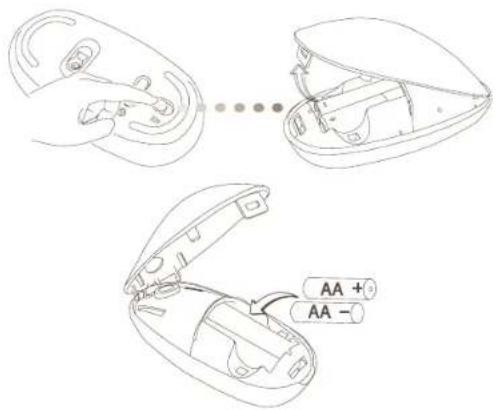
- Inserire le batterie assicurandosi che i poli positivo (+) e negativo (-) di ogni batteria corrispondano agli indicatori di polarità che si trovano all'interno del vano.
Wireless Mouse
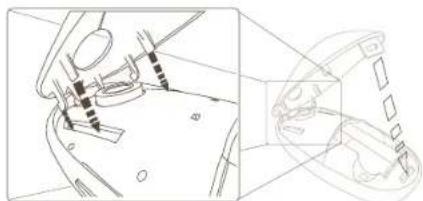
- Dopo aver installato le batterie chiudere l'apposito vano reinserendo prima il davanti del coperchio e poi premendo la parte posteriore fino a che rimane bloccata.
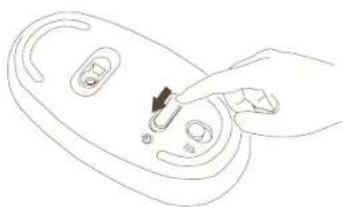
- Accendere il mouse facendo scorrere l'interruttore on/off sulla posizione "on".
Indicatore di batteria scarica

NOTA: QUANDO LE BATTERIE SI STANNO SCARICANDO IL TASTO CURSORE LAMPEGGERÀ IN ROSSO, SOSTITUIRE LE BATTERIE.
Quando rimangono 60 minuti di alimentazione una luce indicatrice rossa si accenderà per 8 secondi. Quando mancano solo 30 minuti la luce rossa lampeggerà in continuazione.
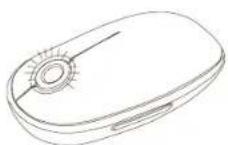
Usare il mouse
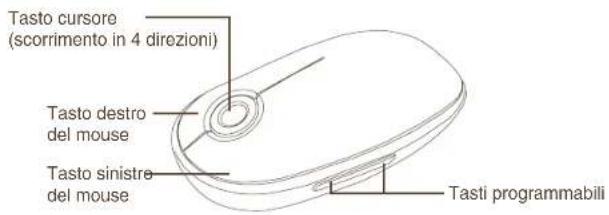
Wireless Mouse
Stabilire il collegamento
- Togliere il ricevitore mini USB dal fondo del coperchio del mouse.
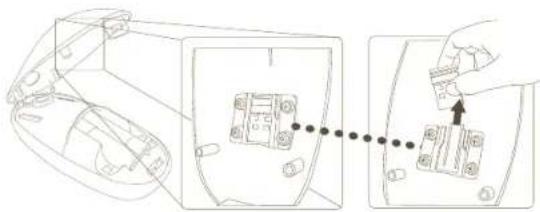
• Collegare il ricevitore USB a una porta USB disponibile sul computer
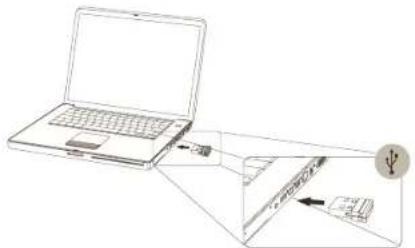
• Siete pronti ad usare il mouse.
Wireless Mouse
Usare il tasto cursore
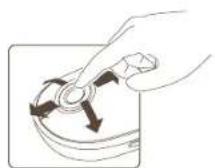
- Fare scorrere il dito sull'area sensibile del tasto cursore per poter utilizzare la funzione di scorrimento in 4 direzioni
- Fare scorrere rapidamente il dito (verso l'alto o il basso) sul tasto cursore per attivare la funzione di scorrimento rapida.
- Premere un tasto qualsiasi per disabilitare la funzione di scorrimento rapido.

NOTA: RIMUOVERE LA PELLICOLA DI PLASTICA PROTETTIVA SUL TOUCH SCROLL PRIMA DI USARE IL DISPOSITIVO.
Installare il software di controllo della periferica
Installare il software permette la configurazione dei tasti programmabili.
Si può scaricare il software più recente (Modello #AMW43) dal sito internet ufficiale di Targus: http://www.targus.com/uk/Downloads/AMW43EU.dmg
Fare doppio clic sull'icona d'installazione per lanciare il software d'installazione.
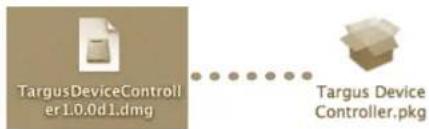
Wireless Mouse
Seguire le istruzioni sullo schermo per completare l'installazione.
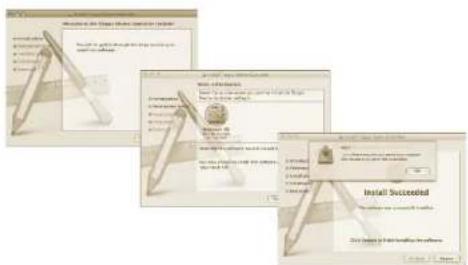
Dopo aver installato il software con successo, riavviare il computer per completare l'installazione.
L'icona Targus comparirà nella finestra delle Preferenze del Sistema.
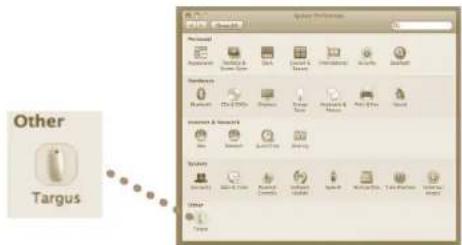
Fare clic sul logo Targus per lanciare l'applicazione della periferica.
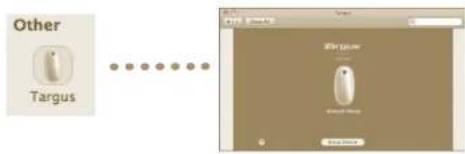
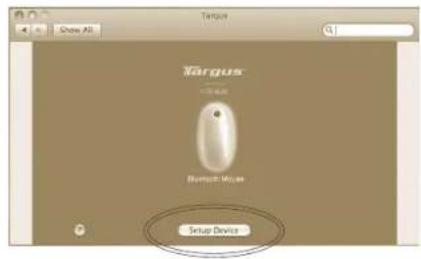
Fare clic per evidenziare l'immagine dell'apparecchio e poi premere "Installa periferica" per lanciare il software per la configurazione.
Fare clic sulle frecce sulla destra della lista a scomparsa per configurare ogni tasto.
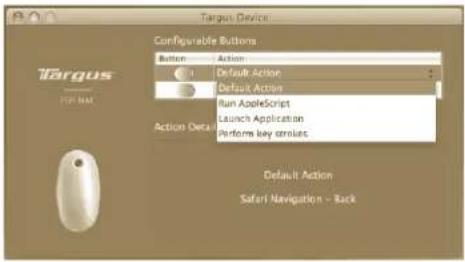
Si può programmare ogni tasto per tutti i tipi seguenti di funzioni:
| Azione di default Impostare i tasti per una funzione specifica. | |
| Esegui AppleScript Impostare i tasti per caricare AppleScript | |
| Lanciare l'applicazione | Impostare i tasti per lanciare un'applicazione specifica installata sul computer. |
| Esecuzione battute Imposta il tasto per richiamare le battute | |
| Funzioni predefinite Imposta il tasto per rappresentare azioni predefinite. | |
Chiudere la finestra d'installazione per rendere attivi i cambiamenti
Wireless Mouse
Risoluzione di problemi
II mouse non funziona
- Assicurarsi che le batterie siano installate correttamente. I poli positivo (+) e negativo (-) di ogni batteria devono corrispondere ai poli positivo (+) e negativo (-) del vano batteria.
- Assicurarsi che le batterie siano cariche. Sostituire se necessario.
- Verificare che la porta USB del computer funzioni.
- Collegare il ricevitore USB a una diversa porta USB.
Wireless Mouse
Targus bevielè pelè
lvadas





- LT – Lietuviškai
- LV – Latviešu
- Mouse senza fili Targus
- Introduzione
- Requisiti di sistema
- Wireless Mouse
- Indicatore di batteria scarica
- Usare il mouse
- Stabilire il collegamento
- Usare il tasto cursore
- Installare il software di controllo della periferica
- Risoluzione di problemi
- II mouse non funziona
- Targus bevielè pelè
- lvadas
Marca : TARGUS
Modello : AMW43EU
Categoria : Mouse