
AMW43EU - Fare TARGUS - Ücretsiz kullanım kılavuzu
Cihazın kılavuzunu ücretsiz bulun AMW43EU TARGUS PDF formatında.

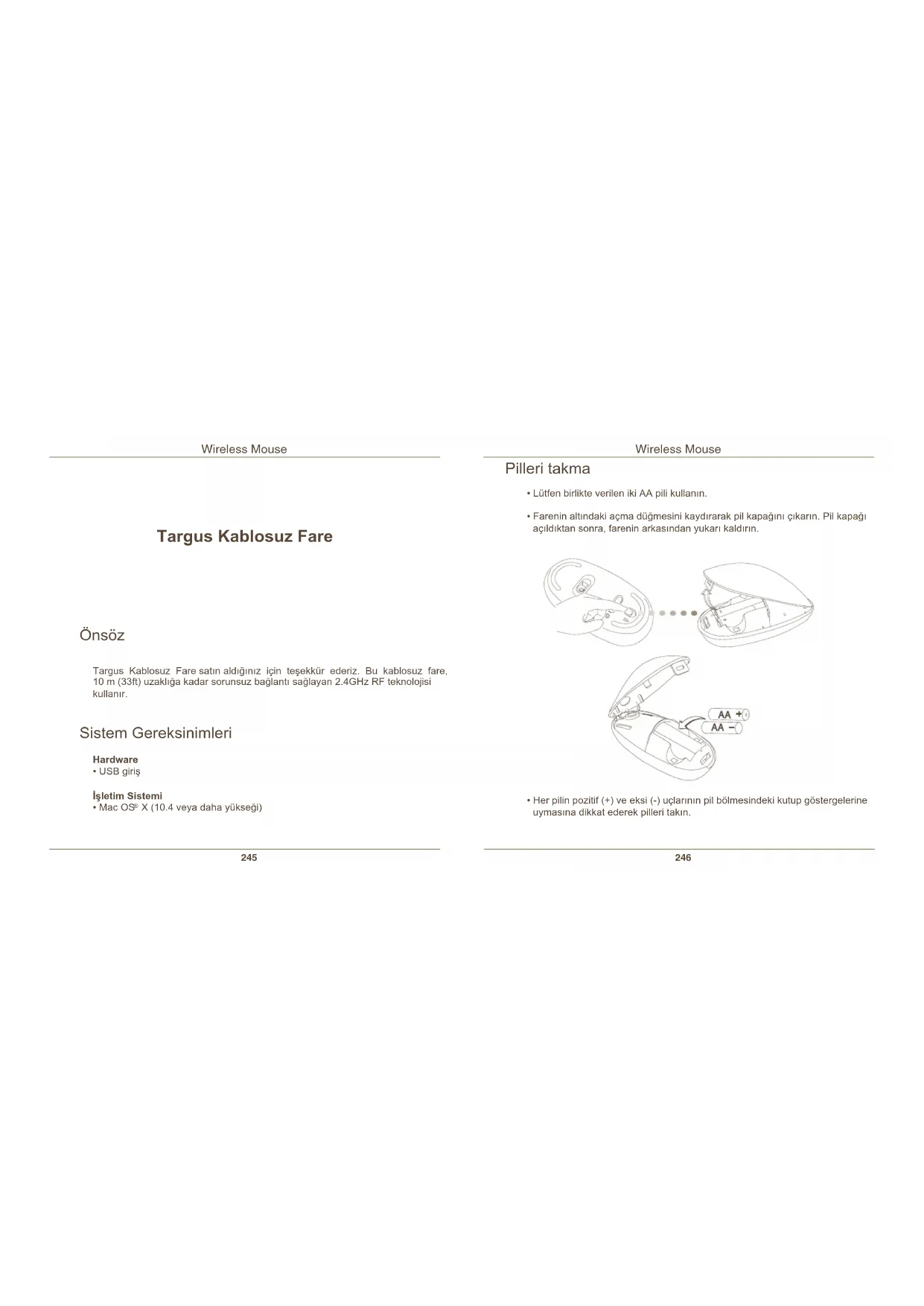


| Marka | Targus |
| Model | AMW43EU |
| Ürün Türü | Kablosuz Fare |
| Bağlantı Teknolojisi | 2,4 GHz RF |
| Kablosuz Menzil | 10 metreye kadar (33 feet) |
| Güç Kaynağı | 2 adet AA pil (dahil) |
| Düşük Pil Göstergesi | Evet, kaydırma tuşunda yanıp sönen kırmızı LED |
| Kaydırma Tuşu | Hızlı kaydırma özellikli 4 yönlü |
| Programlanabilir Düğmeler | Evet, Targus Device Controller yazılımı ile |
| Sistem Uyumluluğu | Mac OS X 10.4 veya daha yeni; USB bağlantı noktası gerekli |
| Alıcı | Mini USB alıcı, pil bölmesinde saklanır |
| Yapılandırma Yazılımı | Resmi Targus web sitesinden indirilebilir (Model AMW43) |
| Temizlik ve Bakım | Yumuşak, kuru bir bezle temizleyin; aşındırıcı ürünler kullanmayın |
| Güvenlik Önlemleri | Neme maruz bırakmayın; pilleri çocukların erişemeyeceği yerde saklayın |
| Birlikte Verilen Piller | 2 adet AA pil |
Sık sorulan sorular - AMW43EU TARGUS
Kullanıcıların soruları hakkında AMW43EU TARGUS
0 soru bu cihaz hakkında. Bildiklerinizi cevaplayın veya kendinizinki sorun.
Bu cihaz hakkında yeni bir soru sor
Cihazınız için talimatları indirin Fare PDF formatında ücretsiz! Kılavuzunuzu bulun AMW43EU - TARGUS ve elektronik cihazınızı yeniden ele alın. Bu sayfada cihazınızın kullanımı için gerekli tüm belgeler yayınlanmaktadır. AMW43EU markasının TARGUS.
KULLANIM KILAVUZU AMW43EU TARGUS
Targus Kablosuz Fare satın aldığınız için teşekkür ederiz. Bu kablosuz fare, 10 m (33ft) uzaklığa kadar sorunsuz bağlantı sağlayan 2.4GHz RF teknolojisi kullanır.
Sistem Gereksinimleri
Hardware
• USB giriş
İşletim Sistemi
• Mac OS ^® X (10.4 veya daha yükseği)
Wireless Mouse
Pilleri takma
• Lütfen birlikte verilen iki AA pili kullanın.
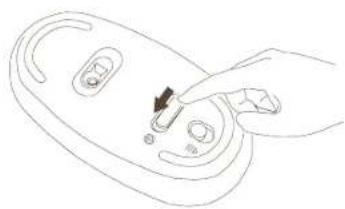
- Farenin altındaki açma düğmesini kaydırarak pil kapağını çıkarın. Pil kapağı açıldıktan sonra, farenin arkasından yukarı kaldırın.
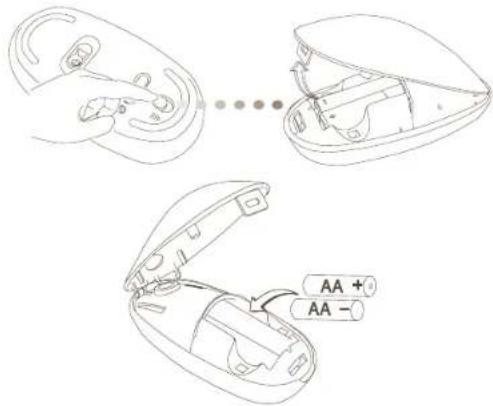
- Her pilin pozitif (+) ve eksi (-) uçlarının pil bölmesindeki kutup göstergelerine uymasına dikkat ederek pilleri takın.
Wireless Mouse
- Piller takıldıktan sonra, kapağın ön bölümünü yeniden takarak ve yerine tam oturana kadar bastırarak pil bölmesini kapatın.

- Farenin altındaki açma/kapama düğmesini "on" (açık) konumuna getirerek fareyi açın.
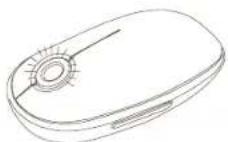
Düşük Pil Göstergesi

NOT: PIL GÜCÜ AZALDIĞINDA DOKUNMATİK KAYDIRMA KIRMIZI RENKTE YANIP SÖNER. LÜTFEN PİLLERİ DEĞİŞTİRİN.
60 dakikalık güç kaldığında kırmızı gösterge 8 saniye boyunca yanacaktır. Sadece 30 dakikalık güç kaldığında, kırmızı gösterge ışığı sürekli olarak yanıp sönecektir.
Fareyi Kullanma
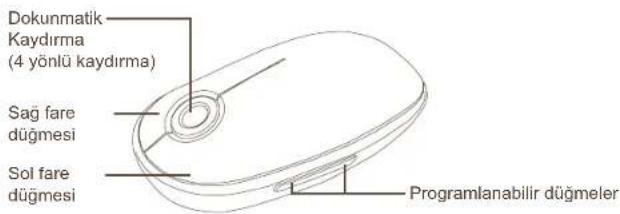
Wireless Mouse
Bağlantı Kurma
- Fare kapağının altındaki mini USB alicısını çıkarın.
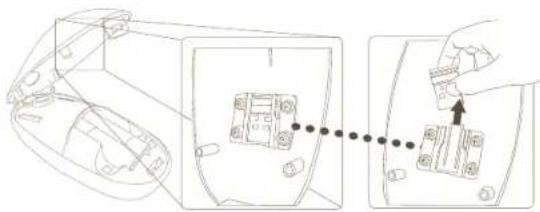
- USB alicısını bilgisayarınızdaki kullanılabilir USB bağlantı noktasına takın.
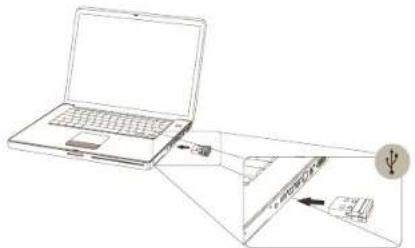
• Farenizi kullanmaya hazırsınız.
Wireless Mouse
Dokunmatik Kaydırmayı Kullanma
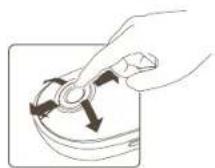
- 4 yönlü kaydırma işlevini kullanmak için parmağınızı Dokunmatik Kaydırmanın algılama alanında kaydırın.
- Hızlı kaydırma işlevini etkinleştirmek için parmağınızı Dokunmatik Kaydırma üzerinde hızlica (yukarı veya aşağı) kaydırın.
- Hızlı kaydırma işlevini devre dışı bırakmak için herhangi bir düğmeye basın.

NOT: CİHAZI KULLANMADAN ÖNCE LÜTFEN DOKUNMATİK KAYDIRMANIN ÜZERİNDEKİ KORUYUCU PLASTİK KAPLAMAYI ÇIKARIN.
Aygıt Kontrol Yazılımını Yükleme
Yazılımı yükleme, programlanabilir düğmelerin yapılandırılmasını sağlar.
En son yazılım (Model #AMW43) resmi Targus web sitesinden yüklenebilir: http://www.targus.com/uk/Downloads/AMW43EU.dmg
Yazılım yüklemesini başlatmak için çift tıklatın.
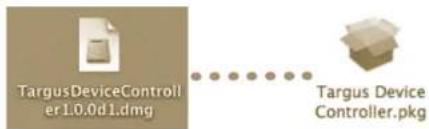
Wireless Mouse
Yüklemeyi tamamlamak için ekrandaki yönergeleri izleyin.
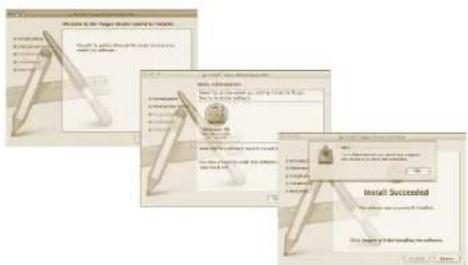
Yazılım başarıyla yüklendikten sonra yazılım yüklemesini tamamlamak üzere bilgisayarınızı yeniden başlatın.
Sistem Tercihleri penceresinde Targus simgesi görüntülenir.
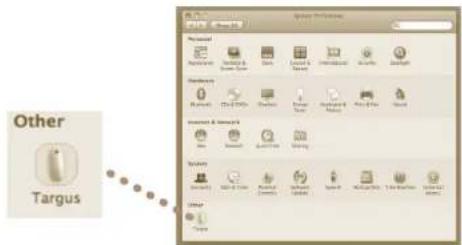
Düğmeleri Programlama
Aygıt uygulamasını başlatmak için Targus logosunu tıklatın.
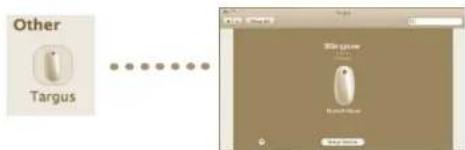
Aygıtın görüntü}sünü tıklatarak vurgulayın ve ardından yapılandırma yazılımını başlatmak üzere "Setup Device" (Aygıt Kurulumu) düğmesine basın.
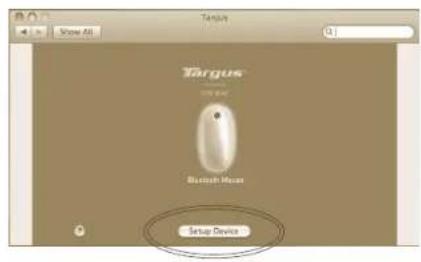
Her düğmeyi yapılandırmak için aşağı açılan listelerin sağındaki okları tıklatın.
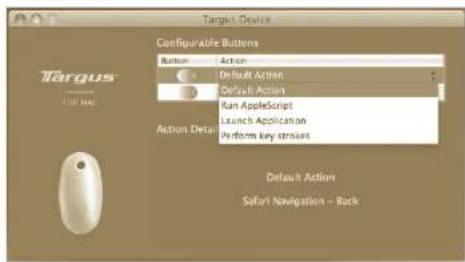
Her düğme aşağıdaki işlev türlerinden birine programlanabilir:
| Varsayılan Eylem Düğmeleri belirli bir işlev için ayarlayın. | |
| AppleScript'i Çalıştır Düğmeleri AppleScript'i yüklemek üzere ayarlayın. | |
| Uygulama Başlat | Düğmeleri bilgisayarda kurulu belirli bir uygulamayı başlatmak üzere ayarlayın. |
| Tuş vuruşları gerçekleştir | Düğmeyi tuş vuruşlarını gerçekleştirmek üzere ayarlayın. |
| Öntanımlı işlevler | Düğmeyi öntanımlı eylemlerle eşleşmek üzere ayarlayın. |
Değişiklikleri uygulamak üzere uygulama penceresini kapatın.
Wireless Mouse
Sorun Giderme
Fare çalışmıyor.
- Pillerin doğru takıldığından emin olun. Her pilin pozitif (+) ve eksi (-) uçlarının pil bölmesindeki artı (+) ve eksi (-) uçlarla eşleştiginden emin olun.
- Pillerin şarjlı olduğundan emin olun. Gerekiyorsa değiştirin.
- Bilgisayardaki USB bağlantı noktasının çalıştiğından emin olun.
- USB alicisini başka bir USB bağlantı noktasına takmayı deneyin.

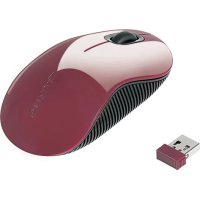
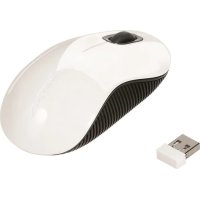


Marka : TARGUS
Model : AMW43EU
Kategori : Fare