
AMW43EU - Mysz TARGUS - Bezpłatna instrukcja obsługi
Znajdź bezpłatnie instrukcję urządzenia AMW43EU TARGUS w formacie PDF.



| Marka | Targus |
| Model | AMW43EU |
| Typ produktu | Mysz bezprzewodowa |
| Technologia połączenia | RF 2,4 GHz |
| Zasięg bezprzewodowy | Do 10 metrów (33 stopy) |
| Zasilanie | 2 baterie AA (w zestawie) |
| Wskaźnik słabej baterii | Tak, migająca czerwona dioda LED na przycisku przewijania |
| Przycisk przewijania | 4 kierunki z funkcją szybkiego przewijania |
| Programowalne przyciski | Tak, za pośrednictwem oprogramowania Targus Device Controller |
| Kompatybilność systemowa | Mac OS X 10.4 lub nowszy; wymagany port USB |
| Odbiornik | Mini odbiornik USB, przechowywany w komorze baterii |
| Oprogramowanie konfiguracyjne | Do pobrania z oficjalnej strony Targus (model AMW43) |
| Czyszczenie i konserwacja | Czyścić miękką, suchą szmatką; nie używać produktów ściernych |
| Środki ostrożności | Nie wystawiać na działanie wilgoci; przechowywać baterie poza zasięgiem dzieci |
| Dołączone baterie | 2 baterie AA |
Często zadawane pytania - AMW43EU TARGUS
Pytania użytkowników dotyczące AMW43EU TARGUS
0 pytanie dotyczące tego urządzenia. Odpowiedz na te, które znasz, lub zadaj własne.
Zadaj nowe pytanie dotyczące tego urządzenia
Pobierz instrukcję dla swojego Mysz w formacie PDF za darmo! Znajdź swoją instrukcję AMW43EU - TARGUS i weź swoje urządzenie elektroniczne z powrotem w ręce. Na tej stronie opublikowane są wszystkie dokumenty niezbędne do korzystania z urządzenia. AMW43EU marki TARGUS.
INSTRUKCJA OBSŁUGI AMW43EU TARGUS
Bezprzewodowa Mysz Targus 175
PT – Português
Bezprzewodowa Mysz Targus
Wprowadzenie
Dziękujemy Państwu za zakup bezprzewodowej myszy Targus. Mysz wykorzystuje do komunikacji technologię 2.4GHz zapewniającą bezawaryjną pracę myszki w odległości nawet do 10 metrów (33ft) od urządzenia.
Wymagania systemowe
Hardware
- Notebook lub komputer stacjonarny z włączoną funkcją łączności Bluetooth.
Operating System
- Należy użyć dostarczonych dwóch baterii AA.
- Przesuwając przełącznik zwalniania pokrywy baterii, zdjąć pokrywę baterii na spodzie myszki. Po zwolnieniu pokrywy, podnieść pokrywę do góry.
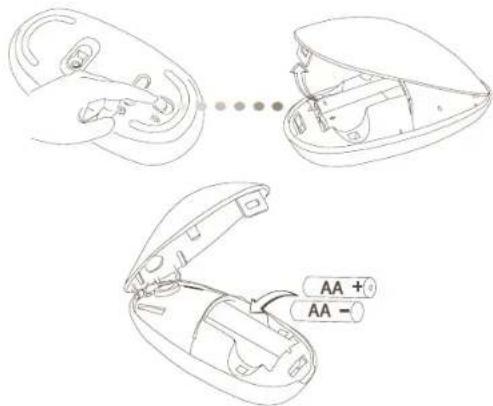
- Włożyć baterie, upewniając się, że biegun dodatni (+) i ujemny (-) baterii znajduje się w położeniu zgodnym z oznaczeniami polaryzacji wewnątrz komory baterii.
Wireless Mouse
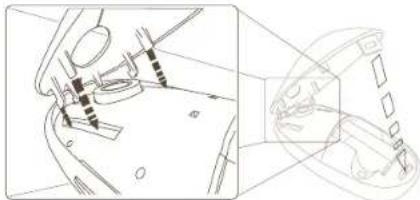
- Po włożeniu baterii, należy zamknąć pokrywę baterii. Zamykanie pokrywy rozpocząć w pierwszej kolejności od włożenia jej przedniej części a następnie docisnąć tyl tak, aby słyszalny był dźwięk zatrzasku pokrywy.
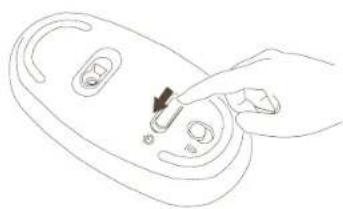
- Włączyć mysz przesuwając przełącznik on/off na pozycję "on".
Wskaźnik niskiego poziomu baterii

UWAGA: MIGAJĄCY NA CZERWONO DOTYKOWY PANEL PRZEWIJANIA INFORMUJE O NISKIM POZIOMIE BATERII. NALEŻY WYMIENIĆ BATERIE.
8-sekundowe miganie wskaźnika na czerwono oznacza, że pozostała energia wystarczy na 60 minut pracy urządzenia. Ciągłe miganie wskaźnika informuje, że pozostała energia pozwoli pracować urządzeniu przez 30 minut.
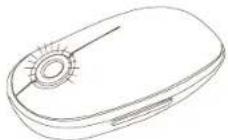
Użytkowanie myszy
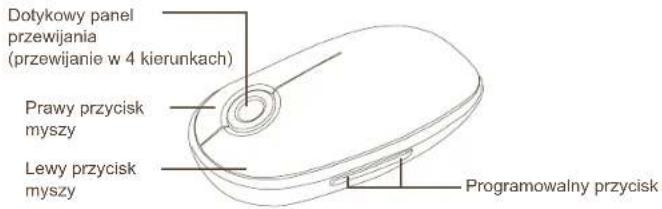
Wireless Mouse
Nawiazanie połączenia
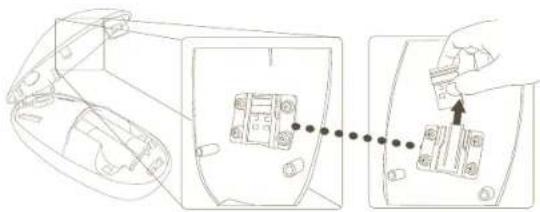
- Wyjąć mini odbiornik USB z komory na spodzie myszy.
- Podłączyć odbiornik USB do wolnego portu USB w komputerze.
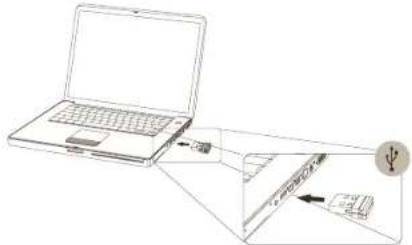
• Mysz jest gotowa do użycia.
Wireless Mouse
Użytkowanie dotykowego panelu przewijania
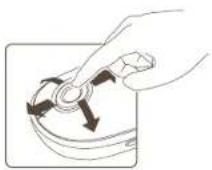
- Przesuwać palec po czujniku panelu dotykowego celem przewijania w 4 kierunkach.
- Szybko przesunąć palec po panelu dotykwym (także od góry w dół), aby uruchomić funkcję szybkiego przewijania.
- Wcisnąć dowolny przycisk aby wyłączyć funkcję szybkiego przewijania.

UWAGA: PRZED ROZPOCZĘCIEM UŻYTKOWANIA URZĄDZENIA, USUNĄĆ FOLIĘ OCHRONNĄ Z PANELU DOTYKOWEGO PRZEWIJANIA.
Instalacja oprogramowania sterującego urządzeniem
Instalacja oprogramowania umożliwia konfigurację klawiszy programowalnych.
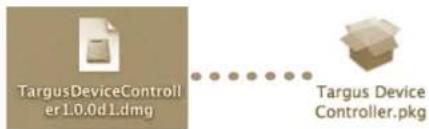
Najnowsze oprogramowanie (Model #AMW43) można pobrać z oficjalnej strony firmy Targus: http://www.targus.com/uk/Downloads/AMW43EU.dmg
Kliknąć dwukrotnie ikonę instalacyjną aby rozpocząć instalacje oprogramowania.
Wireless Mouse
Aby wykonać instalacje, postępować zgodnie z instrukcjami na ekranie.
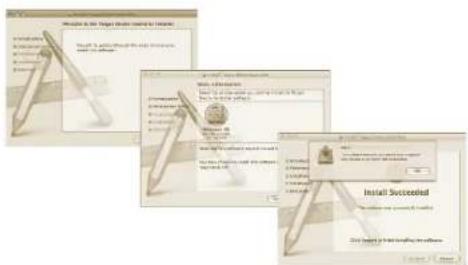
Po pomyślnej instalacji oprogramowania, zrestartować komputer aby zakończyć instalację.
W oknie "Ustawienia Systemu" pojawi się pojawi się ikona Targus.

Programowanie klawiszy
Kliknąć logo Targus aby włączyć aplikację.
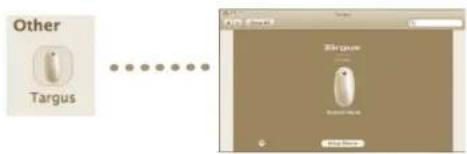
Kliknąć aby podświetlić ikonę urządzenia a następnie wcisnąć "Instalacja urządzenia" aby wywołać aplikację konfiguracji.
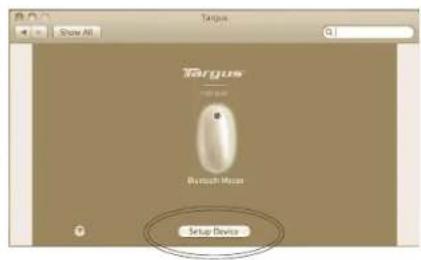
Wireless Mouse
Kliknąć na strzałki z prawej strony rozwijanego menu aby skonfigurować ustawienia każdego z klawiszy.
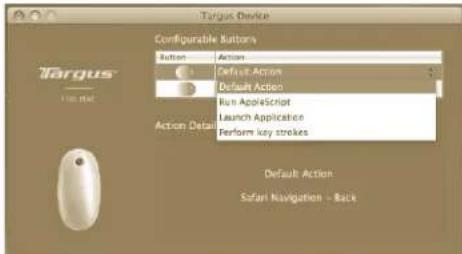
Każdy z przycisków może być zaprogramowany na dowolną z następujących funkcji:
| Działanie domyśle Przipsywanie do klawiszy określonych funkcji | |
| Uruchomianie AppleScript | Ustawienie klawisze aby ładowały AppleScript |
| Otwieranie program | Ustawienie klawisze aby uruchamiały określony program zainstalowany na twoim komputerze. |
| Wciskanie klawiszy | Ustawienie klawiszy aby umożliwiały powtarzanie wyboru klawiszy. |
| Funkcje pierwotne | Ustawienie klawisz aby mapować dokonane ustawienia. |
Zamknąć okno programu aby zapisać zmianę ustawień.
Wireless Mouse
Rozwiązywanie problemów
Mysz nie działa.
- Upewnić się że baterie zostały zainstalowane właściwie. Biegun dodatni (+) i ujemny (-) każdej baterii musi odpowiadać złączom dodatnim (+) i ujemnym (-) w pokrywie baterii.
- Upewnić się, że baterie zostały naładowane.
- Upewnić się że port USB działa.
- Spróbować podłączyć odbiornik USB do innego portu USB.
Wireless Mouse





- PT – Português
- Bezprzewodowa Mysz Targus
- Wprowadzenie
- Wymagania systemowe
- Hardware
- Operating System
- Wireless Mouse
- Wskaźnik niskiego poziomu baterii
- Użytkowanie myszy
- Nawiazanie połączenia
- Użytkowanie dotykowego panelu przewijania
- Instalacja oprogramowania sterującego urządzeniem
- Programowanie klawiszy
- Rozwiązywanie problemów
- Mysz nie działa.
Marka : TARGUS
Model : AMW43EU
Kategoria : Mysz