
AMW43EU - Souris TARGUS - Notice d'utilisation et mode d'emploi gratuit
Retrouvez gratuitement la notice de l'appareil AMW43EU TARGUS au format PDF.


| Marque | Targus |
| Modèle | AMW43EU |
| Type de produit | Souris sans fil |
| Technologie de connexion | RF 2,4 GHz |
| Portée sans fil | Jusqu'à 10 mètres (33 pieds) |
| Alimentation | 2 piles AA (incluses) |
| Indicateur de piles faibles | Oui, LED rouge clignotante sur la touche de défilement |
| Touche de défilement | 4 directions avec fonction de défilement rapide |
| Boutons programmables | Oui, via logiciel Targus Device Controller |
| Compatibilité système | Mac OS X 10.4 ou plus récent ; port USB requis |
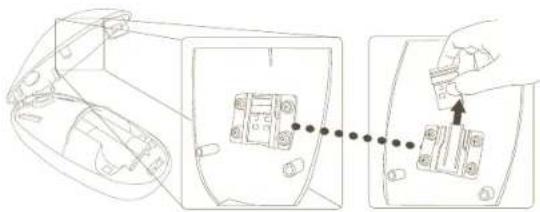
| Récepteur | Mini récepteur USB, rangé dans le compartiment des piles |
| Logiciel de configuration | Téléchargeable sur le site officiel Targus (Modèle AMW43) |
| Nettoyage et entretien | Nettoyer avec un chiffon doux et sec ; ne pas utiliser de produits abrasifs |
| Précautions de sécurité | Ne pas exposer à l'humidité ; garder les piles hors de portée des enfants |
| Piles fournies | 2 piles AA |
FOIRE AUX QUESTIONS - AMW43EU TARGUS
Questions des utilisateurs sur AMW43EU TARGUS
0 question sur cet appareil. Repondez a celles que vous connaissez ou posez la votre.
Poser une nouvelle question sur cet appareil
Téléchargez la notice de votre Souris au format PDF gratuitement ! Retrouvez votre notice AMW43EU - TARGUS et reprennez votre appareil électronique en main. Sur cette page sont publiés tous les documents nécessaires à l'utilisation de votre appareil AMW43EU de la marque TARGUS.
MODE D'EMPLOI AMW43EU TARGUS
Nous vous félicitons d'avoir acheté cette souris sans fil Targus. Cette souris sans fil utilise la technologie de 2.4GHz RF permettant une connexion continue jusqu'à 10 mètres (33 pieds).
Configuration requise
Matériel
- un port USB
Système d'exploitation
• Mac OS ^® X 10.4 ou plus récent
Wireless Mouse
- Veuillez utiliser les deux piles de type AA incluses.
- Enlevez le couvercle du compartiment des piles en faisant glisser le bouton de déverrouillage situé en bas de la souris. Une fois que le couvercle est ouvert, levez-le simplement de l'arrière de la souris.
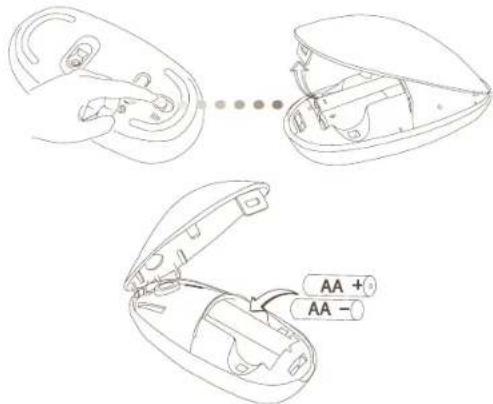
- Insérez les piles, en respectant les polarités positive (+) et négative (-) de chaque pile, correspondantes aux indicateurs de polarité marqués dans le compartiment des piles.
Wireless Mouse
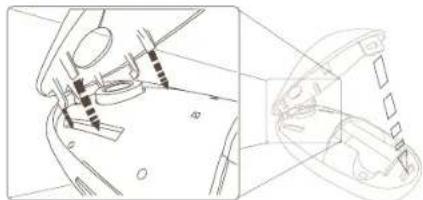
- Une fois que les piles sont installées, refermez le compartiment des piles en insérant tout d'abord l'avant du couvercle puis en appuyant sur l'arrière jusqu'à ce qu'il s'enclenche en position.
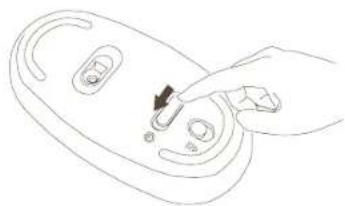
- Mettez la souris en marche en faisant glisser l'interrupteur on/off (marche/arrêt) situé en bas de la souris en position "on" (marche).
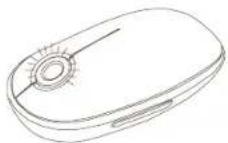
Indicateur de piles faibles

REMARQUE : LORSQUE L'ENERGIE DES PILES EST FAIBLE, LA TOUCHE DE DEFILEMENT CLIGNOTERA EN ROUGE. VEUILEZ REMPLACER LES PILES.
Lorsqu'il reste 60 minutes d'énergie dans les piles, l'indicateur rouge clignotera durant 8 secondes. Lorsqu'il ne reste que 30 minutes d'énergie dans les piles, l'indicateur rouge clignotera de manière continue.
Utilisation de la souris
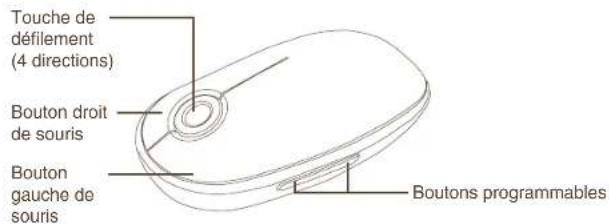
Wireless Mouse
Etablir la connexion
- Enlevez le mini récepteur USB du bas du couvercle de la souris.
- Branchez le récepteur USB à un port USB disponibles de votre ordinateur.
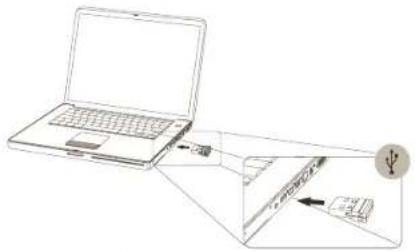
• Votre souris est prête à l'emploi.
Wireless Mouse
Utilisation de la touche de défilement
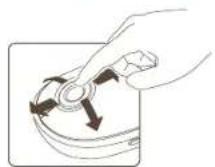
- Avec votre doigt, faites glisser la touche de défilement dans les 4 directions.
- Faites glisser votre doigt (vers le haut ou vers le bas) sur la touche de défilement pour activer la fonction de défilement rapide.
- Appuyez sur n'importe quel bouton pour désactiver la fonction de défilement rapide.

REMARQUE : RETIREZ LE FILM PLASTIQUE PROTÉGEANT LA SURFACE DE DÉFILEMENT TACTILE AVANT D'UTILISER VOTRE PÉRIPHÉRIQUE.
Installation du logiciel de contrôle du périphérique
L'installation du logiciel permet la configuration des boutons programmables.
Le logiciel le plus récent (Modèle #AMW43) peut être téléchargé de notre site Web officiel Targus: http://www.targus.com/uk/Downloads/AMW43EU.dmg
Cliquez deux fois sur l'icône d'installation pour lancer le logiciel d'installation.
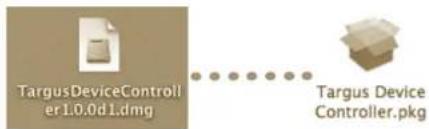
Wireless Mouse
Suivez les instructions données sur l'écran pour terminer l'installation.
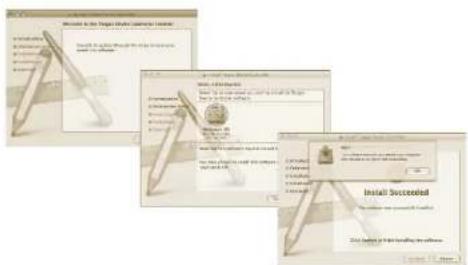
Une fois que le logiciel est installé, redémarrez votre ordinateur pour terminer l'installation du logiciel.
Une icône Targus apparaîtra dans la fenêtre des préférences du système.
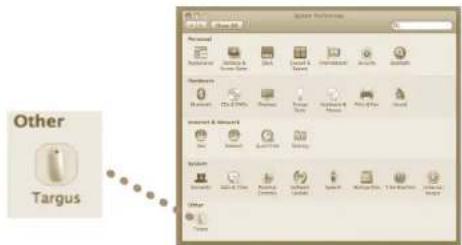
Programmation des boutons
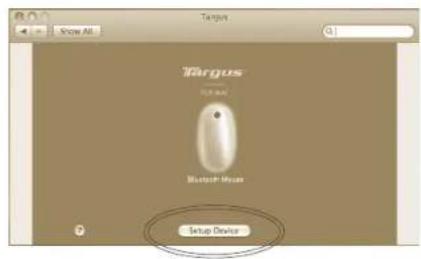
Cliquez sur le logo de Targus pour lancer l'application du périphérique.
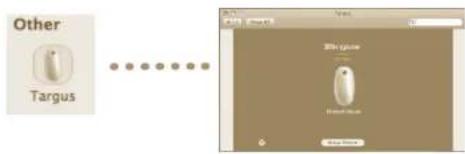
Cliquez pour surligner l'image du périphérique puis appuyez sur « Installer le périphérique » pour lancer le logiciel de configuration.
Cliquez sur les flèches situées sur la droite de la liste pour configurer chaque bouton.
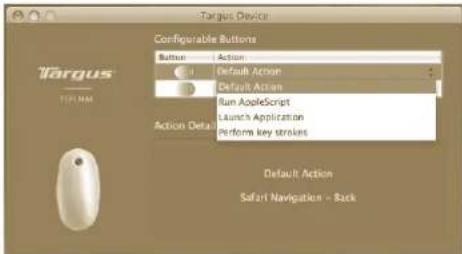
Chaque bouton peut être programmé sur n'importe quelle fonction suivante :
| Action par défaut Réglage des boutons sur une fonction spécifique. | |
| Lancement d'AppleScript | Réglez les boutons pour lancer AppleScript |
| Lancement d'une application | Réglez les boutons pour lancer une application spécifique installée sur l'ordinateur. |
| Touches de rac-courcis | Réglez les boutons pour configurer une fonction |
| Fonctions prédé-finies | Réglez les boutons pour configurer des actions préréglées. |
Fermez la fenêtre de l'application pour confirmer les changements.
Wireless Mouse
Dépannage
La souris ne fonctionne pas.
- Vérifiez que les piles sont insérées correctement. Les polarités positive (+) et négative (-) de chaque pile doivent correspondre aux connexions positive (+) et négative (-) du compartiment des piles.
- Vérifiez que les piles sont chargées. Remplacez-les si nécessaire.
- Vérifiez que le port USB de l'ordinateur fonctionne.
- Essayez de brancher le récepteur USB à un autre port USB.
Wireless Mouse
Installare le batterie

Marque : TARGUS
Modèle : AMW43EU
Catégorie : Souris