
AMW43EU - Hiir TARGUS - Tasuta kasutusjuhend
Leidke seadme juhend tasuta AMW43EU TARGUS PDF-formaadis.



| Mark | Targus |
| Mudel | AMW43EU |
| Toote tüüp | Juhtmeta hiir |
| Ühendustehnoloogia | RF 2,4 GHz |
| Juhtmeta ulatus | Kuni 10 meetrit (33 jalga) |
| Toide | 2 AA patareid (kaasas) |
| Patarei tühjenemise indikaator | Jah, vilkuv punane LED kerimisklahvil |
| Kerimisklahv | 4 suunda kiire kerimise funktsiooniga |
| Programmeeritavad nupud | Jah, tarkvara Targus Device Controller kaudu |
| Süsteemi ühilduvus | Mac OS X 10.4 või uuem ; nõutav USB-port |
| Vastuvõtja | Mini USB-vastuvõtja, paigutatud patareipesasse |
| Seadistustarkvara | Allalaaditav Targuse ametlikult veebisaidilt (Mudel AMW43) |
| Puhastamine ja hooldus | Puhastage pehme ja kuiva lapiga ; ärge kasutage abrasiivseid tooteid |
| Ohutusabinõud | Ärge jätke niiskusesse ; hoidke patareisid lastele kättesaamatult |
| Kaasasolevad patareid | 2 AA patareid |
Korduma kippuvad küsimused - AMW43EU TARGUS
Kasutajate küsimused teemal AMW43EU TARGUS
0 küsimus selle seadme kohta. Vastake nendele, mida teate, või esitage oma.
Esita uus küsimus selle seadme kohta
Laadige alla juhend oma Hiir PDF-formaadis tasuta! Leidke oma juhend AMW43EU - TARGUS ja võtke oma elektrooniline seade uuesti kätte. Sellel lehel on avaldatud kõik teie seadme kasutamiseks vajalikud dokumendid. AMW43EU kaubamärgi TARGUS.
KASUTUSJUHEND AMW43EU TARGUS
Targus Juhtmeta Hiir 55
ES - Español
Targus Juhtmeta Hiir
Sissejuhatus
Önnitleme teid Targus Juhtmeta Hiira ostmise puhul. Käesolev hiir kasutab 2,4 GHz RF tehnoloogiat, mis võimaldab tõrgeteta ühendusi kuni 10 m (33 jala) raadiuses.
Nõuded süsteemile
Riistvara
- USB port
Operatsioonisüsteem
• Mac OS® X (10.4 või uuem)
Wireless Mouse
Patareide paigaldamine
- Kasutage kahte AA suurusega seadmega kaasas olevat patareid.
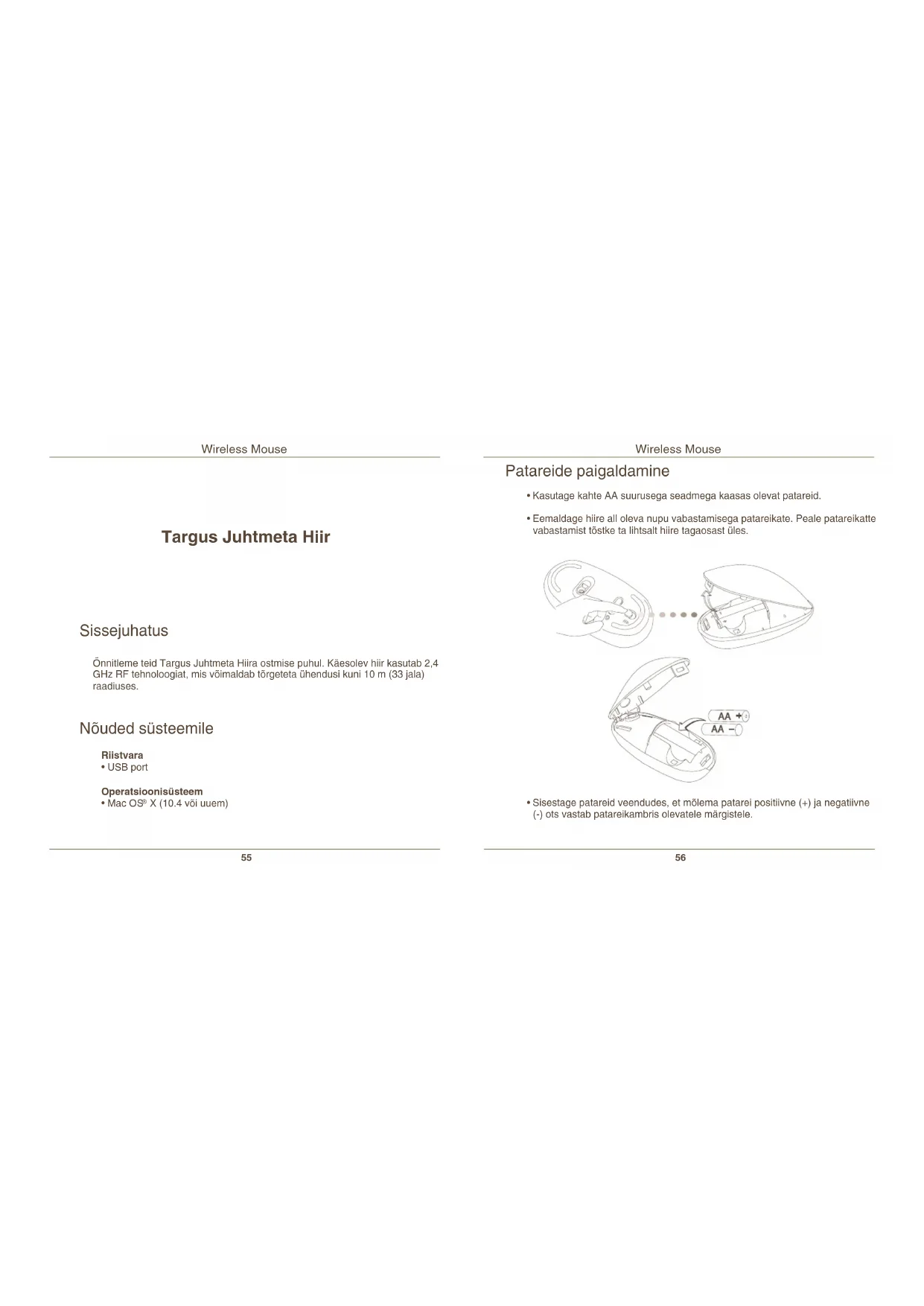
- Eemaldage hiire all oleva nupu vabastamisega patareikate. Peale patareikatte vabastamist tõstke ta lihtsalt hiire tagaosast üles.
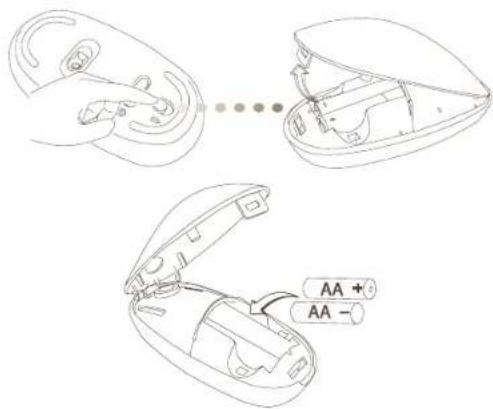
- Sisestage patareid veendudes, et mõlema patarei positiivne (+) ja negatiivne (-) ots vastab patareikambris olevatele märgistele.
Wireless Mouse
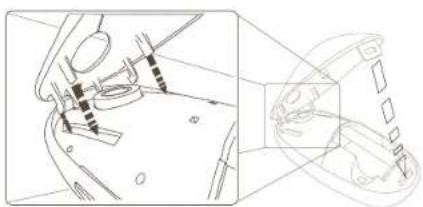
- Patareide paigaldamise järel. Sulgege patareikamber sisestades köige pealt katte esiosa ning vajutades seejärel tagaoas alla kuni ta oma kohale lukustub.
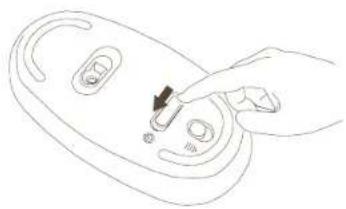
- Lülitage hiir sisse lükates hiire all oleva sisse/välja lüliti "on" asendisse.
Patarei tühjenemise indikaator

MÄRKUS: KUI PATAREI HAKKAB TÜHJAKS SAAMA HAKKAB PUUTERULLIKUL VILKUMA PUNANE TULI. PALUN VAHETAGE PATAREID VÄLJA.
Kui patareides on voolu veel 60 minutiks jääb punane indikaatorlamp 8 sekundiks ühtlaselt põlema. Kui on jäänud ainult 30 sekundit tööaega hakkab punane lamp püsivalt vilkuma.
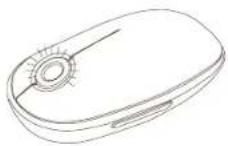
Hiire kasutamine
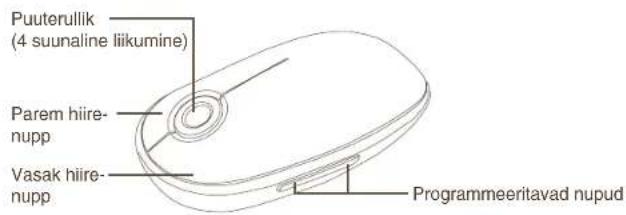
Wireless Mouse
Ühenduse loomine
- Eemaldage hiire katte alt mini USB vastuvõtja.
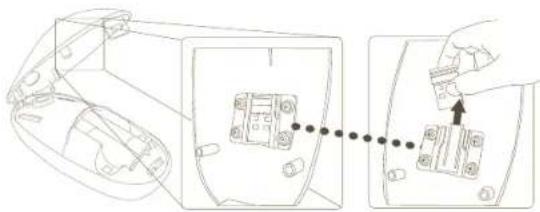
- Ühendage USB vastuvõtja teie arvuti vabasse USB pesasse
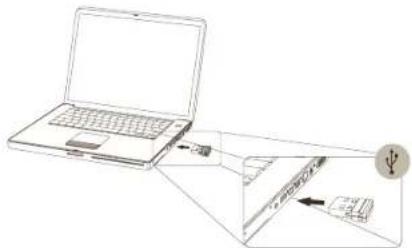
Puuterulliku kasutamine
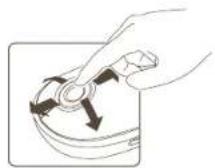
- 4 suunalise liikumisfunktsiooni kasutamiseks libistage oma sörm üle Puuterulliku tunnetusala.
- Kiirkerimise funktsiooni aktiveerimiseks libistage oma sörm kiirelt (kas üles või alla) üle Puuterulliku.
- Kiirkerimise funktsiooni tühistamiseks puudutage suvalist hiire nuppu.

MÄRKUS: EEMALDAGE ENNE SEADME KASUTAMIST PUUTETUNDLIKULT PUUTENUPULT KAITSEKILE.
Seadme juhttarkvara seadistamine
Tarkvara installeerimine lubab konfigureerida programmeeritavaid nuppe.
Uusima tarkvara (Mudel #AMW43) saab alla laadida ametlikult Targus kodule-heküljelt http://www.targus.com/uk/Downloads/AMW43EU.dmg
Installeerimistarkvara käivitamiseks tehke topeltklöps seadistusikoonil.
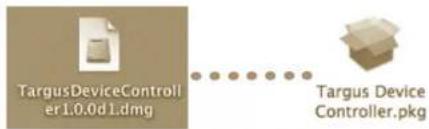
Wireless Mouse
Installeerimise lõpule viimiseks järgige ekraanile ilmuvaid instruktsioone.
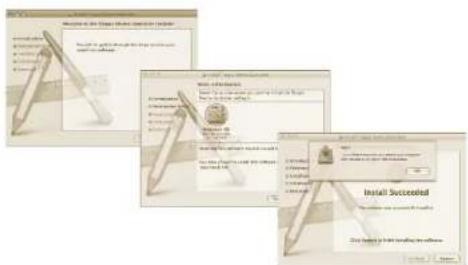
Peale tarkvara edukat installeerimist tehke oma arvutile tarkvara installeerimise lõpule viimiseks taaskäivitus.
System Preferences aknasse ilmub Targus ikoon.
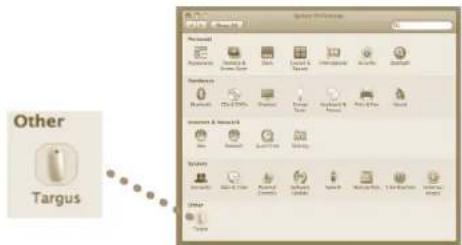
Klöpsake seadme programmi käivitamiseks Targuse logol.
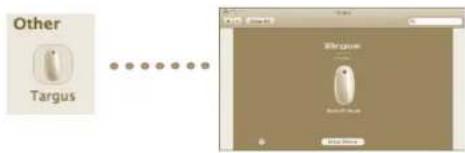
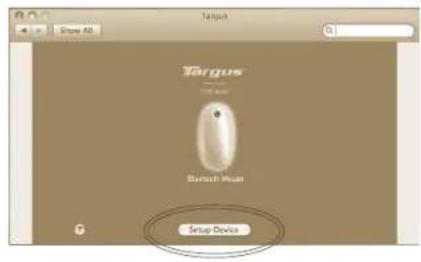
Klöpsake seadme kujutise valimiseks ning vajutage seejärel tarkvara konfigureerimise käivitamiseks "Setup Device".
Klöpsake iga nupu konfigureerimiseks ripploendi paremal küljel asuvatele nooltele.
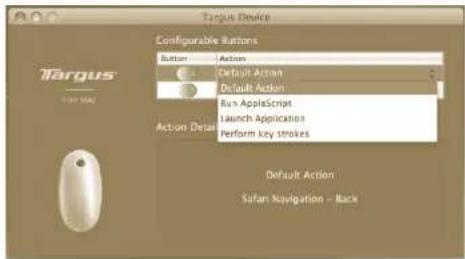
Iga nuppu on võimalik programmeerida teostama igat järgmist tüüpi funktsiooni:
| Vaikimisi tegevus Nuppudele konkreetse funktsiooni määramine. | |
| Käivita AppleScript Nuppude määramine AppleScript laadimiseks | |
| Programmi käivitamine | Määrake nupud konkreetse arvutisse installeeritud programmi käivitamiseks |
| Klahvivajutuste teostamine | Määrake nupp eelmääratud tegevuste kaardistamiseks. |
| Eelmääratud funktsioonid | Määrake nupp eelmääratud tegevuste kaardistamiseks. |
Muudatuste rakendamiseks sulgege programmiaken.
Wireless Mouse
Veaotsing
Hilir ei tööta.
- Veenduge, et patareid on korralikult paigaldatud. Iga patarei positiivne (+) ja negatiivne (-) ots peab langema kokku patareikambri positiivse (+) ja negatiivse (-) kontaktiga.
- Veenduge, et patareid on korralikult laetud. Vajaduse korral vahetage patareid välja
• Veenduge, et arvuti USB pesa funktsioneerib. - Proovige ühendada USB vastuvõtja mõnda teise USB pesasse.
Wireless Mouse

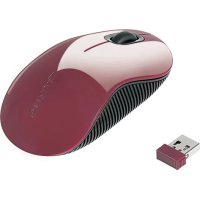
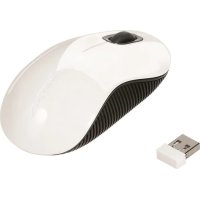


Kaubamärk : TARGUS
Mudel : AMW43EU
Kategooria : Hiir