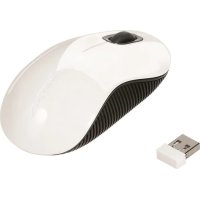
AMW5012EU - Hiir TARGUS - Tasuta kasutusjuhend
Leidke seadme juhend tasuta AMW5012EU TARGUS PDF-formaadis.



| Toote tüüp | Juhtmeeta hiir |
| Bränd | Targus |
| Mudel | AMW5012EU |
| Ühenduvus | USB (mini USB vastuvõtja) |
| Tuvastustehnoloogia | Bluetrace (optiline) |
| Toiteallikas | 2 AA patareid |
| Patareide tööiga | Kasutusest sõltuv; sisseehitatud madala patarei indikaator |
| Nupud | Vasak, parem, kerimisratas (programmeeritav) |
| Ühilduvad operatsioonisüsteemid | Windows 2000, XP, Vista; Mac OS X 10.4 või uuem |
| Plug & Play | Jah, ilma draiverita |
| Mõõtmed (ligikaudu) | 10,5 x 6,5 x 3,5 cm |
| Kaal (patareidega) | Umbes 110 g |
| Karbi sisu | Hiir, USB vastuvõtja, 2 AA patareid, kasutusjuhend |
| Hooldus ja puhastamine | Puhastada pehme kuiva lapiga; vältida vedelikke |
| Ohutus | Järgige patareide polaarsust; ärge kokkupuutke niiskusega |
| Varuosad ja parandatavus | Patareid ja USB vastuvõtja on vahetatavad |
Korduma kippuvad küsimused - AMW5012EU TARGUS
Kasutajate küsimused teemal AMW5012EU TARGUS
0 küsimus selle seadme kohta. Vastake nendele, mida teate, või esitage oma.
Esita uus küsimus selle seadme kohta
Laadige alla juhend oma Hiir PDF-formaadis tasuta! Leidke oma juhend AMW5012EU - TARGUS ja võtke oma elektrooniline seade uuesti kätte. Sellel lehel on avaldatud kõik teie seadme kasutamiseks vajalikud dokumendid. AMW5012EU kaubamärgi TARGUS.
KASUTUSJUHEND AMW5012EU TARGUS
Tāname teid Targus traadita Bluetrace hiire ostmise eest. USB vastuvotjakinnitub reides voli likudes kasutamise hölbastamiseks mugavalt hiiruküge. Antud seade on uhenda-ja-kasuta tuüpi ning ei noua täiendavatarkvara.
Komplektikuulub
Targustraadita Bluetrace hir
-2xAApatareid
·MiniUSBvastuvotja
Kasutusjuhend
Nöuded süsteemile
Riistvara
-USB port
Operatsloonisüsteem
Microsoft Windows® 2000
MicrosoftWindowsXP
Microsoft Windows Vista®
MacOSX10.4vohilisem
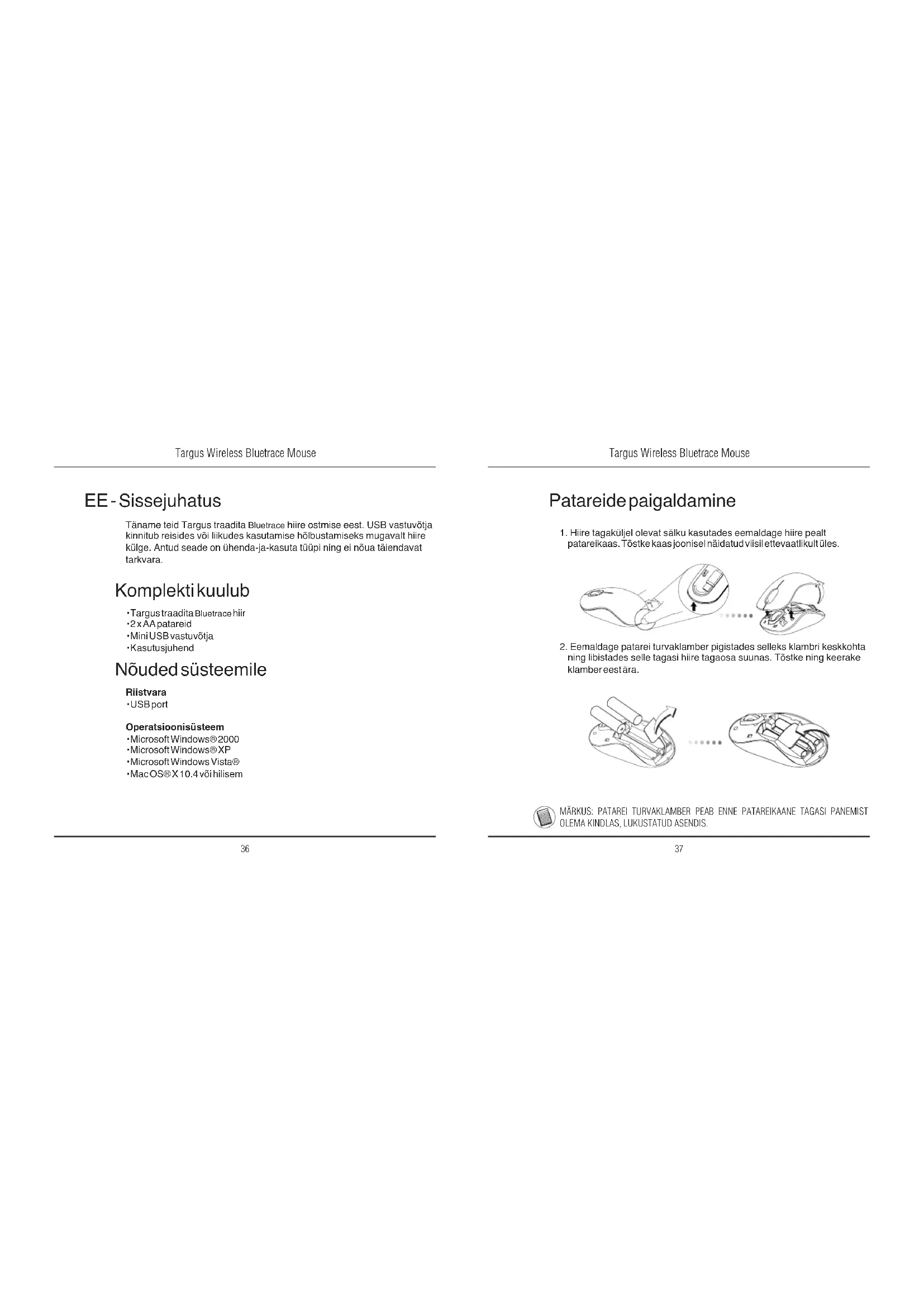
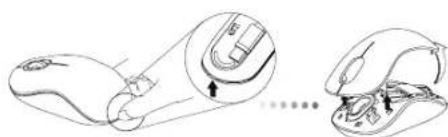
Patareide paigaldamine
- Hiire tagakūlēj olevat sākku kasutades eemaldige hi're pealt patairekaas. Tostke kaas joonisel naidatudviil ettevaatlikultüles.
- Eemaldage patarei turvaklamber pigistades selleks klambr keskkohta ning libistades selle tagasi hiire tagaosa suunas. Tostke ning keerake klamber eestara.
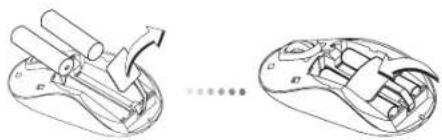

MARKUS: PATAREI TURVAKLAMBER PEAB ENNE PATAREIKAANE TAGASI PANEMIST OLEMA KINDLAS, LUKUSTATUD ASENDIS.
Targus Wireless Bluetrace Mouse
- Pange orma kohale kaks kaasas olevat AA patareid jalgides, et iga patarei pluss (+) ja mininus (-) onsad langeks kokku patarei pesas olevate margistega.
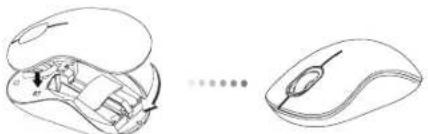
- Pange aku kaas ettevaatlikult tagasi kuni ta klopsatusega kindlalt omakohale kinnitub.
Uhenduse loomine
(A) Eemaldage hiire tagant USB vastuvotja.
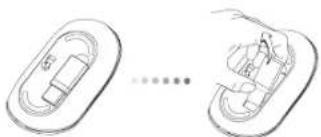
Targus Wireless Bluetrace Mouse
(B) Ühendage USB vastuvöta teie arvuti vabasse USB pesasse.
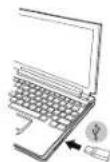
(C) Antud hiir on uhenda-ja-kasuta tuupi seade. Pult hakkab automaat-selt toole kui USB vastuvotja arvutiga uhendatakse.
Nörga akunäidik
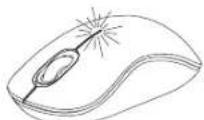
Vasaku ja parnu nupu vahelt paistab valgus. Valgus lullub sisse, kui voolutase on nork ning patareid vajavad valja vahetamist.
Targus Wireless Bluetrace Mouse
Targus Wireless Bluetrace Mouse
Teie hiire programmeerimine
(Windows)
Täiendava kerimisratta funktsioni kasutamiseks tuleb teil alla laudida ja installeerida tarkvaradraiver. Seda on voimalik alla laudida jargmisest asukohast:
kulastage draiveri alla laasimiseks ja installeerimiseks veebilehte www. targus.com.
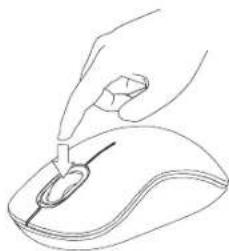
Installerirmise lopul avage draiveri tarkvara ning valige kerimisratta nupule soovitud seadistus. Sulgege draiveri tarkvararakendus ning te olete valmis seda kasutama. Aktiveerige valitud funktsoonid vajutades kerimisrattale.
ES-Introduccion


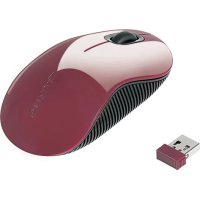


Kaubamärk : TARGUS
Mudel : AMW5012EU
Kategooria : Hiir