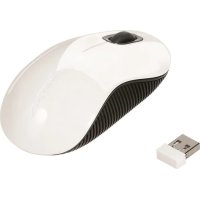
AMW5012EU - мышь TARGUS - Бесплатное руководство пользователя
Найдите руководство к устройству бесплатно AMW5012EU TARGUS в формате PDF.



| Тип продукта | Беспроводная мышь |
| Бренд | Targus |
| Модель | AMW5012EU |
| Подключение | USB (мини-USB приемник) |
| Технология обнаружения | Bluetrace (оптическая) |
| Питание | 2 батарейки AA |
| Срок службы батарей | В зависимости от использования; встроенный индикатор низкого заряда батареи |
| Кнопки | Левая, правая, колесо прокрутки (программируемое) |
| Совместимые операционные системы | Windows 2000, XP, Vista; Mac OS X 10.4 и выше |
| Plug & Play | Да, без необходимости установки драйвера |
| Размеры (прибл.) | 10,5 x 6,5 x 3,5 см |
| Вес (с батарейками) | Около 110 г |
| Комплектация | Мышь, USB-приемник, 2 батарейки AA, руководство пользователя |
| Уход и чистка | Чистить мягкой сухой тканью; избегать жидкостей |
| Безопасность | Соблюдайте полярность батарей; не подвергайте воздействию влаги |
| Запасные части и ремонтопригодность | Батарейки и USB-приемник заменяемы |
Часто задаваемые вопросы - AMW5012EU TARGUS
Вопросы пользователей о AMW5012EU TARGUS
0 вопрос об этом устройстве. Ответьте на те, что знаете, или задайте свой.
Задать новый вопрос об этом устройстве
Скачайте инструкцию для вашего мышь в формате PDF бесплатно! Найдите своё руководство AMW5012EU - TARGUS и возьмите своё электронное устройство обратно в руки. На этой странице опубликованы все документы, необходимые для использования вашего устройства. AMW5012EU бренда TARGUS.
РУКОВОДСТВО ПОЛЬЗОВАТЕЛЯ AMW5012EU TARGUS
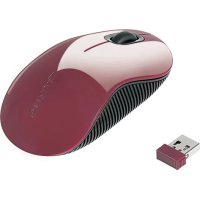
Nous vous remercions d'avoir acheté cette souris Bluetrace sans fil de Targus. Le recepteur USB s'attaché à la souris pour faciliter l'utilisation de cette dernière en voyage ou en déplacement. Cette souris est de type Plug & Play et ne requiert donc aucun pilote spécifique.
Contenu de la boite
Souris Bluetrace sans fil de Targus
-2x piles AA
-1 x récepteur mini USB
-1 x manuel d'utilisateur
Configuration système requise
Matériel
-PortUSB
Système d'exploitation
Microsoft Windows® 2000
Microsoft WindowsXP
Microsoft Windows Vista®
MacOSX10.4ou supérieure
Installation des piles
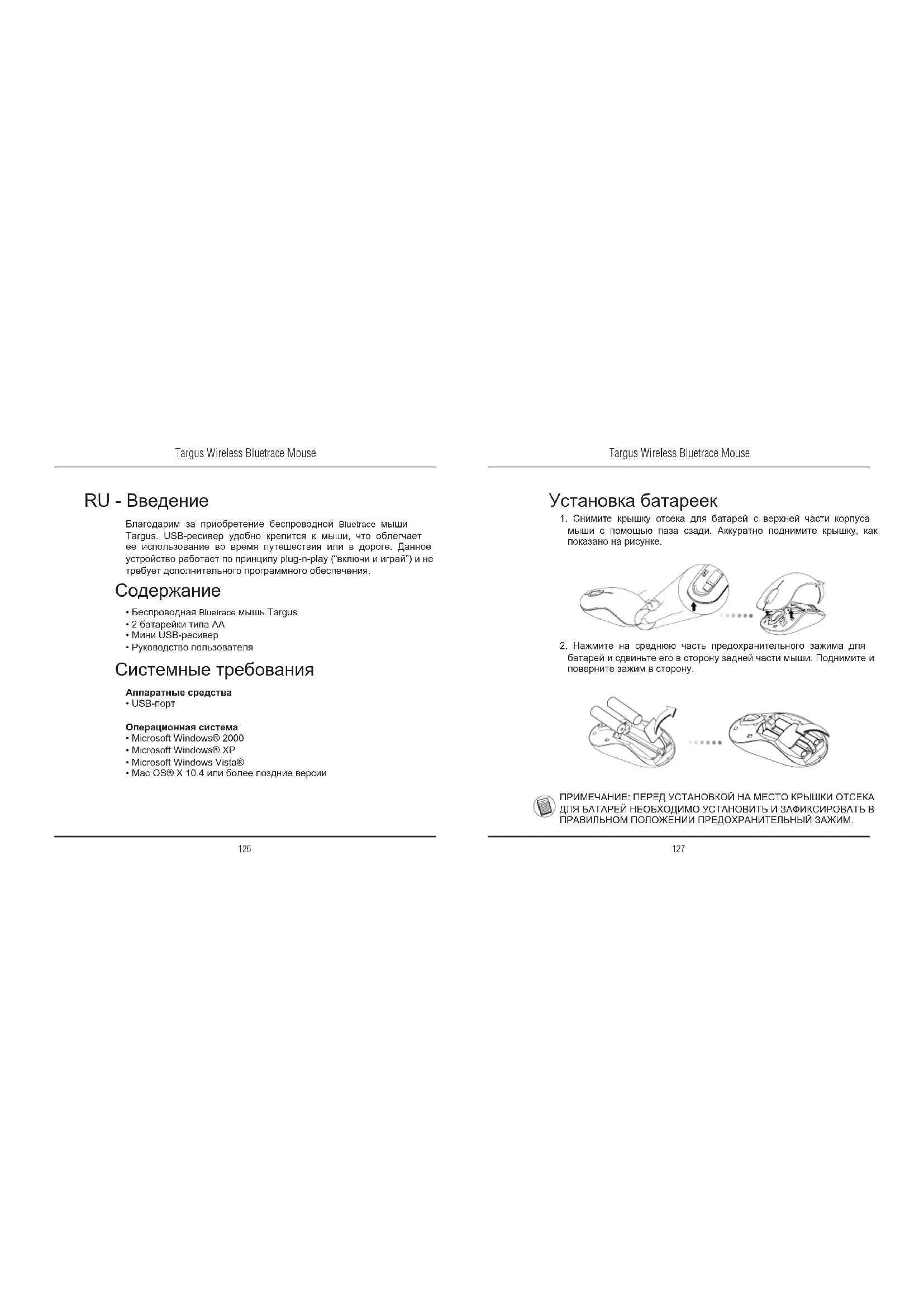
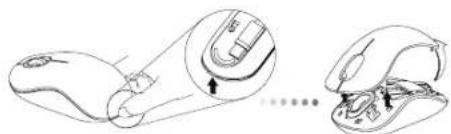
- Retirez le couvercle du compartment de piles sur le dessus de la souris, à l'aide de l'encoche prévue à l'arrière. Soulevez délicatement le couvercle, comme indiqué sur la figure.
- Appuyez au centre de la bride et glissez-la vers l'arrière de la souris. Levez et tournez la bride pour la dégager complètement de son logement.
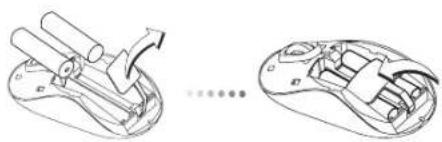

REMARQUE: VERIFIEZ QUE LA BRIDE DE SECURITE EST FIXE DANS SA POSITION AVANT DE REMETTURE LE COUVERCLE DU COMPARTIMENT DE PILES.
Targus Wireless Bluetrace Mouse
- Insérez les deux piles AA dans leur logement, en respectant le sens des polarités (+) et (-) indiquées à l'intérieur du compartment de piles.


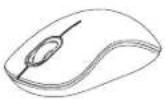
- Refermez le couvercle du compartment de piles jusqu'à entendre le clicate verrouillage.
Établissement de la connexion
(A) Dégagez le récepteur USB de dessous la souris.
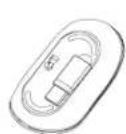


Targus Wireless Bluetrace Mouse
(B) Connectez le récepteur USB sur l'und desports USB disponibles de votre ordinateur.
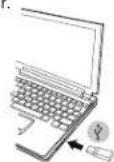
(C) Cette souris est de type plug & play (detection automatique). Elle est totalement fonctionnelle des lors que son recepteur USB est connecté à votre ordinateur.
Indicateur de bas niveau de charge des piles

Le faisceau devient visible dans l'interstice séparant le bouton gauche du bouton droit lorsque le niveau de charge des piles devient insuffisant.
Targus Wireless Bluetrace Mouse
Targus Wireless Bluetrace Mouse
Programmation de la souris
(Windows)
Pour utiliser les fonctions avancées de la molette de défilament, téléchargez et installez le pilote correspondant. Vous le téléchargez à l'adresse suivante:
Visitez notre site www.targus.com pour télécharger et installer le pilote.
Procedez à l'installation, execuéz le programme et configurez-le pour la molette de défilament. Fermez le programme et utilisez cette souris. Activez la fonction que vous avezciesie en appuyant sur la molette de défilament.
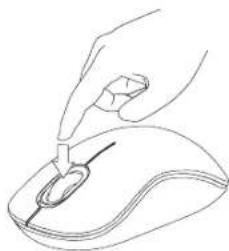
GR-Eiaywyn
Zac euyapiotoue Tou ayopadate to aupato Bluetrace movtki TnTargus. O ektnc USB npoaptata uekola sto tovtvi kya eukon xponotav tafoetue metakivhate diapk. Elvai ia uakeuehy vtoTOBETnKai aeaneiainoupyia kai, ouvntis, deva tanei pootheo loyoipiko.
περιεχόμενα
Aogpuato Bluetrace Tovrki Targus
-2umatarapiεcAA
MivDekTNSUB
O8noyocxpnotn
Anaiinoeis ouotmuoC
YAIKO
- Upa USB
AeIoupyiko ouotnma
Microsoft Windows® 2000
Microsoft Windows XP
Microsoft Windows Vista®
Mac OSX 10.4 n eTayevTeep Ekoan
ToTOnTmV mTataiWv
1.ApaiaeTe To Kaumu To Uv Ttataipov AtTo Trawupeo Tou TovTKIOU XpoIouWytacnv EkyoTn OTo Tiwpeoc. Ekwote TpoOeKtka To Kaumu Jev To VpToTOu TTOBdeIKVuetATo Didypaum.
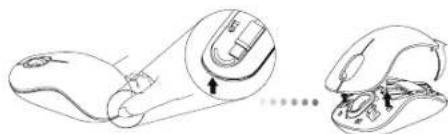
2.ApaapeTo auovetnpa aopaaiae tauv pitatapuiv niieovtac ato Kevto Tou kai oupvotav to npoc to maw epos tou novtkio. Sknwote to kaujuaqa kai teripatpeite yia va to BydAeTe.
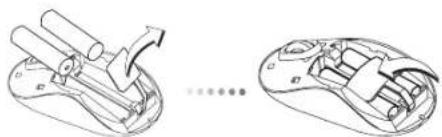

Installare le batterie




- Contenu de la boite
- Configuration système requise
- Installation des piles
- Targus Wireless Bluetrace Mouse
- Établissement de la connexion
- Indicateur de bas niveau de charge des piles
- Programmation de la souris
- (Windows)
- GR-Eiaywyn
- περιεχόμενα
- Anaiinoeis ouotmuoC
- ToTOnTmV mTataiWv
- Installare le batterie
Марка : TARGUS
Модель : AMW5012EU
Категория : мышь